
Загрузочная флешка Windows 11 нужна для чистой установки системы, восстановления ПК после сбоя или переноса установщика на другой компьютер. Если загрузочная флешка Windows 11 создана правильно, устройство увидит ее в UEFI и запустит мастер установки. Ниже разберем, как загрузочная флешка Windows 11 записывается официальным инструментом Microsoft и через Rufus, какие параметры выбрать и как проверить носитель, сообщает bitbetnews.com.
Самый безопасный путь — использовать официальный образ Microsoft и не скачивать неизвестные «сборки». Это снижает риск получить измененный установщик, встроенный майнер или устаревшие компоненты безопасности.
Что понадобится перед началом
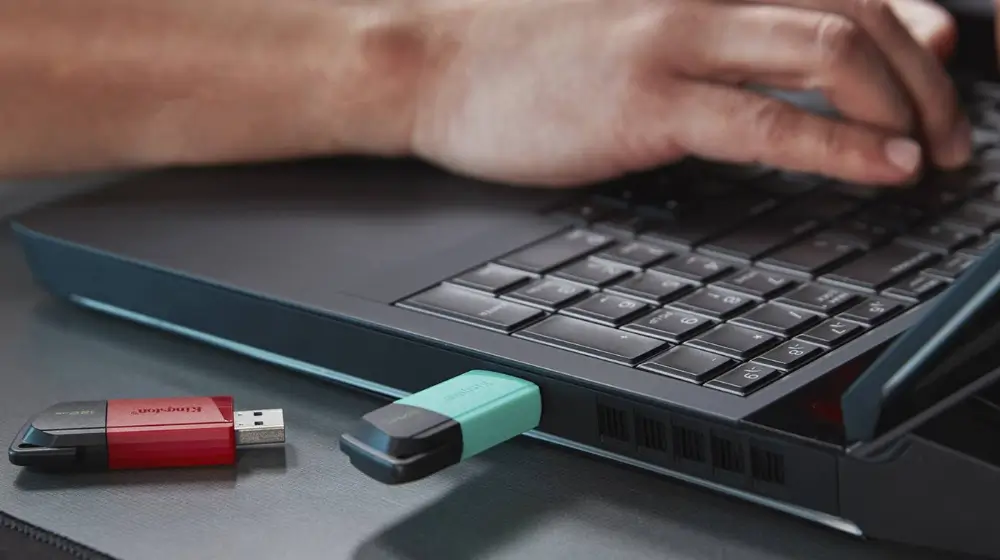
Подготовьте USB-накопитель объемом не менее 8 ГБ, хотя удобнее флешка на 16 или 32 ГБ. Все файлы на ней будут удалены, поэтому заранее перенесите документы и архивы. Также понадобятся стабильный интернет и права администратора.
Перед записью проверьте совместимость компьютера с Windows 11. Нужны поддерживаемый 64-битный процессор, 4 ГБ оперативной памяти, накопитель от 64 ГБ, TPM 2.0, UEFI и Secure Boot. Для быстрой диагностики подойдет официальное приложение PC Health Check.
| Что проверить | Минимум или рекомендация | Зачем |
|---|---|---|
| Флешка | от 8 ГБ, лучше 16–32 ГБ | носитель будет полностью очищен |
| Архитектура | x64 для стандартного ПК | установочный носитель должен соответствовать устройству |
| Режим загрузки | UEFI | стандарт для современных компьютеров |
| TPM | версия 2.0 | требуется для официальной совместимости |
| Резервная копия | внешний диск или облако | чистая установка может удалить данные |
«Содержимое USB-накопителя будет удалено», — предупреждает Microsoft в инструкции по созданию установочного носителя.
Бесплатная поддержка Windows 10 завершена. Без участия в программе ESU система не получает стандартные исправления безопасности, что важно учитывать на компьютерах с онлайн-банкингом, рабочей почтой и конфиденциальными документами.
Шаг 1. Подготовка загрузочной флешки Windows 11
Сначала выберите способ создания носителя. Media Creation Tool подходит большинству пользователей: утилита сама скачивает актуальные файлы, форматирует флешку и делает ее загрузочной. ISO-образ Windows 11 вместе с Rufus удобнее, когда нужно сохранить образ для повторной записи или вручную выбрать схему разделов.
Перед запуском оставьте подключенной только нужную флешку, запомните ее букву и объем, затем скопируйте важные файлы. Так будет меньше риск случайно отформатировать другой USB-диск или внешний SSD.
Нажмите Win + R, введите msinfo32 и проверьте строки «Тип системы» и «Режим BIOS». Для современного устройства нужны архитектура x64 и режим UEFI. Если указано Legacy, сначала уточните, поддерживает ли материнская плата UEFI.
Совет редакции. Не форматируйте флешку вручную. Media Creation Tool и Rufus самостоятельно создадут нужные разделы и выберут подходящую файловую систему.
Шаг 2. Основные настройки
Откройте страницу загрузки Windows 11 от Microsoft и скачайте средство создания установочного носителя. Запустите его от имени администратора, примите условия лицензии и выберите создание установочного носителя для другого компьютера. Укажите язык и выпуск системы, затем выберите USB-устройство и внимательно проверьте название накопителя.
Программа скачает несколько гигабайт данных и подготовит носитель. При использовании мобильного интернета Vodafone, Киевстар или lifecell заранее проверьте остаток трафика. Условия тарифа по состоянию на 2026 год необходимо уточнять на сайте своего оператора.
Порядок действий через Media Creation Tool:
- Подключите пустую флешку к компьютеру.
- Запустите средство Microsoft от имени администратора.
- Выберите создание установочного носителя.
- Проверьте язык, выпуск и архитектуру 64-bit.
- Укажите «USB-устройство флэш-памяти».
- Выберите правильный накопитель и подтвердите удаление данных.
- Дождитесь сообщения о готовности и безопасно извлеките флешку.
Для альтернативного способа скачайте ISO с официальной страницы Microsoft, затем установите Rufus с сайта разработчика. В поле «Устройство» выберите флешку, в разделе «Метод загрузки» укажите ISO, а для современного ПК задайте схему раздела GPT и целевую систему UEFI. Файловую систему оставьте выбранной автоматически: программа умеет корректно обрабатывать крупные файлы установщика.
После нажатия «Старт» могут появиться параметры Windows User Experience. На совместимом компьютере не отключайте проверки TPM и Secure Boot. Обход аппаратных ограничений снижает предсказуемость поддержки и может привести к проблемам с обновлениями.
«Чаще всего флешка не загружается из-за несоответствия GPT, UEFI и настроек прошивки, а не из-за самого ISO», — практическое замечание системных администраторов.
После загрузки с USB пригодится инструкция как установить Windows 11 с нуля. Для сохранения установленных программ и документов изучите материал как обновиться с Windows 10 на Windows 11 без потери файлов.
Шаг 3. Финальная проверка
После записи проверьте наличие на флешке папок boot, efi, sources и файла setup.exe. Затем выполните тестовую загрузку, не удаляя разделы внутреннего диска.
Подключите носитель к целевому компьютеру, полностью выключите устройство и включите его снова, нажимая клавишу вызова Boot Menu. В зависимости от производителя это может быть F12, F11, Esc или другая кнопка. Выберите пункт с названием флешки и пометкой UEFI.
Если появился экран выбора языка Windows, носитель работает. Выйдите из установщика и выключите компьютер. Если ранее меняли порядок загрузки, верните внутренний SSD на первое место.
На заметку. SHA-256 образа можно вычислить в PowerShell командой Get-FileHash "C:\путь\к\образу.iso" и сравнить результат с контрольной суммой Microsoft. Такая проверка помогает исключить повреждение файла во время загрузки.
Возможные ошибки и как их исправить
Если программа не видит флешку, подключите ее к другому USB-порту без переходника или хаба. Проверьте накопитель через системное «Управление дисками». Нестабильную, перегревающуюся или периодически исчезающую флешку лучше заменить.
Когда компьютер игнорирует USB, откройте Boot Menu вручную. Проверьте, что носитель записан под UEFI, а в меню выбран пункт UEFI: название флешки. Для установки Windows 11 предпочтительна связка GPT и UEFI.
Сообщение о несовместимости обычно связано с TPM 2.0, Secure Boot или процессором. Сначала убедитесь, что TPM и Secure Boot включены в прошивке. На некоторых материнских платах эти функции поддерживаются, но изначально отключены.
Если оборудование действительно не соответствует требованиям, оцените возможные риски. Отдельная инструкция о Windows 11 на старом ПК объясняет доступные варианты и ограничения.
Ошибка Media Creation Tool нередко возникает из-за нехватки свободного места, поврежденных временных файлов или нестабильного соединения. Освободите место на диске C, перезагрузите компьютер и повторно запустите программу от имени администратора. Если проблема сохраняется, скачайте ISO и запишите его через Rufus.
Полезные советы и лайфхаки
Выбирайте флешку USB 3.0 от известного производителя. После записи подпишите накопитель, указав язык и редакцию системы. Периодически обновляйте носитель, чтобы после переустановки не загружать слишком большой пакет исправлений.
Перед чистой установкой сохраните ключ восстановления BitLocker, пароли от Wi-Fi, установщики важных программ и драйвер сетевого адаптера. Особенно полезен офлайн-драйвер для ноутбука: без него после установки может не заработать Wi-Fi.
Не храните на установочной флешке единственную копию документов. Rufus и Media Creation Tool при следующей записи снова удалят существующие разделы. Для первого самостоятельного восстановления надежнее использовать отдельный USB-накопитель с одной операционной системой.
После установки запустите Windows Update и проверьте «Диспетчер устройств». Возле оборудования не должно быть желтых предупреждающих значков. Если система не распознала Wi-Fi, видеокарту или чипсет, скачивайте драйверы только с сайта производителя ноутбука или комплектующих.
«Хорошая установочная флешка — та, с которой вы заранее проверили загрузку», — совет редакции bitbetnews.com.
Частые вопросы (FAQ)
Какого объема нужна загрузочная флешка Windows 11?
Официальный минимум составляет 8 ГБ, но практичнее использовать накопитель на 16 ГБ. Перед записью перенесите данные, поскольку флешка будет полностью очищена.
Можно ли создать флешку без Rufus?
Да. Media Creation Tool самостоятельно скачивает Windows 11 и записывает загрузочный USB. Для совместимых компьютеров это наиболее простой вариант.
Что выбрать в Rufus: GPT или MBR?
Для современного компьютера с UEFI выбирайте GPT. MBR используется преимущественно на старых устройствах с Legacy BIOS, многие из которых не соответствуют требованиям Windows 11.
Можно ли записать Windows 11 с телефона?
Инструменты для Android существуют, но результат зависит от смартфона, поддержки OTG и конкретного приложения. Надежнее использовать компьютер с Windows, Media Creation Tool или Rufus.
Почему загрузочная флешка Windows 11 не видна в Boot Menu?
Причиной может быть неисправный USB-порт, поврежденный накопитель, неверная схема разделов или запрет загрузки с USB. Перезапишите флешку, выберите UEFI и GPT, а затем проверьте настройки прошивки.
Сохраните важные данные, скачайте официальный образ, внимательно выберите USB-накопитель и обязательно проверьте загрузку до удаления старой системы. Для совместимого компьютера удобнее Media Creation Tool, а Rufus предоставляет больше контроля над образом и схемой разделов. Не начинайте чистую установку без резервной копии документов, ключей восстановления и важных паролей.