
Командная строка Windows 11 с правами администратора нужна для команд, которые меняют защищенные параметры системы, проверяют системные файлы, управляют службами или выполняют некоторые операции с дисками и сетью. Самый быстрый вариант: открыть «Пуск», ввести cmd, выбрать «Запуск от имени администратора» и подтвердить запрос контроля учетных записей.
Обычное окно CMD и повышенная консоль выглядят почти одинаково, поэтому легко запустить команду без необходимых разрешений и получить сообщение «Отказано в доступе». Ниже собраны способы, которые работают без сторонних программ и подходят для домашних ПК, ноутбуков и большинства рабочих станций с Windows 11.
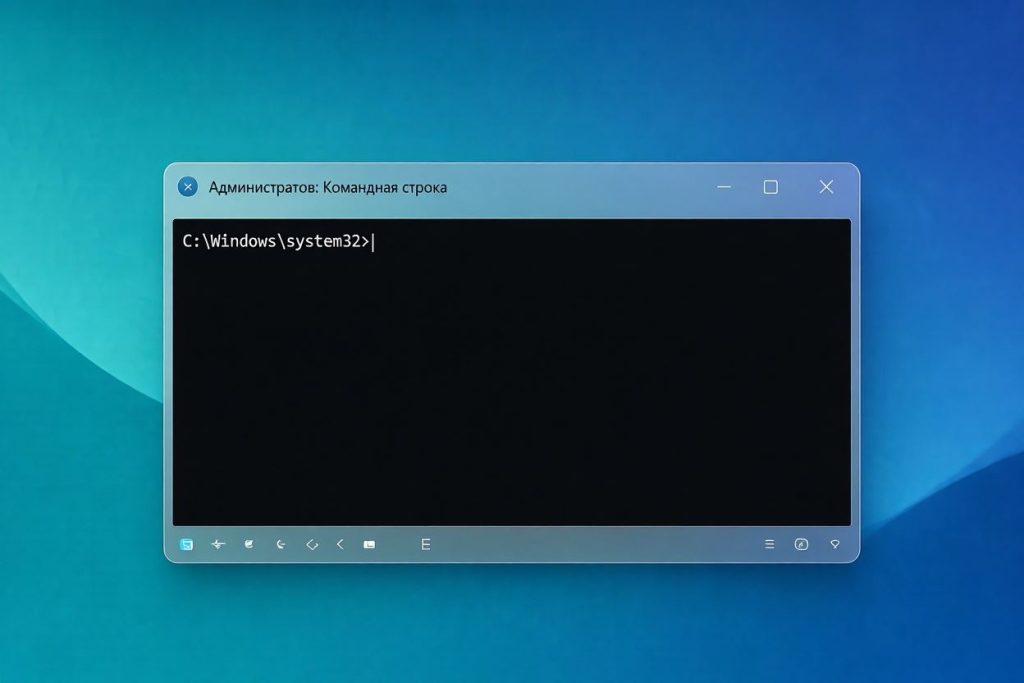
Для запуска одной административной команды не требуется менять тип учетной записи, отключать защиту Windows или постоянно работать в системе с повышенными привилегиями.
Что понадобится перед началом
Чтобы открыть CMD от имени администратора, достаточно установленной Windows 11 и учетной записи, которой разрешено повышение привилегий. Если текущий пользователь входит в группу администраторов, Windows обычно показывает запрос UAC с кнопками подтверждения. Стандартной учетной записи система может предложить ввести данные администратора.
UAC, или контроль учетных записей, отделяет обычный запуск приложения от запуска с полным административным токеном. Отключать UAC ради командной строки не требуется. Защитный запрос как раз показывает, что CMD собирается получить больше прав, чем обычные пользовательские программы.
Перед системным ремонтом или изменением конфигурации желательно сохранить важные документы. Для этого подойдет инструкция по созданию резервной копии Windows 11. Если работа с консолью связана с переустановкой ОС, отдельно пригодится руководство по чистой установке Windows 11.
Минимально перед запуском стоит проверить:
- сохранены ли открытые документы;
- известна ли цель команды, которую предстоит выполнить;
- есть ли права администратора или его учетные данные;
- не управляется ли компьютер организацией через корпоративные политики;
- используется ли английская раскладка для ввода команд
cmd,sfc,DISMи других системных утилит.
Комментарий специалиста по поддержке Windows: «Повышенные права нужны для конкретной системной операции. Обычные команды безопаснее выполнять в стандартном окне, не предоставляя консоли лишние разрешения».
Шаг 1. Подготовка
Сначала определите, действительно ли нужны административные права. Команды просмотра каталогов, ping, ipconfig без изменения настроек и многие диагностические операции работают в обычной консоли. Повышение требуется, когда команда пытается менять защищенные системные объекты, службы, загрузочную конфигурацию или другие параметры компьютера.
Например, административное окно понадобится для запуска sfc /scannow и большинства операций DISM по восстановлению компонентов Windows. Аналогичная ситуация возникает при работе с некоторыми командами netsh, управлением службами или исправлением файловой системы.
Если инструкция прямо требует «elevated Command Prompt», «Administrator Command Prompt» или «командную строку с повышенными правами», речь идет именно об административном запуске CMD.
На Windows 11 есть еще одна особенность. В актуальных версиях системы консольные приложения могут открываться внутри Windows Terminal, поэтому вместо классического отдельного окна пользователь иногда видит терминал с вкладками. Это нормально: Windows Terminal является оболочкой-хостом, а cmd.exe остается самой командной строкой.
Шаг 2. Как открыть командную строку Windows 11 от администратора
Самый понятный способ работает через поиск Windows. Нажмите клавишу Windows или откройте «Пуск», введите cmd, затем выберите результат «Командная строка». В правой части поиска нажмите «Запуск от имени администратора» и подтвердите запрос UAC.
Если задача заключается именно в том, чтобы запустить CMD с правами администратора, этот вариант удобнее большинства альтернатив: не требуется знать расположение системного файла или открывать дополнительные меню.
Есть несколько рабочих методов:
| Способ | Что сделать | Когда удобен |
|---|---|---|
| Поиск Windows | Ввести cmd → «Запуск от имени администратора» | Универсальный вариант |
| Win+X | Открыть Terminal (Admin), затем выполнить cmd | Для регулярной работы с консолью |
| Win+R | Ввести cmd и использовать Ctrl+Shift+Enter | Быстрый запуск с клавиатуры |
| Диспетчер задач | «Запустить новую задачу» → cmd → повышение прав | Если меню Пуск работает некорректно |
| cmd.exe | Открыть C:\Windows\System32\cmd.exe от администратора | Для диагностики и ярлыков |
Через меню Пуск
- Нажмите Windows.
- Введите
cmdили «командная строка». - Выберите «Командная строка».
- Нажмите «Запуск от имени администратора».
- В окне UAC подтвердите действие.
Это основной способ открыть командную строку от администратора, поскольку он не зависит от настроек профиля Windows Terminal.
Через Win+X и Windows Terminal
Нажмите Win+X и выберите административный вариант терминала. Если открылась PowerShell, а требуется классический CMD, введите cmd и нажмите Enter. Приглашение PowerShell вида PS C:\Users\...> сменится стандартным приглашением C:\Users\...>.
Можно также выбрать профиль Command Prompt через меню новой вкладки Windows Terminal. Главное, чтобы само окно терминала изначально было повышенным.
Windows Terminal от имени администратора удобен, когда последовательно используются PowerShell, CMD и другие консольные инструменты. Все вкладки такого окна получают соответствующий уровень запуска; смешивать обычные и повышенные вкладки в одном окне Terminal нельзя.
Совет редакции: если нужна всего одна команда CMD, поиск Windows остается самым прозрачным способом. Через Terminal удобнее работать с несколькими консольными инструментами подряд.
Через окно «Выполнить»
Чтобы открыть CMD через Win+R, нажмите Win+R, введите cmd, после чего используйте сочетание Ctrl+Shift+Enter. Windows должна запросить подтверждение повышения привилегий.
Обычное нажатие Enter запустит CMD без административных прав. Именно эта мелочь часто становится причиной ошибки доступа при выполнении следующей команды.
Через Диспетчер задач
Нажмите Ctrl+Shift+Esc, чтобы открыть Диспетчер задач. Запустите создание новой задачи, укажите cmd и активируйте запуск с административными привилегиями, если соответствующий параметр доступен в диалоге.
Этот метод полезен после сбоя оболочки Windows или проблем с меню Пуск. Если неполадки возникают сразу после входа в систему, дополнительно имеет смысл проверить автозагрузку программ в Windows 11.
Шаг 3. Финальная проверка
После подтверждения UAC нужно убедиться, что открылась именно повышенная консоль. В классическом варианте Windows указывает административный режим в заголовке окна. В Windows Terminal признак повышения также отображается в интерфейсе окна.
Для более точной проверки можно выполнить:
whoami /groups | findstr "S-1-16-12288"
SID S-1-16-12288 соответствует высокому уровню обязательной целостности. Если соответствующая строка присутствует, процесс работает с повышенным токеном.
Есть и практическая проверка: системная команда, которая требует административного доступа, в обычном CMD завершится сообщением о нехватке разрешений. Однако специально изменять системные параметры только ради теста не нужно.
После проверки можно запускать необходимую команду. Например, для проверки защищенных системных файлов используется:
sfc /scannow
Для восстановления хранилища компонентов Windows применяется:
DISM /Online /Cleanup-Image /RestoreHealth
Эти операции не стоит прерывать принудительным закрытием терминала, если процесс уже выполняет проверку или восстановление.
Надпись «Администратор» относится к уровню привилегий текущего процесса CMD, а не означает, что каждая программа на компьютере теперь автоматически работает с такими же правами.
Возможные ошибки и как их исправить
Одна из самых частых ситуаций: пользователь вводит cmd, нажимает Enter, а затем получает «Access is denied» или «Отказано в доступе». Причина проста. Открылась обычная командная строка. Закройте ее и повторите запуск через пункт «Запуск от имени администратора» либо используйте Ctrl+Shift+Enter.
Если после Win+X появляется PowerShell, это не ошибка. Windows Terminal запускает профиль, выбранный по умолчанию. Введите внутри него cmd или откройте профиль Command Prompt через меню вкладок.
Если кнопки подтверждения административного запуска нет, возможны ограничения учетной записи или политики организации. На домашнем ПК стандартному пользователю могут понадобиться имя и пароль администратора. На рабочем ноутбуке изменение прав нередко контролирует IT-служба.
Комментарий системного администратора: «На корпоративном компьютере отсутствие права на повышение обычно является частью политики безопасности. Обходить такое ограничение сторонними утилитами не следует».
Иногда cmd.exe запускается, но конкретная команда все равно завершается ошибкой. Административные права не исправляют неправильный синтаксис, поврежденный путь к файлу или отсутствие нужного компонента. Сначала проверьте саму команду и параметры.
Если проблемы появились после серьезного повреждения Windows, стоит подготовить установочный носитель. На сайте есть отдельная инструкция, как сделать загрузочную флешку Windows 11. Владельцам неподдерживаемого оборудования перед переустановкой полезно отдельно оценить ограничения Windows 11 на старом ПК.
Полезные советы и лайфхаки
Для регулярной административной работы необязательно каждый раз искать CMD вручную. Можно создать ярлык cmd.exe, открыть его свойства, перейти к дополнительным параметрам и настроить запуск с повышенными правами. Такой ярлык лучше назвать явно, например «CMD Admin», чтобы не перепутать его с обычной консолью.
Не запускайте неизвестные команды из комментариев, форумов и роликов только потому, что инструкция просит открыть консоль администратором. Повышенное окно способно удалять защищенные файлы, менять загрузчик, службы, сетевые настройки и разрешения. Перед длинной командой полезно понять назначение каждого исполняемого файла и ключа.
Практичная схема работы выглядит так:
- Найти команду и проверить ее назначение.
- Понять, требуются ли повышенные права.
- Запустить CMD административным способом.
- Проверить уровень прав.
- Выполнить команду и прочитать результат.
- Закрыть повышенную консоль после завершения задачи.
Не стоит отключать UAC, чтобы убрать дополнительное подтверждение. Несколько секунд при запуске CMD дают возможность увидеть, какое приложение запрашивает полный административный токен.
Совет редакции: для диагностики держите обычный Terminal открытым без повышения, а административное окно запускайте отдельно только для тех действий, которые действительно требуют записи в защищенные области системы.
Отдельный вопрос касается Windows 10. Ее стандартная бесплатная поддержка завершилась 14 октября 2025 года, поэтому компьютерам без соответствующих расширенных обновлений безопасности предпочтительнее переход на поддерживаемую конфигурацию Windows 11, если оборудование соответствует требованиям Microsoft. Сам способ административного запуска CMD знаком пользователям Windows 10, но вопросы безопасности старой ОС уже нельзя сводить только к настройкам командной строки. (Служба підтримки Microsoft)
Частые вопросы (FAQ)
Как быстрее всего открыть командную строку Windows 11 от администратора?
Откройте «Пуск», введите cmd, выберите «Командная строка» и нажмите «Запуск от имени администратора». После запроса UAC подтвердите повышение прав.
Можно ли запустить CMD от администратора через Win+R?
Да. Нажмите Win+R, введите cmd и используйте Ctrl+Shift+Enter вместо обычного Enter. После подтверждения UAC откроется повышенная консоль.
Почему вместо CMD открывается Windows Terminal?
Windows 11 использует Windows Terminal как современный хост для консольных приложений. В административном Terminal достаточно выполнить cmd или выбрать профиль Command Prompt. Microsoft указывает, что Command Prompt и другие консольные приложения могут работать внутри Windows Terminal. (Служба підтримки Microsoft)
Как понять, что CMD действительно запущен от администратора?
Проверьте отметку административного режима в заголовке окна либо выполните whoami /groups | findstr "S-1-16-12288". Наличие группы высокого уровня целостности подтверждает повышенный процесс.
Нужны ли права администратора для всех команд CMD?
Нет. Просмотр файлов, проверка подключения и многие диагностические команды работают с обычными правами. Повышение требуется для операций, которые изменяют защищенные системные параметры или используют административные функции.
Что делать, если Windows требует пароль администратора?
Текущая учетная запись не имеет возможности самостоятельно подтвердить повышение либо соответствующая политика требует учетные данные. На личном компьютере нужны данные административной учетной записи, на корпоративном устройстве доступ предоставляет системный администратор.
Для большинства задач достаточно одного маршрута: «Пуск» → cmd → «Запуск от имени администратора» → подтверждение UAC. Win+R и Windows Terminal ускоряют работу с клавиатуры, а Диспетчер задач остается запасным способом при проблемах с оболочкой Windows.