
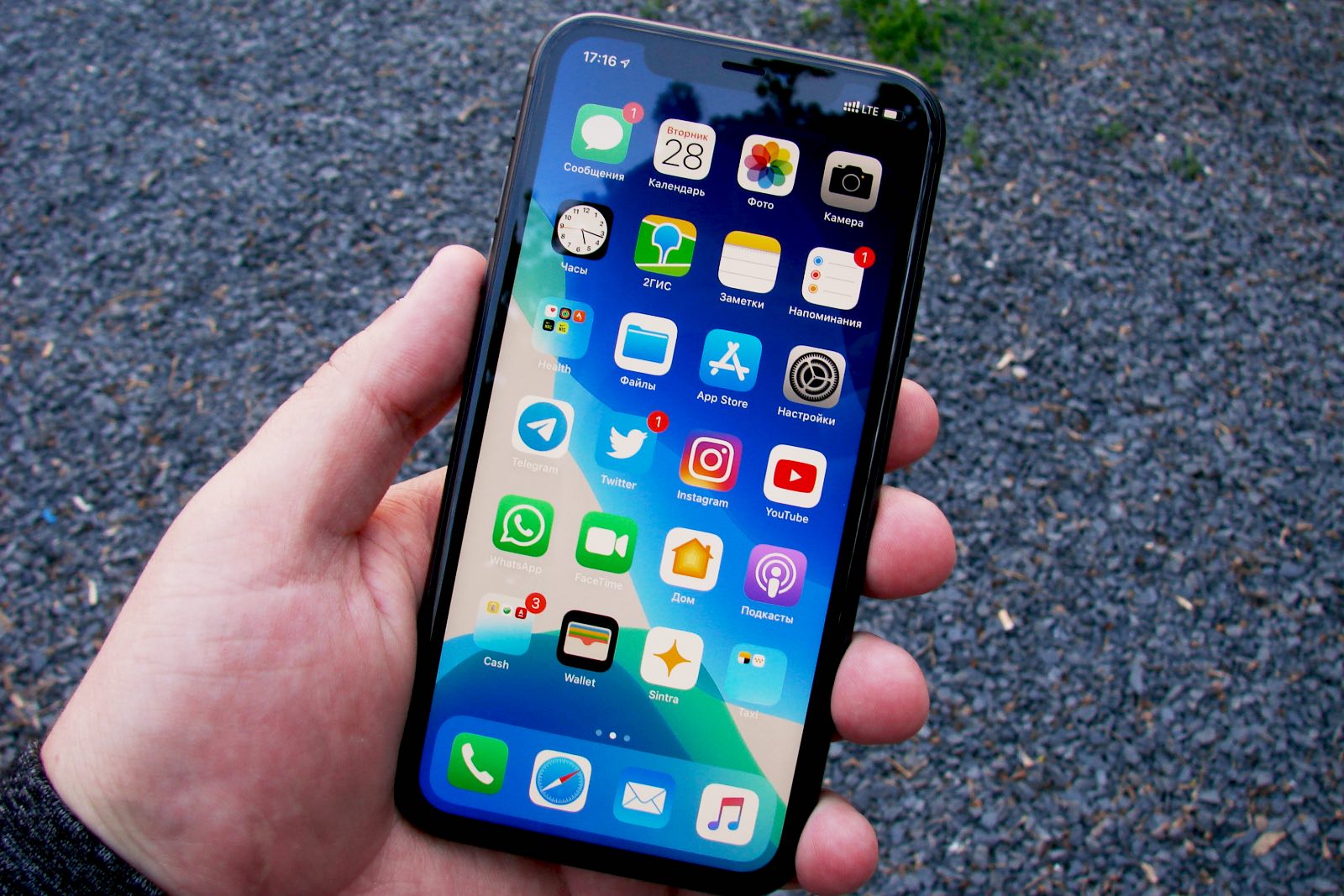
Если вам нужна запись экрана iPhone, важно сразу понять разницу между обычным видео экрана и роликом со звуком. Запись экрана iPhone может сохранить происходящее на дисплее, звук приложения и голос с микрофона, но это зависит от настроек и ограничений конкретного приложения, сообщает bitbetnews.com.
Запись экрана iPhone включается через Пункт управления, а микрофон активируется отдельным долгим нажатием на кнопку записи. Такой способ удобен для инструкций, демонстрации ошибок, записи геймплея, объяснения настроек банка, мессенджера или мобильного оператора без установки сторонних программ.
Что понадобится перед началом
Для начала убедитесь, что на iPhone достаточно памяти, потому что даже короткое видео может быстро занять сотни мегабайт, особенно если вы записываете динамичный экран, игру или длинную инструкцию. Откройте «Настройки» → «Основные» → «Хранилище iPhone» и проверьте свободное место. Если памяти мало, удалите ненужные видео, очистите загрузки в мессенджерах или перенесите файлы в iCloud. Если проблема именно в переполненном накопителе, полезно дополнительно посмотреть материал BitBetNews о том, как очистить системные данные iPhone и освободить память.
Также проверьте уровень заряда, потому что длительная запись экрана заметно расходует батарею. Лучше иметь хотя бы 30–40% заряда или подключить смартфон к питанию, если вы планируете записывать большой ролик. При отправке файла через мобильный интернет учитывайте, что видео быстро расходует пакет гигабайтов у Vodafone, Киевстар или lifecell. Стоимость тарифов в гривне по состоянию на 2026 год лучше проверять на сайте своего оператора, потому что условия меняются, а крупный ролик удобнее отправлять через Wi-Fi.
Если вы записываете инструкцию для другого человека, заранее закройте личные чаты, банковские приложения, уведомления и вкладки браузера. На записи часто случайно остаются номера карт, имена контактов, адреса доставки и коды подтверждения, которые потом приходится вырезать вручную.
«Самая частая ошибка пользователей — они включают запись экрана, но забывают включить микрофон. В итоге получается идеальное видео без объяснений, и весь ролик приходится переснимать», — комментирует специалист по мобильной технике.
Совет редакции: перед записью включите режим «Не беспокоить» или «Фокусирование», чтобы во время ролика не появились уведомления из Telegram, Viber, Monobank, Приват24 или рабочих чатов. Это особенно важно, если видео будет опубликовано в соцсетях, отправлено клиенту или использовано как инструкция для коллег. На iPhone с актуальными версиями iOS путь может немного отличаться визуально, но логика остается прежней: запись запускается из Пункта управления, а результат сохраняется в приложении «Фото». Официальная инструкция Apple также подтверждает, что запись экрана запускается через Control Center и может сохранять звук при включенном микрофоне.
Шаг 1. Подготовка
Сначала добавьте кнопку записи в Пункт управления, если ее там еще нет. Для этого откройте «Настройки», перейдите в раздел «Пункт управления» и найдите элемент «Запись экрана». Нажмите на плюс рядом с этой функцией, после чего кнопка появится среди быстрых переключателей. На моделях с Face ID Пункт управления открывается свайпом вниз от правого верхнего угла, а на старых iPhone с кнопкой Home — свайпом вверх от нижнего края экрана.
Если вы пользуетесь iPhone SE, iPhone 8 или другой моделью с Touch ID, жесты будут отличаться от новых iPhone с Face ID. В таком случае полезно понимать не только запись экрана, но и базовую логику кнопки Home, разблокировки и настроек безопасности. Для этого можно использовать связанный материал BitBetNews о том, как настроить Touch ID на iPhone SE и iPhone 8. Это особенно актуально для владельцев б/у iPhone, которые часто покупают такие модели в Украине.
Перед стартом откройте приложение или экран, который хотите показать. Если вы записываете ошибку, заранее повторите путь к ней, чтобы не тратить лишние минуты на поиски нужного меню. Если нужно записать голосовое объяснение, проверьте, не закрыт ли микрофон чехлом, пальцем или защитной пленкой. Для чистого звука лучше держать iPhone на расстоянии 25–40 см от лица и не закрывать нижнюю грань смартфона.
На заметку: если вы планируете записывать экран во время игры, теста приложения или демонстрации сайта, отключите автоповорот только в том случае, если хотите сохранить вертикальный формат. Для YouTube Shorts, TikTok, Instagram Reels и Telegram Stories обычно удобнее вертикальное видео. Для инструкций на сайт, обучающих материалов или презентаций иногда лучше горизонтальный формат, но iPhone не всегда корректно перестраивает запись после старта. Поэтому ориентацию экрана лучше выбрать заранее.
Шаг 2. Основные настройки записи экрана iPhone
Чтобы включить запись экрана iPhone, откройте Пункт управления и найдите круглую кнопку с точкой внутри. Если вам нужно записать только происходящее на экране, просто нажмите на кнопку и дождитесь трехсекундного отсчета. После этого выйдите из Пункта управления и выполните нужные действия. Чтобы остановить запись, нажмите на красный индикатор вверху экрана или снова откройте Пункт управления и коснитесь кнопки записи.
Если нужно записать экран iPhone со звуком вашего голоса, нажмите и удерживайте кнопку записи экрана. На экране появится дополнительное меню, где можно включить микрофон iPhone. После активации микрофона нажмите «Начать запись» и дождитесь отсчета. Apple в официальной справке указывает, что для записи с аудио нужно удерживать кнопку Screen Recording, включить Microphone и затем запустить запись.
Важно понимать, что звук бывает разным. Внутренний звук приложения может записываться, если само приложение это разрешает, а голос пользователя пишется через микрофон. Некоторые сервисы блокируют запись аудио или видео из-за авторских прав, защиты контента или политики конфиденциальности. Поэтому Netflix, Apple TV, отдельные банковские приложения, видеозвонки и защищенные плееры могут сохраняться без звука, с черным экраном или вообще не записываться.
| Задача | Что включить | Что проверить |
|---|---|---|
| Записать инструкцию без голоса | Кнопку записи экрана | Достаточно памяти и отключены уведомления |
| Записать объяснение голосом | Запись экрана и микрофон | Микрофон не закрыт, тихое помещение |
| Записать звук приложения | Обычную запись экрана | Приложение не блокирует аудио |
| Записать ошибку в приложении | Запись экрана без лишних уведомлений | Видны шаги, которые приводят к ошибке |
| Отправить видео в поддержку | Запись экрана с голосом | Нет личных данных на экране |
Если звук приложения важнее вашего голоса, сначала сделайте короткий тест на 10–15 секунд. Откройте готовую запись в «Фото» и проверьте, слышно ли именно тот звук, который нужен. Это быстрее, чем записать пятиминутный ролик и только потом понять, что приложение заблокировало аудио.
Шаг 3. Финальная проверка
После остановки ролик автоматически сохраняется в приложении «Фото». Обычно iPhone показывает уведомление, что запись экрана сохранена, и по нему можно сразу перейти к видео. Если уведомление исчезло, откройте «Фото», перейдите в медиатеку или раздел «Типы медиа» и найдите «Записи экрана». В официальной справке Apple также указано, что такие ролики сохраняются в Photos, а все записи можно найти в Media Types → Screen Recordings.
Перед отправкой обязательно просмотрите первые и последние секунды. Часто в начале видно, как вы открываете Пункт управления, а в конце — как нажимаете кнопку остановки. Это нормально, но для аккуратной инструкции лишние фрагменты лучше обрезать прямо в приложении «Фото». Нажмите «Изменить», подвиньте края таймлайна и сохраните готовую версию.
Если видео предназначено для публикации, проверьте качество звука в наушниках и через динамик. Иногда на самом iPhone звук кажется тихим, но на другом устройстве слышен нормально. Если голос глухой, попробуйте переснять ролик в более тихой комнате или подключить проводные EarPods, AirPods либо внешний микрофон. Для короткой инструкции встроенного микрофона обычно достаточно, но для обучающего видео лучше заранее сделать пробный дубль.
Совет редакции: если вы отправляете ролик в службу поддержки банка, интернет-магазина или оператора, не показывайте одноразовые SMS-коды, CVV, полные номера карт и личные документы. Лучше остановить запись до момента ввода конфиденциальной информации. Если данные уже попали в кадр, обрежьте фрагмент или закройте его в видеоредакторе. Безопасность важнее, чем идеально непрерывная демонстрация ошибки.
Возможные ошибки и как их исправить
Самая распространенная проблема — запись есть, а звука нет. Сначала проверьте, включали ли вы микрофон долгим нажатием на кнопку записи. Если микрофон был выключен, iPhone не запишет ваш голос, даже если вы говорили во время ролика. Также убедитесь, что приложение, которое вы записывали, не запрещает захват аудио. Apple прямо предупреждает, что некоторые приложения могут не позволять записывать аудио или видео, а запись экрана нельзя использовать одновременно с трансляцией экрана.
Вторая проблема — кнопки записи экрана нет в Пункте управления. В таком случае вернитесь в настройки и добавьте ее вручную. На новых версиях iOS интерфейс Пункта управления может выглядеть иначе, особенно если вы меняли расположение быстрых кнопок. Если используете iOS 19/20 или более новую ветку, ищите не старое меню, а галерею элементов управления. В параллельных экосистемах пользователи уже встречают Android 16, One UI 8.5, HyperOS 3 и HarmonyOS 5, но на iPhone нужная функция остается внутри iOS и не требует сторонних приложений.
Еще одна частая ситуация — запись не сохраняется. Обычно причина в нехватке памяти, сбое приложения «Фото» или слишком длинном ролике. Освободите место, перезагрузите iPhone и попробуйте записать короткий тестовый фрагмент. Если проблема повторяется, обновите iOS через «Настройки» → «Основные» → «Обновление ПО». Для пользователей, которые недавно меняли устройство, может быть полезна инструкция BitBetNews о том, как настроить новый iPhone 17.
«Если запись экрана постоянно обрывается, я первым делом проверяю свободную память и фоновые процессы. У пользователя может быть открыто десять тяжелых приложений, а потом он удивляется, почему ролик не сохранился», — объясняет мастер сервисного центра.
На заметку: не пытайтесь обойти ограничения приложений через сомнительные рекордеры из App Store. Если сервис блокирует запись контента, сторонняя программа обычно не решает проблему, а иногда еще и просит лишние разрешения. Для обычных задач встроенного инструмента iOS достаточно. Если вам нужна профессиональная запись с монтажом, лучше сначала записать экран стандартным способом, а затем обработать ролик в CapCut, iMovie или другом редакторе.
Полезные советы и лайфхаки
Для чистой инструкции заранее составьте короткий сценарий. Напишите, что именно вы будете показывать: открыть настройки, нажать нужный пункт, включить переключатель, показать результат. Такой подход экономит время и делает ролик понятнее для зрителя. Особенно это полезно, если вы записываете видео для родителей, клиентов, коллег или службы поддержки.
Если нужно показать касания на экране, iPhone стандартно не отображает кружки нажатий как Android. Можно проговаривать действия голосом или использовать курсор в режиме AssistiveTouch, если это уместно. Для некоторых инструкций помогает медленный темп: не нажимайте пункты слишком быстро, иначе зритель не успеет понять, куда вы перешли. Если ролик будет опубликован на сайте, делайте паузы между шагами, чтобы потом было проще нарезать фрагменты.
Полезно заранее подготовить экран:
- закройте лишние приложения;
- очистите центр уведомлений;
- включите нужный язык интерфейса;
- увеличьте яркость экрана;
- отключите автозамену, если будете вводить текст;
- проверьте интернет через Wi-Fi или мобильную сеть;
- сделайте тестовую запись на 10 секунд.
Если вы записываете действия в банковском приложении, лучше показывать только общие настройки, а не реальные счета. Если демонстрируете мобильную связь, можно открыть настройки SIM, eSIM, 5G или точки доступа, но не показывать личные номера и данные кабинета оператора. Пользователям Киевстар, Vodafone и lifecell стоит помнить, что при слабой сети загрузка готового ролика в Telegram, Google Drive или iCloud может занять больше времени. В таких случаях надежнее дождаться Wi-Fi, особенно если файл весит несколько сотен мегабайт.
Совет редакции: если вы часто делаете инструкции, создайте отдельный альбом «Записи экрана» и регулярно удаляйте неудачные дубли. Такие ролики быстро забивают память, а в iCloud могут занимать место в платном хранилище. После отправки видео в поддержку или публикации на сайте сохраните только финальную версию. Остальные черновики лучше удалить и очистить папку «Недавно удаленные».
Частые вопросы (FAQ)
Как включить запись экрана iPhone со звуком?
Откройте Пункт управления, нажмите и удерживайте кнопку записи экрана, включите микрофон и нажмите «Начать запись». Если нужен только звук приложения, микрофон можно не включать, но само приложение должно разрешать запись аудио. После остановки ролик сохранится в приложении «Фото». Если звука нет, сначала проверьте настройки микрофона и сделайте короткий тест.
Почему запись экрана iPhone сохраняется без звука?
Чаще всего микрофон не был включен перед стартом записи. Также звук может блокировать само приложение, особенно если речь о видеозвонках, защищенном контенте, стриминговых сервисах или банковских экранах. Иногда помогает перезапуск iPhone и повторная запись короткого фрагмента. Если аудио важно, проверяйте результат сразу после первого теста.
Где найти видео после записи экрана?
Откройте приложение «Фото» и посмотрите последние медиафайлы. Также можно перейти в раздел с типами медиа и найти «Записи экрана». Если ролика нет, проверьте свободное место в памяти iPhone. При нехватке памяти запись может не сохраниться или сохраниться некорректно.
Можно ли записать разговор по телефону или видеозвонок на iPhone?
Встроенная запись экрана не предназначена для полноценной записи звонков и может не сохранять звук разговора. Многие приложения ограничивают такой захват из-за приватности и правил безопасности. Кроме того, запись разговоров может регулироваться законом и требованиями согласия участников. Если нужно зафиксировать важную информацию, лучше использовать разрешенные способы и предупредить собеседника.
Нужны ли сторонние приложения для записи экрана?
Для обычной записи экрана сторонние приложения не нужны. В iPhone уже есть встроенный инструмент, который запускается через Пункт управления и сохраняет ролик в «Фото». Дополнительные приложения могут быть полезны только для монтажа, титров, субтитров или сжатия файла. Саму запись лучше делать стандартными средствами iOS.