
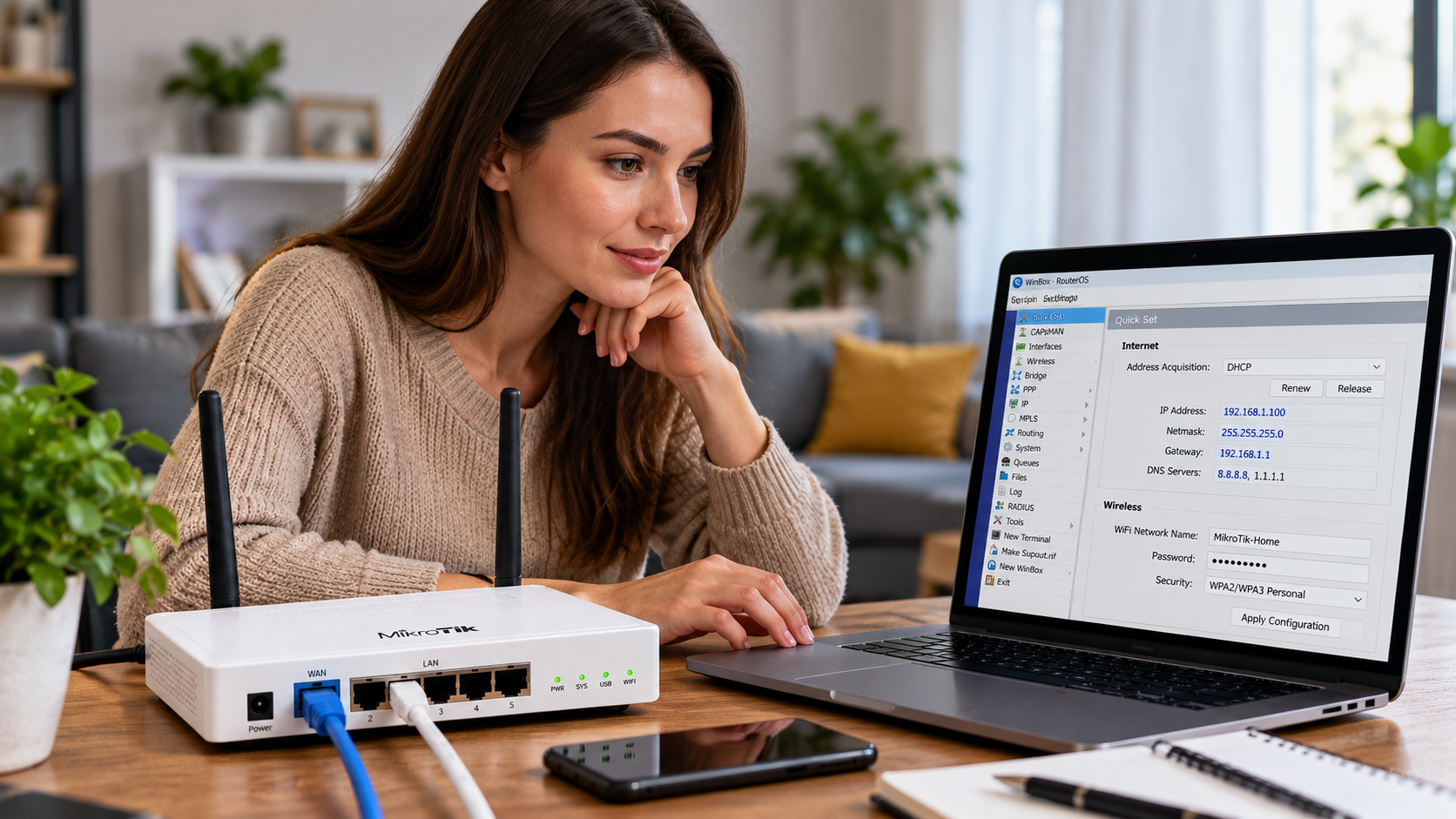
MikroTik редко пугает возможностями, зато легко ставит в тупик количеством настроек. Чтобы настроить Mikrotik без лишних экспериментов, достаточно сначала определить тип подключения провайдера, разобраться с WAN и LAN, а уже потом переходить к Wi-Fi и дополнительным функциям. Такой порядок позволяет настроить Mikrotik даже без глубоких знаний сетевого администрирования, сообщает bitbetnews.com.
Главное правило первой настройки простое: не менять одновременно десять параметров, если неизвестно, за что отвечает каждый из них.
В базовом домашнем сценарии RouterOS нужно привести к понятной схеме: провайдер подключается к WAN, домашние устройства получают адреса через DHCP, NAT выпускает их в интернет, а firewall ограничивает нежелательные соединения извне. Интерфейс может отличаться в зависимости от модели и версии RouterOS, особенно у устройств с современным Wi-Fi.
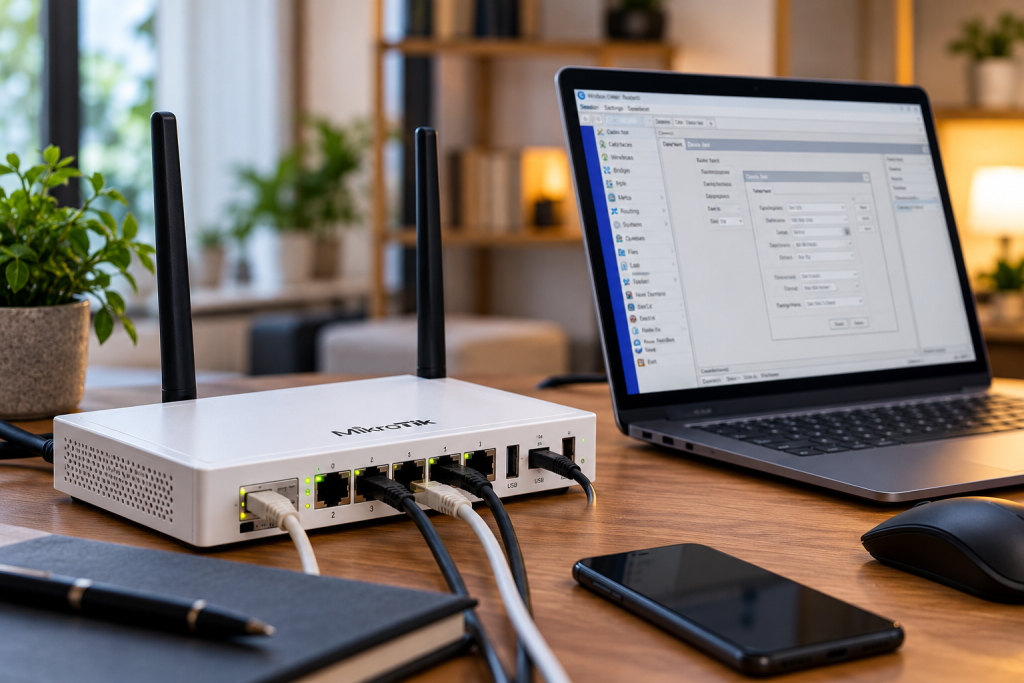
Что понадобится перед началом
Для настройки желательно использовать компьютер или ноутбук, подключенный к роутеру Ethernet-кабелем. Это надежнее Wi-Fi: при изменении имени сети, пароля или беспроводных параметров соединение может временно исчезнуть.
Перед началом пригодятся:
- роутер MikroTik и блок питания;
- Ethernet-кабель от провайдера;
- компьютер или ноутбук с сетевым портом либо USB-Ethernet адаптером;
- данные для подключения к интернету;
- пароль администратора;
- название будущей Wi-Fi-сети и пароль к ней.
Самое важное здесь не оборудование, а информация от провайдера. Интернет может выдаваться автоматически по DHCP, через PPPoE с логином и паролем либо с использованием статического IP-адреса. Иногда требуется привязка по MAC-адресу.
Если домашняя сеть строится с нуля, полезно заранее представить ее схему. Обычно ether1 используется как WAN, а остальные Ethernet-порты и Wi-Fi объединяются в LAN через bridge. Но конкретное назначение портов зависит от модели, поэтому слепо переносить конфигурацию одного MikroTik на другой не стоит.
«Чем меньше неизвестных параметров остается перед началом настройки, тем меньше вероятность искать проблему методом случайного переключения настроек».
Для понимания общей логики пригодится универсальная инструкция по настройке домашнего Wi-Fi-роутера. В ней базовые принципы те же: WAN отвечает за связь с провайдером, LAN за домашнюю сеть, а Wi-Fi только доставляет эту сеть до беспроводных устройств.
Как настроить Mikrotik через RouterOS и WinBox
После подключения кабеля компьютера к LAN-порту можно открыть WinBox или веб-интерфейс WebFig. На устройстве с заводской конфигурацией часто используется адрес 192.168.88.1. MikroTik также указывает WinBox, WebFig и мобильное приложение как варианты первоначального доступа к устройству.
Если роутер уже работал, настроить Mikrotik нужно особенно аккуратно. Не стоит сразу нажимать Reset и удалять конфигурацию: вместе с ненужными параметрами можно потерять рабочие правила DHCP, NAT, firewall или настройки провайдера.
Quick Set или ручная настройка
Для домашней сети с заводской конфигурацией удобен Quick Set. Он собирает основные параметры в одном месте и позволяет выбрать тип интернет-соединения, задать LAN-адрес, Wi-Fi и пароль.
Обычно последовательность выглядит так:
- Подключить компьютер к LAN-порту.
- Открыть WinBox или WebFig.
- Войти в RouterOS.
- Проверить текущую конфигурацию.
- Задать пароль администратора.
- Настроить WAN.
- Проверить LAN, DHCP и NAT.
- Настроить Wi-Fi.
- Сохранить резервную копию.
- Проверить интернет на нескольких устройствах.
Quick Set особенно удобен для первого запуска. При ручной работе через меню RouterOS появляется гораздо больше контроля, но и вероятность ошибиться выше.
Если роутер уже настроен и интернет работает, Quick Set лучше не использовать без необходимости: изменение одного параметра может затронуть связанные настройки.
Какие параметры отвечают за интернет
| Параметр | Что выбрать | Назначение |
|---|---|---|
| WAN | DHCP, PPPoE или Static | Подключение к провайдеру |
| LAN IP | Например, 192.168.88.1 | Адрес роутера внутри сети |
| DHCP Server | Включен | Автоматическая выдача IP |
| NAT | Masquerade | Выход локальных устройств в интернет |
| DNS | Провайдер или заданные серверы | Преобразование доменов в IP |
| Firewall | Включен | Защита роутера и LAN |
При DHCP роутер получает параметры автоматически. Для PPPoE потребуются логин и пароль провайдера. При статическом подключении обычно вводятся IP-адрес, маска, шлюз и DNS.
Если WAN получил адрес, но сайты не открываются, проверять нужно не только кабель. Причина может находиться в маршруте по умолчанию, DNS или NAT.
LAN, DHCP и NAT без лишних команд
LAN является внутренней сетью квартиры или офиса. В ней находятся смартфоны, компьютеры, телевизоры, камеры, принтеры и другие устройства. RouterOS должен выдавать им адреса и понимать, через какой интерфейс отправлять трафик наружу.
Для обычного дома DHCP Server лучше оставить включенным. Он автоматически выдает клиентам IP-адрес, маску, шлюз и другие необходимые параметры.
NAT решает другую задачу. Домашние устройства используют приватные адреса вроде 192.168.x.x, а роутер преобразует их при выходе в интернет. Для типичной домашней схемы используется правило masquerade на WAN-интерфейсе.
«Если Wi-Fi подключается, но интернет не работает, полезнее проверять сеть по уровням: сначала адрес клиента, затем адрес WAN, маршрут, DNS и только после этого сложные правила firewall».
Не стоит создавать несколько похожих NAT-правил «на всякий случай». Когда в конфигурации появляются десятки экспериментальных правил, определить причину проблемы становится сложнее.
Отдельного внимания требует локальный IP роутера. 192.168.88.1 можно оставить, если он не конфликтует с другой сетью. Если перед MikroTik стоит модем или второй маршрутизатор с такой же подсетью, возникает конфликт адресов. Тогда локальную сеть можно перенести, например, на 192.168.10.1.
Как настроить Wi-Fi на MikroTik
Беспроводная часть зависит от модели и установленного пакета RouterOS. В современных устройствах MikroTik с Wi-Fi 6 и более новыми стандартами используется меню /interface/wifi, тогда как старые устройства и некоторые конфигурации используют другой набор параметров.
Для домашней сети понадобятся как минимум SSID, режим безопасности и пароль. На совместимых устройствах актуальные настройки могут включать WPA2 и WPA3.
Если роутер двухдиапазонный, есть два практичных варианта. Можно дать 2,4 и 5 ГГц одинаковое имя, чтобы клиентские устройства самостоятельно выбирали подходящий диапазон, либо использовать разные SSID, если требуется вручную контролировать подключение.
| Диапазон | Сильная сторона | Когда использовать |
|---|---|---|
| 2,4 ГГц | Лучше проходит через стены | Дальние комнаты, IoT-устройства |
| 5 ГГц | Выше скорость на небольшой дистанции | Смартфоны, ноутбуки, телевизоры |
| Wi-Fi 6/7 | Современные режимы и высокая эффективность | Новые устройства и загруженные сети |
Для квартиры 5 ГГц обычно дает более высокую скорость рядом с точкой доступа. Зато 2,4 ГГц лучше переносит стены и расстояние.
Проблема низкой скорости не всегда решается изменением настроек RouterOS: если между роутером и клиентом несколько бетонных стен, физика радиосигнала остается важнее любой галочки в интерфейсе.
При настройке Wi-Fi пароль должен отличаться от пароля администратора. Это две разные учетные данные: одна защищает подключение к сети, вторая дает возможность менять конфигурацию роутера.
Для дополнительной информации о беспроводной сети можно использовать инструкцию о том, что делать, если смартфон не подключается к Wi-Fi.
Финальная проверка после настройки
Когда интернет появился, работу лучше проверить не только на одном ноутбуке. Подключите смартфон, телевизор или другое устройство и убедитесь, что сеть переживает перезагрузку роутера.
Минимальный чек-лист выглядит так:
- WAN получает корректный адрес;
- есть маршрут по умолчанию;
- DHCP выдает адреса клиентам;
- устройства получают DNS;
- NAT выпускает LAN в интернет;
- Wi-Fi подключается с правильным паролем;
- админ-панель не доступна извне без необходимости;
- после перезагрузки настройки остаются на месте.
Скорость стоит проверить сначала по Ethernet, а затем по Wi-Fi. Если по кабелю результат нормальный, а по беспроводной сети значительно ниже, проблема может быть связана с расстоянием, помехами или диапазоном.
Для такой проверки пригодится пошаговая инструкция по проверке скорости интернета на ПК и смартфоне.
«Хороший тест роутера заканчивается не моментом, когда открылся первый сайт. Важно проверить несколько типов устройств и убедиться, что сеть остается рабочей после перезапуска».
Если интернет работает только на одном компьютере, проблема может быть не в провайдере. Например, DHCP может быть привязан не к тому интерфейсу, Wi-Fi-интерфейс может отсутствовать в bridge, а клиент может получить некорректный адрес.
Возможные ошибки и как их исправить
Самая распространенная ошибка связана с неправильным типом WAN-подключения. Если провайдер использует PPPoE, а в RouterOS выбран DHCP, Wi-Fi будет работать как локальная сеть, но выхода в интернет не появится.
Вторая проблема встречается после ручных изменений DHCP. Устройство подключается к Wi-Fi, но получает адрес 169.254.x.x или вообще не получает IP. В таком случае нужно проверить DHCP Server, пул адресов и интерфейс LAN.
Третья причина — NAT. Если локальные устройства получают IP, видят роутер, но не открывают внешние сайты, стоит проверить masquerade и маршрут по умолчанию.
Есть и менее очевидные ситуации:
- Провайдер привязывает подключение к MAC-адресу. После замены оборудования новый роутер может не получить доступ.
- Перед MikroTik уже установлен другой роутер. Две одинаковые подсети могут конфликтовать.
- DNS не работает. IP-адреса доступны, но доменные имена не открываются.
- Firewall изменен вручную. Одно неправильное правило может блокировать нужный трафик.
- Wi-Fi не добавлен в LAN bridge. Беспроводной клиент видит сеть, но не получает нормального доступа к локальным ресурсам или интернету.
Не стоит решать каждую проблему полным сбросом. Сначала полезно определить, на каком уровне появляется ошибка.
Если интернет неожиданно пропал уже после рабочей настройки, можно пройти пошаговую диагностику пропавшего интернета.
Безопасность RouterOS и полезные настройки
Первое изменение после входа в RouterOS — уникальный пароль администратора. Не следует использовать одинаковый пароль для Wi-Fi и панели управления.
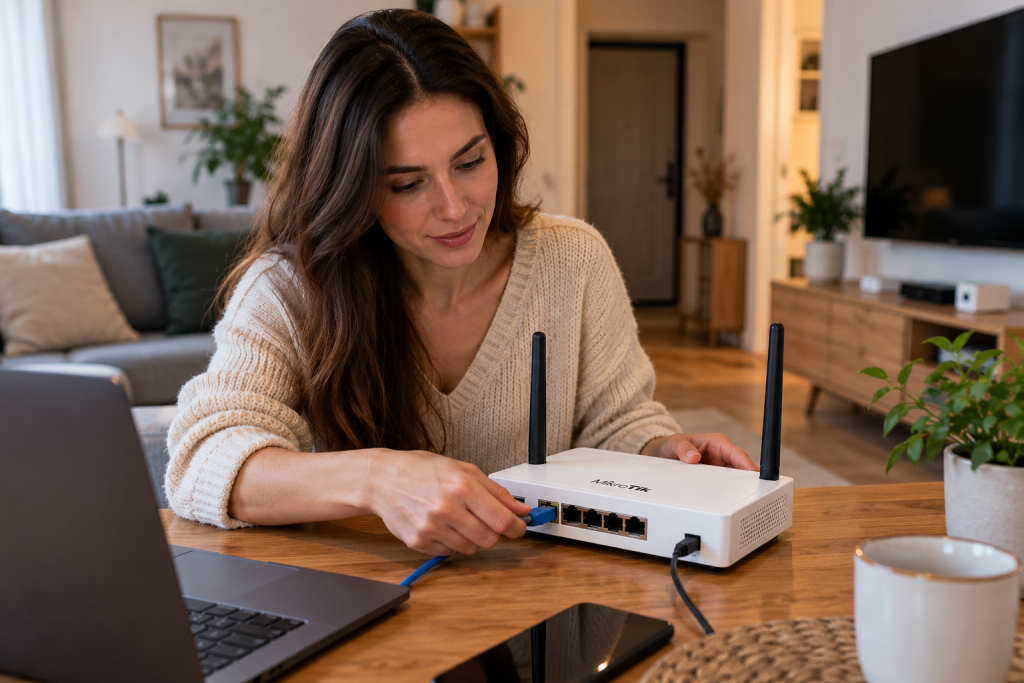
Второй пункт — резервная копия. Перед серьезными изменениями сохраните backup рабочей конфигурации. Это особенно важно перед обновлением RouterOS, перестройкой firewall или переходом на другую схему WAN.
Третий пункт — обновление программного обеспечения. Перед ним лучше сохранить резервную копию и выбрать время, когда кратковременное отключение интернета не станет проблемой.
Для домашнего роутера также разумно:
- не открывать административные сервисы в интернет без необходимости;
- не отключать firewall ради устранения неизвестной ошибки;
- не включать UPnP без понимания, какие устройства будут автоматически открывать порты;
- использовать отдельную гостевую сеть;
- хранить резервную копию конфигурации вне роутера;
- подписать Ethernet-кабели, если оборудование установлено в шкафу или слаботочном щитке.
Если MikroTik используется вместе с резервным мобильным интернетом, например 4G или 5G-модемом, схему лучше продумать заранее. Второй WAN требует не просто подключения кабеля, а настройки маршрутов, приоритетов и контроля доступности основного канала.
Для пользователей, которые используют мобильный интернет как резервный, полезна инструкция по настройке модема Vodafone Smart в Украине.
Частые вопросы
Как настроить Mikrotik, если раньше не было опыта с RouterOS?
Для домашней сети с заводской конфигурацией проще начать с Quick Set. Сначала подключается компьютер к LAN, затем проверяется WAN, задаются параметры интернета, пароль администратора и Wi-Fi. После этого проверяются DHCP, NAT и соединение на нескольких устройствах.
Можно ли настроить Mikrotik только через браузер?
Да. WebFig позволяет работать с RouterOS через браузер. WinBox удобен для локальной настройки и диагностики, но обязательным он не является.
Почему после настройки Mikrotik есть Wi-Fi, но нет интернета?
Сначала проверяется WAN: получил ли роутер IP или установил PPPoE-сессию. Затем проверяются маршрут по умолчанию, DNS и правило masquerade. Если все параметры корректны, остается проверить возможную привязку по MAC и состояние линии провайдера.
Нужно ли менять 192.168.88.1?
Нет, если этот адрес не конфликтует с другой сетью. Менять его имеет смысл при пересечении подсетей, например когда перед MikroTik установлен модем или маршрутизатор с той же локальной сетью.
Можно ли настроить Mikrotik для квартиры самостоятельно?
Да, если требуется стандартная схема с одним провайдером, DHCP, NAT и Wi-Fi. VLAN, несколько WAN, сложный firewall, VPN, удаленный доступ и корпоративная телефония требуют уже другого уровня настройки.
Что сделать перед сбросом MikroTik?
Сначала сохранить backup и экспорт конфигурации, а затем проверить WAN, DHCP, NAT, маршруты и firewall. Сброс удаляет рабочие параметры, поэтому использовать его как универсальный способ исправления неполадок не стоит.
Для домашней сети RouterOS не требует настройки каждого доступного параметра. Надежная базовая схема начинается с правильного WAN, продолжается через LAN, DHCP и NAT, а заканчивается защищенным Wi-Fi и проверкой работы нескольких устройств. Если базовая конфигурация стабильна, дополнительные функции можно добавлять постепенно, сохраняя резервную копию перед заметными изменениями.