
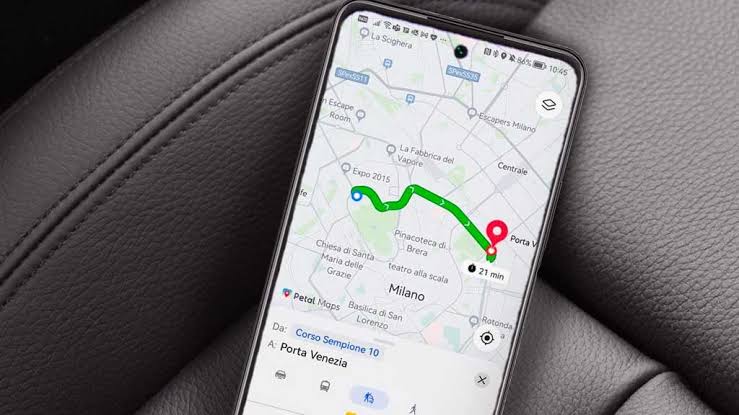
Petal Maps рассчитан на сценарии, в которых смартфон Huawei используется без привычного набора Google Mobile Services. Сервис ищет адреса и организации, строит автомобильные маршруты, поддерживает пошаговые голосовые подсказки и работает в связке с Huawei ID и мобильными сервисами производителя. Для владельца Huawei это не просто еще одно приложение с картой, а штатный вариант навигации внутри собственной экосистемы компании, сообщает bitbetnews.com.
Главная практическая разница проявляется не на экране карты, а в интеграции: Petal Maps не требует Google Maps и Google Play Services для базовой навигации на совместимом Huawei.
Что понадобится перед началом
Для настройки нужен смартфон Huawei, подключение к Wi-Fi или мобильному интернету и актуальная версия приложения. Устанавливать программу безопаснее через AppGallery. Если фирменный магазин используется впервые, материал о том, что такое AppGallery и как он работает, поможет разобраться с обновлениями и региональными ограничениями каталога.
Huawei ID не обязателен для каждого базового действия с картой, но учетная запись нужна для части облачных возможностей, включая синхронизацию сохраненных мест между устройствами. Отдельная инструкция объясняет, как создать Huawei ID и настроить аккаунт.
Перед началом полезно проверить четыре пункта:
- Petal Maps установлен или обновлен через AppGallery;
- включены системные службы определения местоположения;
- приложению разрешен доступ к геоданным;
- HMS Core не отключен и имеет необходимые разрешения.
На смартфоне с SIM-картой Vodafone, Киевстар или lifecell карты могут загружать данные через мобильную сеть. Для первоначального обновления приложения и загрузки крупных областей карты рациональнее использовать Wi-Fi, чтобы не расходовать пакет мобильного трафика.
Шаг 1. Подготовка
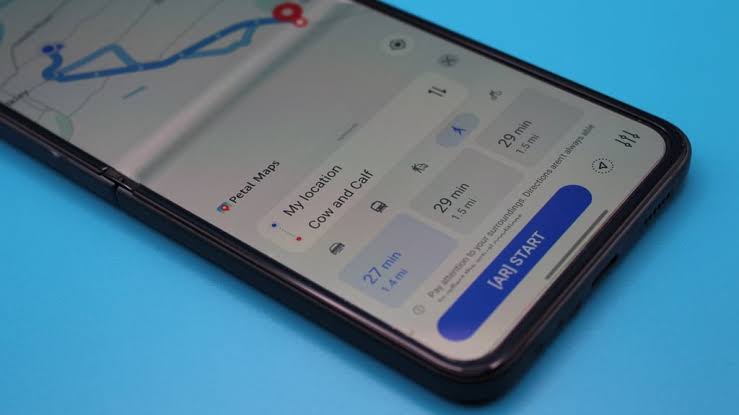
Сначала открывается AppGallery и выполняется поиск Petal Maps. Если приложение уже установлено, вместо кнопки установки может отображаться обновление. После обновления программу нужно запустить хотя бы один раз, принять необходимые условия и разрешить определение местоположения.
Далее проверяются системные геоданные. Названия пунктов меню отличаются между версиями EMUI и HarmonyOS, но логика остается одинаковой: настройки конфиденциальности или местоположения должны разрешать смартфону определять координаты, а Petal Maps должен получать эти данные во время работы.
Если непонятно, зачем картам требуется отдельный системный компонент Huawei, пригодится разбор HMS Core и его функций. Через этот слой приложения Huawei взаимодействуют с сервисами аккаунта, геолокацией и другими возможностями платформы.
Комментарий поддержки Huawei: если навигация не запускается, в первую очередь проверяются доступ Petal Maps к геоданным, включенная системная служба местоположения и разрешения HMS Core.
Для навигации Huawei без Google не требуется пытаться устанавливать Google Maps неофициальными методами. Petal Maps можно настроить как отдельную картографическую систему, а недостающие приложения устанавливать из AppGallery или других официальных источников. Более широкий набор сценариев собран в инструкции о том, как пользоваться Huawei без Google-сервисов.
Шаг 2. Основные настройки
После первого запуска имеет смысл настроить карту под реальные сценарии использования. Универсального набора параметров нет: водителю важны голосовые инструкции и информация по маршруту, пешеходу удобнее быстрое определение текущей позиции и сохраненные места.
Настройка обычно сводится к нескольким действиям:
- Разрешить определение местоположения во время использования приложения.
- Проверить язык интерфейса и голосовых подсказок.
- Выбрать подходящий режим отображения карты.
- Добавить домашний, рабочий и другие часто используемые адреса в избранное.
- Проверить параметры маршрута перед первой дальней поездкой.
- Загрузить доступные офлайн-карты нужного региона, если такая функция предусмотрена установленной версией приложения.
Именно на этом этапе как настроить Petal Maps перестает быть вопросом простой установки. Карта может открываться и без дополнительных действий, но навигация зависит от разрешений, GPS, сетевого позиционирования и выбранных параметров маршрута.
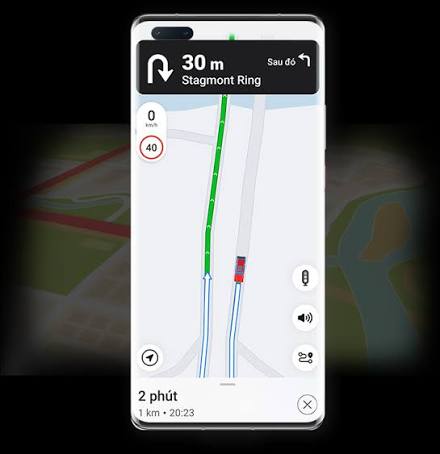
Официальная страница Petal Maps указывает на поддержку пошаговой голосовой навигации с учетом информации о дорожной ситуации. Сервис также позволяет сохранять места в избранное и синхронизировать их через Huawei ID.
Перед поездкой по незнакомому району полезно построить маршрут еще при стабильном интернете и проверить, определяет ли карта точную исходную точку.
Petal Maps и Google Maps в повседневной работе
Petal Maps вместо Google Maps наиболее логичен на устройствах Huawei, где экосистема HMS является основной. Это не означает полного совпадения двух сервисов: состав объектов, данные о транспорте, дополнительные функции и покрытие конкретных регионов могут различаться.
| Параметр | Petal Maps | Google Maps |
|---|---|---|
| Установка на Huawei | Через AppGallery | Зависит от модели и наличия Google-сервисов |
| Аккаунт | Huawei ID | Google Account |
| Автомобильные маршруты | Поддерживаются | Поддерживаются |
| Голосовые подсказки | Поддерживаются | Поддерживаются |
| Офлайн-карты | Доступность зависит от версии и региона | Поддерживаются в приложении |
| Интеграция с Huawei | Нативная | Зависит от поддержки GMS |
| Сохраненные места | Можно синхронизировать через Huawei ID | Синхронизация через Google Account |
Шаг 3. Финальная проверка
Правильность настройки лучше проверять не дома по синей точке на карте, а коротким реальным маршрутом. Для теста достаточно выбрать знакомый адрес в нескольких километрах и запустить автомобильную или пешеходную навигацию.
Во время проверки должны работать:
- быстрое определение текущего положения;
- корректное направление движения после старта;
- перестроение маршрута после пропущенного поворота;
- звуковые инструкции;
- поиск конкретного адреса и ближайших объектов.
Если телефон недавно перенесен со старого Android-устройства, не нужно рассчитывать, что все системные настройки автоматически восстановятся вместе с файлами. В материале о том, как перенести данные с Android на Android, отдельно разобран Phone Clone для устройств Huawei.
Практический комментарий: хороший тест навигатора включает не только построение маршрута, но и намеренное отклонение от него. Если новая траектория появляется быстро, а позиция не остается на старой улице, геолокация работает нормально.
Возможные ошибки и как их исправить
Запрос Petal Maps не работает обычно объединяет несколько разных проблем. Приложение может не определять местоположение, видеть координаты с большой погрешностью, не запускать навигацию либо открывать карту без нужных сетевых данных.
| Проблема | Что проверить |
| Не определяется местоположение | Системную геолокацию и разрешение Petal Maps |
| Навигация не запускается | Разрешения Petal Maps и HMS Core |
| Синяя точка смещена | Выйти на открытое место, проверить сеть и GPS |
| Нет голосовых подсказок | Громкость мультимедиа и настройки навигации |
| Адрес не находится | Проверить написание, город, номер дома |
| Карта долго загружается | Интернет, режим экономии трафика, обновление приложения |
| Функции отличаются от инструкции | Версию программы, регион и модель устройства |
Высотные здания, подземный паркинг, железобетонные перекрытия и плотная городская застройка ухудшают прием спутникового сигнала. Huawei рекомендует при проблемах с позиционированием проверить интернет и переместиться туда, где смартфон лучше принимает сигнал GPS.
Еще одна причина сбоев связана с жестким энергосбережением. Если система ограничивает фоновую активность карт, навигация способна работать нестабильно после выключения экрана. Для длительных автомобильных поездок Petal Maps лучше не помещать в список приложений с наиболее агрессивными ограничениями батареи.
Полезные советы и лайфхаки
Офлайн-карты Petal Maps полезны перед поездками по трассе, в приграничные районы или места со слабой мобильной сетью. В актуальном официальном листинге приложения заявлена возможность загрузки карт для использования навигации без интернет-подключения. Наличие конкретного региона и расположение пункта загрузки необходимо проверять непосредственно в установленной версии.
Для повседневного использования пригодятся несколько приемов:
- сохранять парковку, гостиницу и важные точки до начала поездки;
- проверять конечную точку маршрута по номеру дома, а не только по названию улицы;
- загружать офлайн-данные через Wi-Fi;
- обновлять карту и приложение перед дальней дорогой;
- держать включенным звук мультимедиа для голосовых команд;
- при нестабильном GPS сначала проверять позицию на открытой местности.
Petal Maps не требует привязывать настройку к номерам систем конкурентов. Android 16, One UI 8.5, HyperOS 3 или встречающиеся в старых запросах обозначения iOS 19/20 сами по себе ничего не говорят о совместимости конкретного Huawei. Для смартфонов бренда важнее версия EMUI или HarmonyOS, включая устройства на HarmonyOS 5, наличие HMS Core и доступность актуальной сборки Petal Maps в регионе.
Для навигатора полезнее стабильный GPS, правильные разрешения и свежие картографические данные, чем погоня за конкретным номером операционной системы.
Комментарий по диагностике: при внезапной потере позиции нет смысла сразу переустанавливать приложение. Сначала проверяются геоданные, доступ Petal Maps и HMS Core к местоположению, качество спутникового сигнала и интернет-соединение.
Частые вопросы (FAQ)
Можно ли использовать Petal Maps Huawei вместо Google Maps?
Да. Сервис предназначен для поиска мест и построения маршрутов и интегрирован с мобильными сервисами Huawei. Для базовой навигации Google Maps не требуется, хотя набор данных и отдельных функций у двух платформ отличается.
Нужен ли Huawei ID для Petal Maps?
Для построения обычного маршрута учетная запись не является смыслом самой навигации, однако Huawei ID используется для облачных возможностей, в частности синхронизации сохраненных мест между устройствами.
Можно ли пользоваться Petal Maps без интернета?
Для поддерживаемых офлайн-сценариев нужные карты необходимо загрузить заранее. Поиск свежих объектов, дорожная информация и другие сетевые функции могут требовать подключения.
Почему Petal Maps показывает неправильное местоположение?
Частые причины связаны с отключенными разрешениями, слабым GPS-сигналом и использованием телефона внутри здания или среди плотной высотной застройки. Проверка на открытом месте помогает отделить проблему приложения от физических ограничений приема спутникового сигнала.
Что проверить, если навигация вообще не запускается?
Нужны включенные системные геоданные и доступ к местоположению для Petal Maps. Huawei также рекомендует проверить разрешение HMS Core на получение геоданных.
Petal Maps закрывает основные задачи навигации на Huawei без обязательной установки Google Maps: поиск адресов, маршруты, голосовые инструкции, избранные места и доступные офлайн-сценарии. Для стабильной работы критичны четыре вещи: актуальное приложение, включенная геолокация, корректные разрешения и проверка маршрута до дальней поездки.