
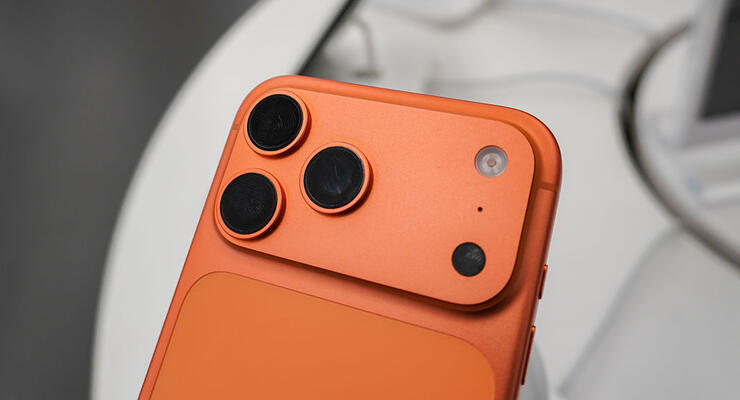
Настройка нового iPhone начинается не с установки любимых приложений, а с правильной активации, входа в аккаунт Apple и проверки базовой безопасности. Если настройка нового iPhone выполнена внимательно, смартфон сразу корректно синхронизирует контакты, фото, пароли, банковские приложения, eSIM и резервные копии. При первом запуске важно не спешить: настройка нового iPhone влияет на удобство, приватность и дальнейшую работу устройства каждый день, сообщает bitbetnews.com.
Новый iPhone можно запустить как полностью чистое устройство или перенести данные со старого смартфона. Для украинских пользователей особенно важны нюансы с мобильными операторами Vodafone, Киевстар и lifecell, поддержкой eSIM, банковскими приложениями, “Дией”, двухфакторной аутентификацией и работой iCloud. Если раньше вы пользовались Android, переход тоже несложный, но лучше заранее подготовить контакты, фото, мессенджеры и доступы к важным сервисам.
По актуальным данным Apple, последней версией iOS и iPadOS сейчас является iOS 26.5, а Google официально выпустила Android 16 для поддерживаемых устройств Pixel и партнерских моделей. Samsung уже начал распространение One UI 8.5, Xiaomi продвигает HyperOS 3, а Huawei поддерживает линейку HarmonyOS 5 для совместимых устройств. Перед публикацией материала и перед настройкой смартфона стоит проверить обновления, потому что доступность функций зависит от модели, региона и версии системы.
Что понадобится перед началом
Перед первым запуском подготовьте несколько вещей. Вам нужен стабильный Wi-Fi, заряд батареи хотя бы 50%, доступ к номеру телефона, действующий email и пароль от Apple ID, если аккаунт уже есть. Если вы покупали iPhone с рук, обязательно убедитесь, что прежний владелец вышел из своего аккаунта Apple и отключил “Локатор”, иначе устройство может быть заблокировано.
Также заранее решите, как вы будете переносить данные. Самый простой вариант для владельцев старого iPhone — функция “Быстрый старт”, когда два устройства кладут рядом, а система сама предлагает перенести настройки, приложения и часть данных. Если вы переходите с Android, пригодится приложение Move to iOS, но его лучше запускать до завершения первичной настройки нового iPhone.
Для нормального старта понадобятся:
- домашний Wi-Fi или стабильный мобильный интернет;
- SIM-карта или активная eSIM от Vodafone, Киевстар или lifecell;
- пароль от аккаунта Apple или доступ к созданию нового;
- код-пароль от старого iPhone, если переносите данные;
- свободное время без спешки, особенно при переносе фото и приложений;
- доступ к банковским и почтовым аккаунтам для повторной авторизации.
Если вам нужно дополнительно разобраться с мобильным интернетом, уместно поставить внутреннюю ссылку на материал о том, как раздать интернет со смартфона. Это полезно, если домашнего Wi-Fi временно нет, а новый iPhone нужно активировать через другое устройство.
«Главная ошибка при первом запуске — нажимать “пропустить” на всех шагах. Потом пользователь тратит больше времени на восстановление паролей, повторную авторизацию и включение защиты», — отмечает специалист по мобильным устройствам.
Шаг 1. Подготовка
Сначала включите iPhone долгим нажатием боковой кнопки. На экране появится приветствие, после чего нужно выбрать язык и регион. Для Украины обычно выбирают украинский или русский язык интерфейса, регион Украина и правильный часовой пояс, чтобы корректно работали App Store, Apple Pay, календарь, подписки и локальные сервисы.
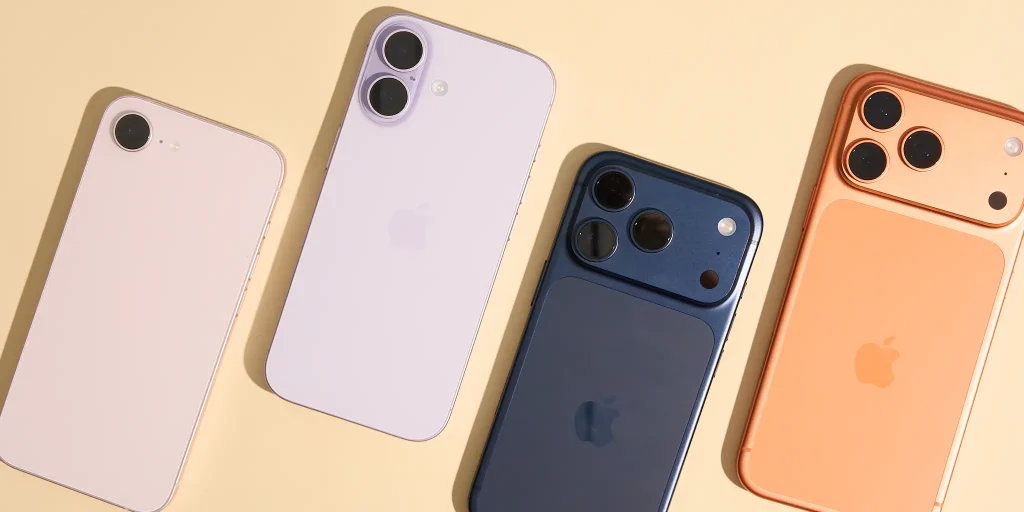
Затем подключитесь к Wi-Fi. Если дома нестабильная сеть, лучше временно сесть ближе к роутеру. На этапе активации iPhone связывается с серверами Apple, проверяет статус устройства, предлагает обновления и готовит систему к настройке.
Если вы используете физическую SIM-карту, вставьте ее до начала или во время настройки. Если планируете активировать eSIM, проверьте, поддерживает ли оператор перенос цифровой SIM-карты на вашу модель iPhone. У Vodafone, Киевстар и lifecell условия могут отличаться, а стоимость замены или подключения eSIM в гривне по состоянию на 2026 год лучше проверять на сайте конкретного оператора.
Не начинайте настройку в кафе, ТРЦ или аэропорту через открытый Wi-Fi. Первый запуск связан с аккаунтом, паролями и личными данными. Безопаснее сделать это дома или через доверенную сеть.
На заметку:
Если старый телефон рядом, не стирайте его до полного завершения переноса. Проверьте, что контакты, фото, заметки, мессенджеры, банковские приложения и двухфакторные коды уже доступны на новом iPhone. Только после этого можно готовить старое устройство к продаже или передаче другому человеку.
Шаг 2. Основные настройки
После подключения к интернету iPhone предложит настроить Face ID или Touch ID, если модель поддерживает этот тип защиты. Не пропускайте этот шаг. Биометрия защищает разблокировку, платежи, автозаполнение паролей и доступ к чувствительным приложениям.
Дальше нужно выбрать способ переноса данных. Если у вас старый iPhone, используйте Быстрый старт. Достаточно положить устройства рядом, подтвердить перенос и следовать подсказкам на экране. В зависимости от объема данных процесс может занять от нескольких минут до нескольких часов.
Если вы переходите с Android, выберите вариант переноса данных с Android и используйте приложение Move to iOS. Оно помогает перенести контакты, сообщения, фото, видео, календарь и часть настроек. Приложения придется устанавливать из App Store заново, но многие популярные сервисы сохранят данные после входа в аккаунт.
Основные варианты запуска выглядят так:
| Сценарий | Что выбрать | Кому подходит |
|---|---|---|
| Был старый iPhone | Быстрый старт | Нужно перенести почти все данные |
| Есть резервная копия | Восстановить из iCloud | Старого телефона нет рядом |
| Был Android | Перенести данные с Android | Переход с Samsung, Xiaomi, Google, Huawei |
| Хотите чистый старт | Настроить как новый iPhone | Не нужны старые файлы и настройки |
| Есть копия на компьютере | Восстановить через Mac или ПК | Много данных, слабый интернет |
После этого войдите в Apple ID. Apple постепенно использует название Apple Account, но для пользователя смысл тот же: это учетная запись для iCloud, App Store, подписок, покупок, резервных копий, “Локатора” и синхронизации устройств. Если аккаунта нет, его можно создать прямо во время настройки.
Совет редакции:
Для нового iPhone лучше сразу включить двухфакторную аутентификацию и добавить актуальный номер телефона. Если вы часто меняете SIM-карты или пользуетесь eSIM, заранее убедитесь, что номер для подтверждения кодов остается доступным. Это особенно важно для восстановления аккаунта после потери устройства.
По теме аккаунта можно органично поставить ссылку на материал о том, как создать Apple ID в Украине. Это хорошее дополнение для читателей, которые впервые переходят на экосистему Apple.
Шаг 3. Финальная проверка
Когда iPhone загрузит рабочий стол, не спешите считать настройку завершенной. Сначала откройте “Настройки” и проверьте несколько ключевых разделов. Важно убедиться, что iCloud включен, резервное копирование активно, Face ID работает, номер телефона распознан, а App Store загружает приложения без ошибок.
Проверьте раздел “Основные” — “Обновление ПО”. Если доступна свежая версия iOS, лучше установить ее до активного использования устройства. По состоянию на сейчас актуальной для поддерживаемых моделей является iOS 26.5, но перед публикацией и настройкой всегда стоит проверять номер версии в самом iPhone или на странице обновлений Apple.
Затем зайдите в “Сотовая связь”. Убедитесь, что SIM или eSIM активна, мобильный интернет работает, выбран правильный режим сети и включен 5G, если ваш тариф, регион и модель смартфона его поддерживают. Для Украины это особенно важно: покрытие и условия операторов могут отличаться даже в пределах одного города.
Проверьте после первого запуска:
- звонки и мобильный интернет;
- Wi-Fi и Bluetooth;
- вход в App Store;
- синхронизацию контактов;
- iCloud Backup;
- работу Face ID;
- Apple Pay, если вы планируете его использовать;
- мессенджеры и банковские приложения;
- доступ к фото, заметкам и файлам.
Финальная проверка нужна не для галочки. Она помогает сразу заметить проблему, пока старый смартфон еще рядом. Так вы не останетесь без доступа к банку, почте или рабочим чатам в самый неудобный момент.
Если вы активно пользуетесь мобильным интернетом и 5G, можно добавить внутреннюю ссылку на материал о том, как подключиться к 5G в Украине на Android и iPhone. Эта тема логично продолжает первичную настройку связи.
Возможные ошибки и как их исправить
Иногда новый iPhone не активируется с первого раза. Чаще всего причина в слабом Wi-Fi, перегруженной сети, проблемах с SIM-картой или временной ошибке сервера. Попробуйте перезагрузить устройство, подключиться к другой сети или активировать смартфон через компьютер.
Если не приходит код подтверждения Apple ID, проверьте номер телефона, SIM-карту и доступ к старому устройству. Иногда код приходит не в SMS, а на другое доверенное устройство Apple. Если старый iPhone еще у вас, не отключайте его до завершения входа в аккаунт.
Отдельная ситуация — нехватка места в iCloud. Бесплатного объема часто недостаточно для полного переноса фото и резервной копии. В таком случае можно временно купить дополнительное хранилище iCloud+ или перенести данные напрямую со старого iPhone без загрузки всего архива в облако. Цены на подписки в гривне по состоянию на 2026 год нужно проверять в App Store, потому что они могут меняться.
Типичные ошибки при запуске:
| Проблема | Возможная причина | Что сделать |
|---|---|---|
| iPhone не активируется | Слабый Wi-Fi или сбой сети | Подключиться к другой сети |
| Не приходит код Apple ID | Нет доступа к доверенному номеру | Проверить SIM, старый iPhone и email |
| Данные переносятся слишком долго | Много фото и видео | Оставить оба устройства на зарядке |
| eSIM не активируется | Ограничения оператора или QR-код уже использован | Обратиться к оператору |
| Не работают банковские приложения | Нужна повторная авторизация | Войти заново и подтвердить устройство |
| Не хватает места в iCloud | Маленький тарифный план | Освободить место или расширить хранилище |
«Если перенос завис на одном проценте, не стоит сразу прерывать процесс. При большом архиве фото iPhone может долго подготавливать данные, особенно через Wi-Fi», — объясняет мастер сервисного центра.
На заметку:
Если вы купили iPhone не в официальной рознице, проверьте гарантию, серийный номер и статус активации. Также убедитесь, что устройство не привязано к чужому Apple ID. Это важнее, чем цвет, состояние коробки или количество аксессуаров в комплекте.
Полезные советы и лайфхаки
После базовой настройки откройте раздел конфиденциальности. Проверьте, какие приложения имеют доступ к геолокации, камере, микрофону, Bluetooth и фото. Не всем сервисам нужен постоянный доступ к вашим данным, поэтому лучше выбирать вариант “При использовании приложения” или “Спрашивать каждый раз”.
Включите “Локатор”, чтобы можно было найти iPhone при потере. Также активируйте “Защиту украденного устройства”, если она доступна в вашей версии iOS. Эта функция усложняет доступ к критическим настройкам, если смартфон находится вне привычного места.
Для удобства сразу настройте “Экранное время”, уведомления и режимы фокусирования. Если смартфон используется для работы, можно создать отдельный режим для офиса, который оставляет только важные звонки и приложения. Если телефон покупается ребенку или подростку, пригодится родительский контроль — по этой теме подойдет внутренняя ссылка на инструкцию о том, как настроить родительский контроль на Android и iPhone.
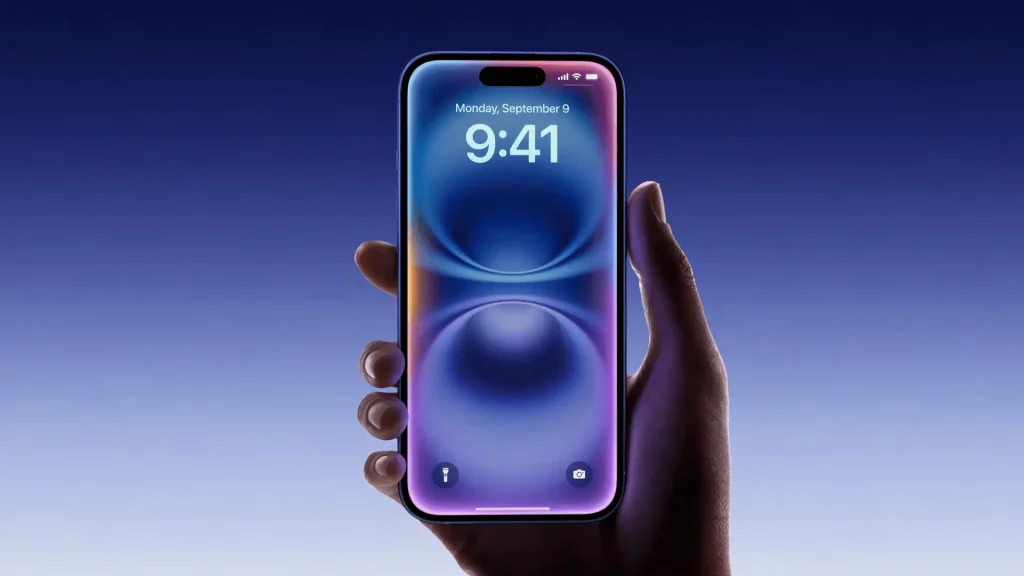
Полезные действия после первого запуска:
- включить резервное копирование в iCloud;
- настроить Face ID для покупок и автозаполнения;
- добавить карту в Apple Wallet;
- проверить разрешения приложений;
- включить “Локатор”;
- настроить режимы фокусирования;
- проверить обновление iOS;
- удалить лишние предустановленные приложения;
- включить оптимизированную зарядку аккумулятора.
«Чистый новый iPhone — лучший момент для настройки приватности. Через месяц пользователь уже установит десятки приложений, и разобраться в разрешениях будет сложнее», — говорит консультант по цифровой безопасности.
Если сравнивать экосистемы, iPhone сейчас работает на актуальной ветке iOS 26, Android-смартфоны переходят на Android 16, Samsung развивает One UI 8.5, Xiaomi — HyperOS 3, а Huawei поддерживает HarmonyOS 5. Для пользователя это означает одно: при переходе между платформами важно не только перенести фото и контакты, но и проверить совместимость приложений, облачных сервисов и способов авторизации.
Частые вопросы (FAQ)
Как проходит настройка нового iPhone с нуля?
Настройка нового iPhone с нуля включает выбор языка и региона, подключение к Wi-Fi, активацию устройства, вход в Apple ID, настройку Face ID, выбор способа переноса данных и проверку iCloud. После первого запуска нужно проверить SIM или eSIM, обновление iOS, резервное копирование и работу основных приложений.
Можно ли настроить новый iPhone без Apple ID?
Можно пропустить вход в аккаунт, но это сильно ограничит возможности смартфона. Без Apple ID не будут нормально работать App Store, iCloud, резервные копии, покупки, подписки, “Локатор” и синхронизация данных. Лучше создать аккаунт сразу или войти в существующий.
Как перенести данные со старого iPhone?
Самый удобный способ — “Быстрый старт”. Положите старый и новый iPhone рядом, подтвердите перенос и следуйте подсказкам. Оба устройства лучше подключить к зарядке и оставить рядом до завершения процесса.
Как перенести данные с Android на iPhone?
Используйте приложение Move to iOS на Android. Оно помогает перенести контакты, сообщения, фото, видео и календарь. Запускать перенос нужно во время первичной настройки iPhone, до полного завершения активации.
Нужно ли сразу обновлять iOS после покупки?
Да, если обновление доступно. Новая версия iOS обычно содержит исправления безопасности, улучшения стабильности и поддержку актуальных функций. Перед обновлением подключите iPhone к Wi-Fi и зарядке.
Что важно сделать после первого запуска
Первый запуск iPhone лучше воспринимать как настройку личного цифрового пространства, а не просто как быструю активацию телефона. Проверьте аккаунт Apple, включите защиту, настройте iCloud, убедитесь в работе SIM или eSIM, обновите iOS и только потом устанавливайте все приложения подряд. Такой порядок экономит время и снижает риск потерять доступ к фото, контактам, банку или мессенджерам.
Если вы переходите со старого iPhone, не стирайте его до полной проверки нового устройства. Если переходите с Android, заранее подготовьте аккаунты Google, мессенджеры, двухфакторные коды и банковские приложения. Тогда новый iPhone действительно будет готов к работе уже в первый день, без лишней суеты и неприятных сюрпризов.