
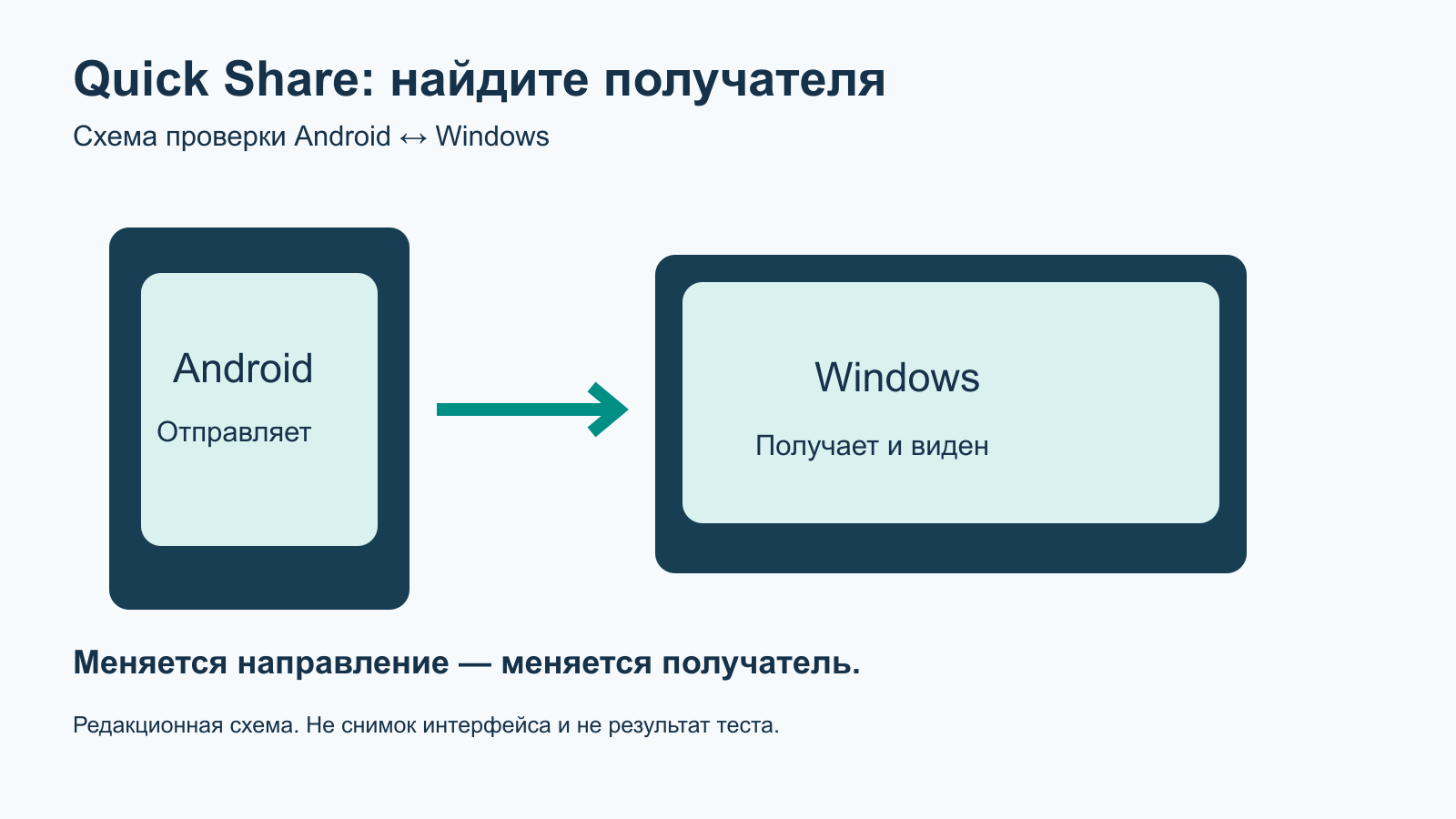
Если Quick Share не видит компьютер, сначала определите, какое устройство должно принимать файл. При отправке с Android проверяют видимость Windows; при отправке с ПК — режим приёма на телефоне. Затем проверяют совместимость приложения, Bluetooth и сеть. Ниже — порядок диагностики по документации производителей, проверенной 27 октября 2026 года. Это не отчёт о собственном тестировании.
Инструкция относится к передаче отдельных файлов между Android и Windows. Для резервной копии, переноса приложений или перехода на другой телефон нужны другие процедуры. Общие варианты разобраны в инструкции про перенос файлов.
Сначала проверьте совместимость
На странице Android указаны Windows 10 и новее в 64-разрядной версии, а для компьютеров ARM — Windows 11 и новее. На телефоне требуется Android 6 или новее. Для ПК Samsung Google направляет к приложению Samsung в Microsoft Store. Марка телефона и марка компьютера — разные условия: телефон Galaxy сам по себе не означает, что на ноутбуке другого производителя нужен именно клиент Samsung.
Запишите модель ПК, версию Windows и название установленного приложения. Это полезнее, чем последовательно устанавливать несколько похожих программ: иначе станет непонятно, какое из них принимает файл. Проверяйте требования выбранного клиента; у Samsung есть отдельная страница поддержки для украинского рынка.
Устройство не найдено или файл не передаётся?
| Симптом | Что проверить первым | Что считать результатом |
|---|---|---|
| Телефон не показывает ПК | Видимость получателя в Quick Share для Windows | В списке появился нужный компьютер |
| ПК не показывает телефон | Экран приёма Quick Share на разблокированном Android | В списке появился нужный телефон |
| Имя видно, но передача не начинается | Запрос подтверждения и состояние передачи на обоих экранах | Началась передача одного выбранного файла |
| Передача завершена, файла не видно | Папку сохранения, имя и возможность открыть файл | Открывается полученная копия |
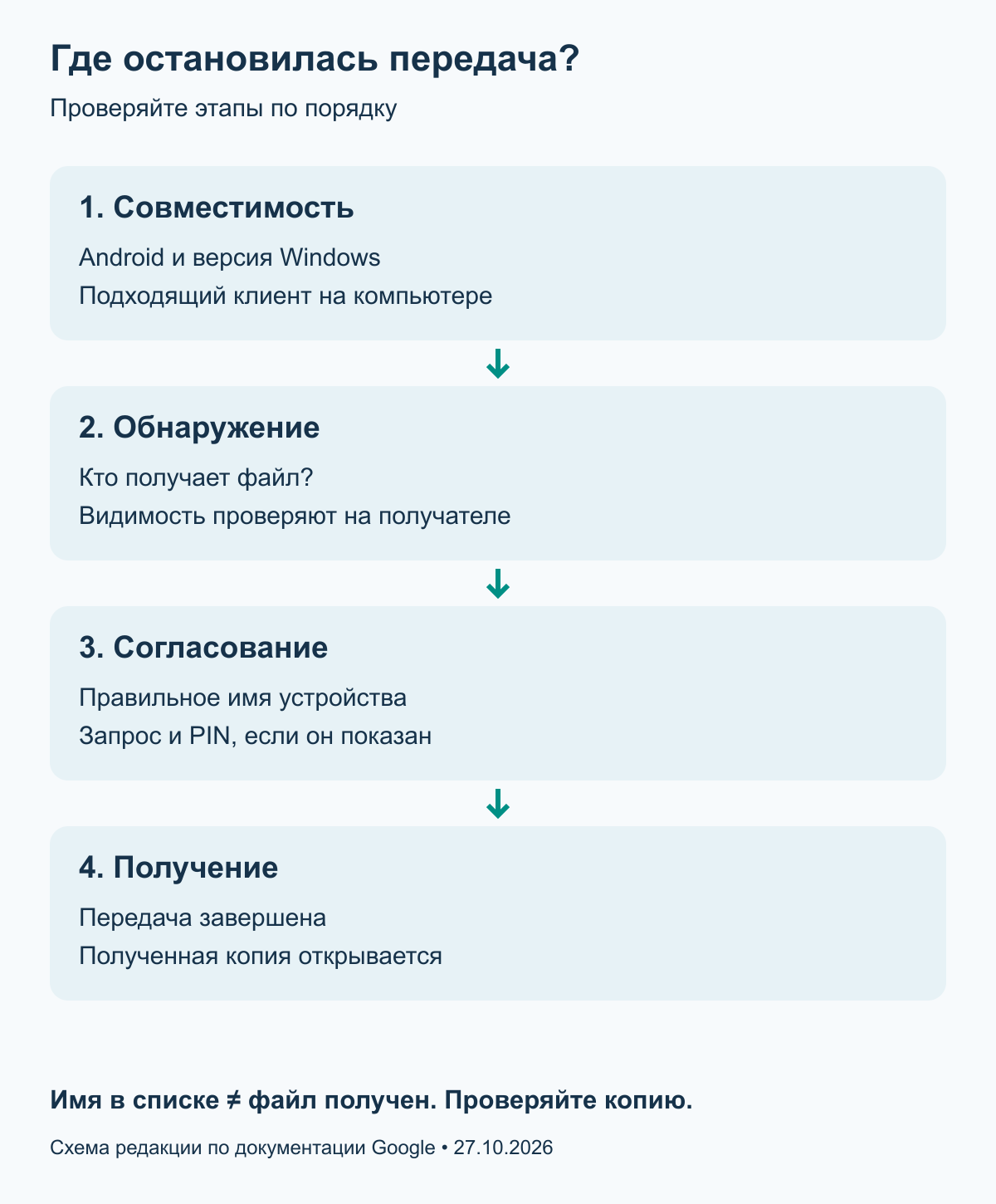
Эта таблица разделяет этапы проверки, а не устанавливает причину поломки. Например, появление имени ещё не подтверждает успешное копирование. Если после изменения видимости компьютер появился, не меняйте одновременно драйверы и сеть: сначала проверьте один файл.
Проверьте видимость получателя
С Android на Windows
Откройте приложение на ПК и проверьте Settings → Device visibility. Режим Your devices рассчитан на устройства с тем же Google-аккаунтом; No one скрывает получателя. Сопоставьте выбранный режим с тем, с какого телефона отправляете. Названия пунктов могут отличаться в локализованной версии.
С Windows на Android
В настройках телефона найдите Quick Share или откройте его через меню «Поделиться». Перейдите в режим Receive («Получить») и оставьте телефон разблокированным. Google отдельно объясняет режим приёма: пока этот экран открыт, устройство доступно находящимся рядом отправителям. После проверки выйдите из него.
На Android прежнее название Nearby Share ещё может встречаться в интерфейсе. Само старое название не доказывает неисправность. Не ищите отдельное приложение только ради переименования. На Galaxy расположение и состав настроек могут отличаться.
Проверьте связь без отключения защиты
По инструкции Google, проверьте Bluetooth, подключение устройств к одной сети и видимость получателя. При диагностике поднесите устройства примерно на 30 см, затем закройте и снова откройте приложение. Не запускайте Windows-клиент от имени администратора. Если одновременно идёт другая передача, дождитесь её окончания.
В офисной или гостевой сети обмен между устройствами может быть ограничен. Не отключайте ради проверки антивирус, брандмауэр или корпоративные правила. На рабочем компьютере согласуйте разрешённый способ с администратором. Для личных устройств можно повторить проверку в своей разрешённой домашней сети; это другой диагностический сценарий, а не доказательство неисправности телефона.
Для украинского пользователя во время перебоев питания полезно записать, к какой сети подключено каждое устройство: ноутбук мог переподключиться к другой точке доступа после восстановления питания. Проверьте названия сетей на экранах, прежде чем менять настройки программы.
Как проверить результат одним файлом
- Выберите небольшой несекретный файл, например специально созданный документ с одним словом. Не используйте паспорт, рабочий архив или всю фототеку.
- Отправьте его на устройство с узнаваемым именем. Если показывается PIN, сопоставьте его на двух экранах.
- Подтвердите запрос на получателе. Между собственными устройствами с одним Google-аккаунтом приём может быть автоматическим.
- После завершения найдите копию и откройте её. Для Windows Google указывает папку Quick Share внутри Downloads.
- Запишите направление и результат: «Android → Windows: имя видно, файл открыт». Обратное направление проверьте отдельно, если оно нужно.
Успешная отправка одного документа не измеряет скорость и не гарантирует перенос большого архива. Это проверка обнаружения, согласования и получения. Если файл найден, но не открывается, отдельно проверьте его формат и исходную копию — повторная настройка видимости не решает все ошибки содержимого.
Отмена и возврат настроек
На Android отменить текущую отправку можно повторным выбором того же устройства или через уведомление передачи. После диагностики выйдите из режима приёма и верните прежнюю видимость. Если временно выбрали доступность для окружающих, не оставляйте её включённой дольше необходимого. Не принимайте неожиданные файлы от незнакомых устройств.
Если файл нужен сейчас: USB как запасной путь
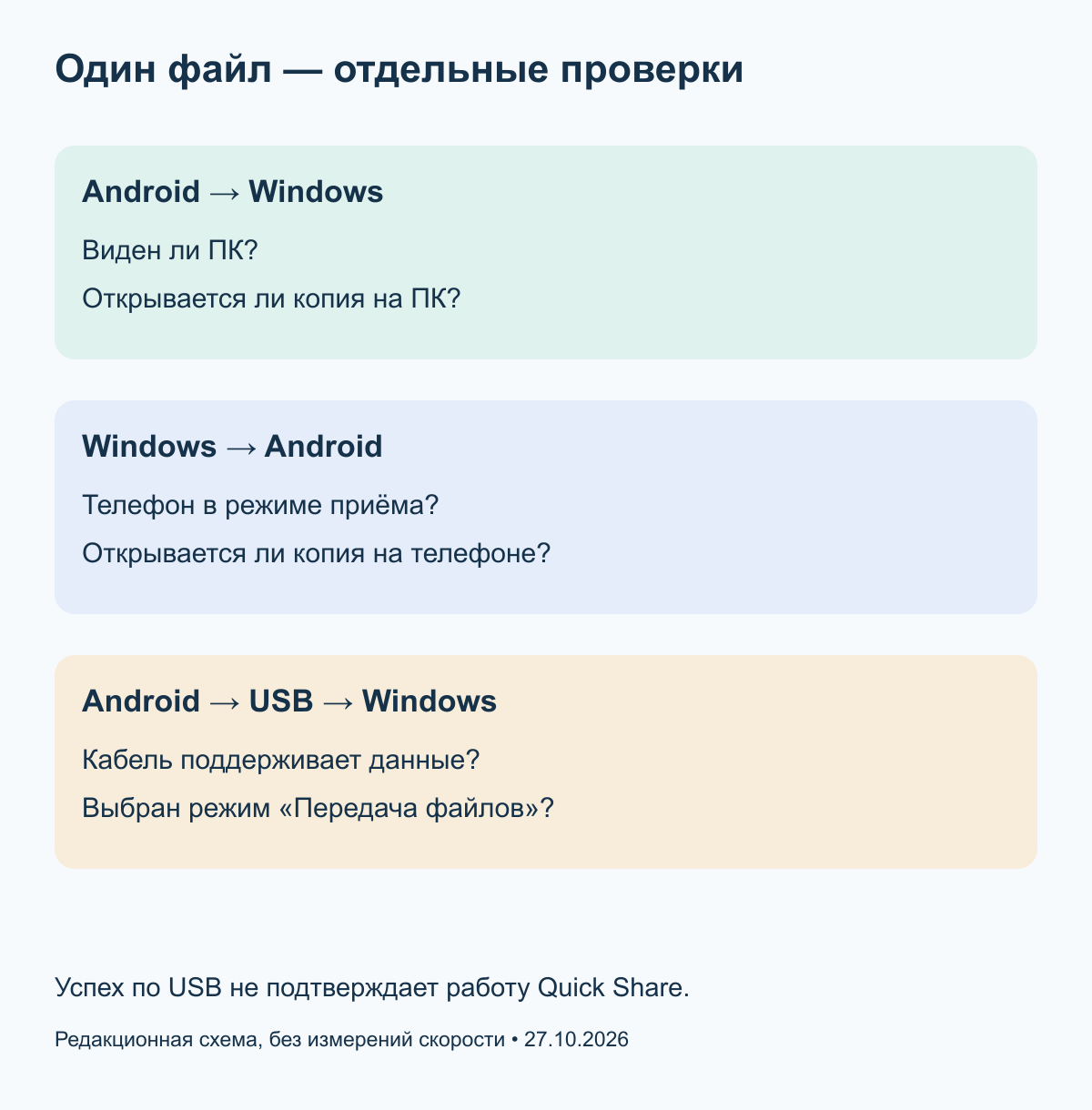
Для Android и Windows подключите кабель с поддержкой данных, разблокируйте телефон и в USB-уведомлении выберите «Передача файлов». Google описывает этот порядок в руководстве USB. После копирования извлеките устройство средствами Windows и отключите кабель. Не каждый зарядный кабель передаёт данные; если окно не появилось, проверьте другой кабель и порт.
Обычное копирование по USB не требует отладки разработчика. Если же не работают и Quick Share, и кабель, запишите две отдельные ошибки: они относятся к разным каналам связи. Если пользуетесь личной точкой доступа, отдельно проверьте раздачу интернета — подключение к сети и получение файла нужно оценивать раздельно.