
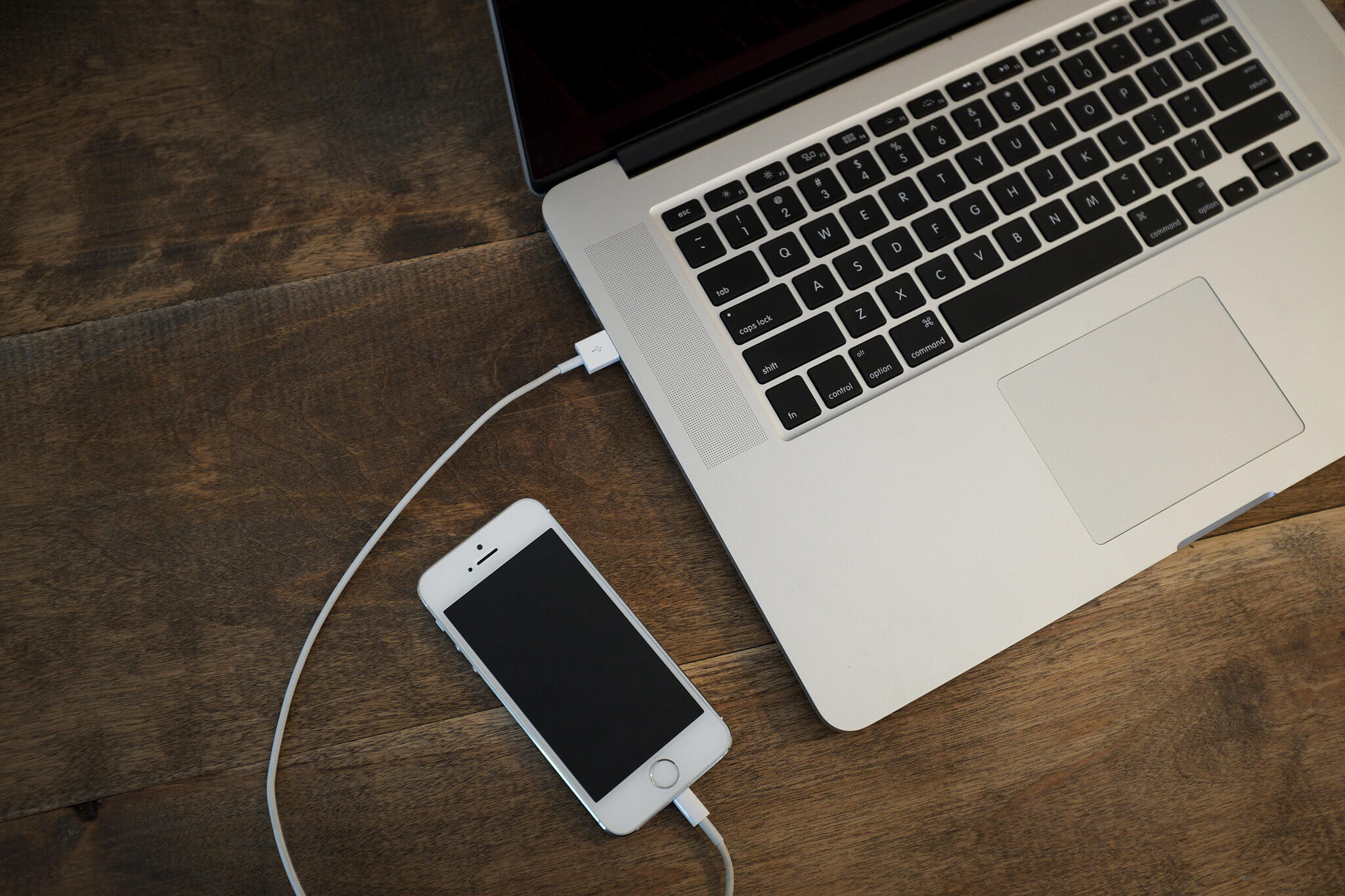
Перенос файлов с телефона на ноутбук — задача, с которой сталкивается каждый: фото, видео, документы или резервные копии. Сделать это можно несколькими способами — через кабель, по Wi-Fi, Bluetooth или облачные сервисы. bitbetnews.com подготовил пошаговую инструкцию для разных типов устройств — Android и iPhone.
Способ 1. Подключение через USB-кабель (самый надёжный)
Для Android
- Подключите телефон к ноутбуку с помощью кабеля USB.
- Разблокируйте экран телефона.
- В верхней части экрана появится уведомление — выберите режим «Передача файлов» (MTP).
- На ноутбуке откроется окно с внутренней памятью телефона.
- Откройте нужную папку (например, DCIM, Downloads или Documents).
- Скопируйте файлы в любое место на компьютере — просто перетащите их мышью.
Совет: если ноутбук не видит устройство — попробуйте другой кабель, порт USB или включите отладку по USB в настройках разработчика.
Для iPhone
- Подключите iPhone к ноутбуку с помощью оригинального кабеля Lightning.
- Разблокируйте устройство и нажмите «Доверять этому компьютеру».
- Откройте проводник (папку «Этот компьютер») — появится устройство Apple iPhone.
- Перейдите в папку DCIM — здесь хранятся фото и видео.
- Скопируйте нужные файлы на ноутбук.
Совет: для полного доступа к резервным копиям или приложениям используйте программу iTunes — она синхронизирует все данные автоматически.
Способ 2. Передача по Bluetooth (без проводов)
Этот способ подойдёт, если у вас немного файлов — например, фото или документы.
- Включите Bluetooth на телефоне и ноутбуке.
- На ноутбуке откройте параметры Bluetooth и сделайте устройство видимым.
- На телефоне выберите файл → Поделиться → Bluetooth → выберите имя ноутбука.
- Подтвердите передачу на ноутбуке.
Плюсы: не нужны провода.
Минусы: скорость передачи низкая, подходит только для небольших файлов.
Способ 3. Через Wi-Fi и приложения
Передача через Wi-Fi — один из самых удобных и быстрых способов, особенно если файлы объёмные.
Вариант 1 — встроённые функции
Многие современные смартфоны поддерживают передачу по Wi-Fi без сторонних приложений. На Android это может быть Nearby Share (Близкий обмен), а на iPhone — AirDrop.
- На Android: выберите файл → «Поделиться» → «Близкий обмен» → выберите ноутбук.
- На iPhone: активируйте AirDrop на обоих устройствах и просто перетащите файлы.
Вариант 2 — через Wi-Fi-доступ
- Подключите телефон и ноутбук к одной сети Wi-Fi.
- На телефоне включите функцию общего доступа к файлам (обычно в менеджере файлов).
- Введите на ноутбуке указанный IP-адрес (например, 192.168.1.100:8080) — появится доступ к памяти телефона.
- Скопируйте файлы, как с обычной флешки.
Плюсы: быстро, удобно, без проводов.
Минусы: может быть ограничен доступ к системным папкам.
Способ 4. Использование облачных сервисов
Если нужно перенести файлы между устройствами разных платформ (Android, iPhone, Windows), проще всего воспользоваться облаком.
Как это работает
- Установите на телефон любое облачное хранилище (Google Диск, OneDrive, iCloud, Dropbox).
- Загрузите файлы с телефона в облако.
- Откройте то же облако на ноутбуке — файлы появятся автоматически.
- Скачайте их в нужную папку.
Плюсы: можно получить доступ с любого устройства, не требуется кабель.
Минусы: нужен интернет и свободное место в хранилище.
Способ 5. Через флешку или карту памяти
Если в телефоне есть слот для microSD, можно быстро перенести файлы с помощью карты памяти.
- Скопируйте нужные файлы на карту microSD.
- Извлеките карту и вставьте в ноутбук через адаптер.
- Переместите файлы на жёсткий диск.
Совет: это удобный способ, если нужно перенести большие объёмы фото или видео без интернета.
Что делать, если ноутбук не видит телефон
Если после подключения ничего не происходит:
- Проверьте кабель — он должен поддерживать передачу данных, а не только зарядку.
- Попробуйте другой USB-порт.
- Включите режим «Передача файлов» на телефоне вручную.
- Установите драйверы устройства (обычно Windows делает это автоматически).
- Перезагрузите оба устройства.
Какой способ самый удобный
- Для больших файлов: USB-кабель или Wi-Fi-доступ.
- Для фото и документов: Bluetooth или облако.
- Для постоянного обмена: синхронизация через облачные сервисы.
Если вы часто передаёте файлы, настройте автоматическое резервное копирование — это сэкономит время и защитит данные.
Перенести данные с телефона на ноутбук можно несколькими способами — и все они просты. Через USB — быстро и надёжно, через Wi-Fi — удобно и без проводов, через облако — безопасно и универсально. Главное — выбрать метод, подходящий под ваши задачи и объём файлов.
Ранее мы сообщали, как ускорить интернет: пошаговая инструкция для ноутбуков и смартфонов.