
Close Menu
    Facebook X (Twitter) Instagram
    • Редакция
    • О нас
    • Реклама
    • Контакты
    Среда, 4 ноября
    BitBetNews
    • Главная
    • Крипто

      Что такое Exodus Wallet: мультивалютный кошелек для новичков

      10.10.2026

      Комиссии на OKX в 2026: торговля, ввод, вывод и скрытые сборы

      09.10.2026

      Что такое Phantom Wallet: кошелек для Solana и не только

      04.10.2026

      Биткоин резко вырос после притока капитала в спотовые ETF: причина, какой курс

      04.10.2026

      Что такое TON: блокчейн Telegram, как купить и хранить

      02.10.2026
    • Гаджеты

      Как быстрее зарядить сам павербанк между отключениями: Input, кабель и расчет времени

      19.10.2026

      OnePlus 16 представлен с батареей 9000 мА·ч и экраном 185 Гц: характеристики, цена, доступность в Украине

      14.10.2026

      Xiaomi HyperOS 4: как будет работать синхронизация с iPhone, Mac и iPad, новые функции

      13.10.2026

      Как обновить macOS до новой версии безопасно

      12.10.2026

      Как удалить аккаунт Google с Android без сброса настроек

      11.10.2026
    • Интернет

      Что такое атака MITM: man-in-the-middle и публичный Wi-Fi

      29.09.2026

      Как установить Windows 11 с нуля: пошаговая инструкция

      10.06.2026

      Как включить 2FA в Facebook: безопасность

      09.06.2026

      Публичный Wi-Fi: чем опасен, какие угрозы конфиденциальности и как себя защитить от взлома мошенников

      14.01.2026

      Как подключиться к 5G в Украине: пошаговая инструкция для Android и iPhone

      13.01.2026
    • Киберспорт

      Самые дорогие команды в киберспорте: оценка и состав

      14.10.2026

      Что такое Apex Legends: легенды, режимы, гайды

      12.10.2026

      В PS Store стартовала распродажа со скидками до 95%: какие игры купить в октябре 2026, список

      09.10.2026

      Call of Duty WWII и Mafia III бесплатно: что происходит в PS Store

      07.10.2026

      Как настроить PUBG Mobile для победы: чувствительность

      06.10.2026
    • Игры

      Как проверить офлайн-карты до поездки: маршрут, границы и обновления

      22.10.2026

      Как изменить страну Apple ID в 2026 году

      18.09.2026

      Что такое HMS Core: мобильные сервисы Huawei

      22.06.2026

      Как настроить Touch ID на iPhone SE и iPhone 8

      20.06.2026

      Как пользоваться Claude от Anthropic: гайд для новичков

      19.06.2026
    • Техно

      Камера работает в Windows, но не в браузере: что проверить в Chrome и Edge

      03.11.2026

      Ноутбук медленно заряжается через USB-C: как проверить блок, кабель и док

      02.11.2026

      Bluetooth-наушники меняют звук при включении микрофона: что проверить в Windows 11

      28.10.2026

      Изображение по HDMI есть, а звука нет: что проверить в Windows 11

      28.10.2026

      Монитор 144 Гц работает на 60: как найти ограничение в Windows 11

      27.10.2026
    • Разное

      HyperOS 4 на Android 17: дата выхода, список смартфонов Xiaomi и график обновления

      12.10.2026

      Xiaomi 18 Fold: характеристики, доступность в Украине и стоит ли покупать

      11.10.2026

      Как безопасно пользоваться публичным Wi-Fi: правила 2026

      07.10.2026

      Как сочетать технический и фундаментальный анализ в трейдинге

      07.10.2026

      Kyiv City Express изменил график: между Видубичами и Дарницей запустят шаттлы

      05.10.2026
    BitBetNews
    Home»Гаджеты и телефоны»Как заблокировать нежелательные звонки на смартфоне: подробная инструкция для Android и iOS
    Гаджеты и телефоны

    Как заблокировать нежелательные звонки на смартфоне: подробная инструкция для Android и iOS

    Современные смартфоны позволяют легко защититься от спам-звонков. Пошаговая инструкция для Android и iOS.
    04.02.2026Ирина Яковчук
    Facebook Twitter Pinterest LinkedIn Tumblr Email Telegram WhatsApp
    Как заблокировать нежелательные звонки на смартфоне: подробная инструкция для Android и iOS
    Как заблокировать нежелательные звонки на смартфоне: подробная инструкция для Android и iOS
    Share
    Facebook Twitter Pinterest Email Telegram WhatsApp

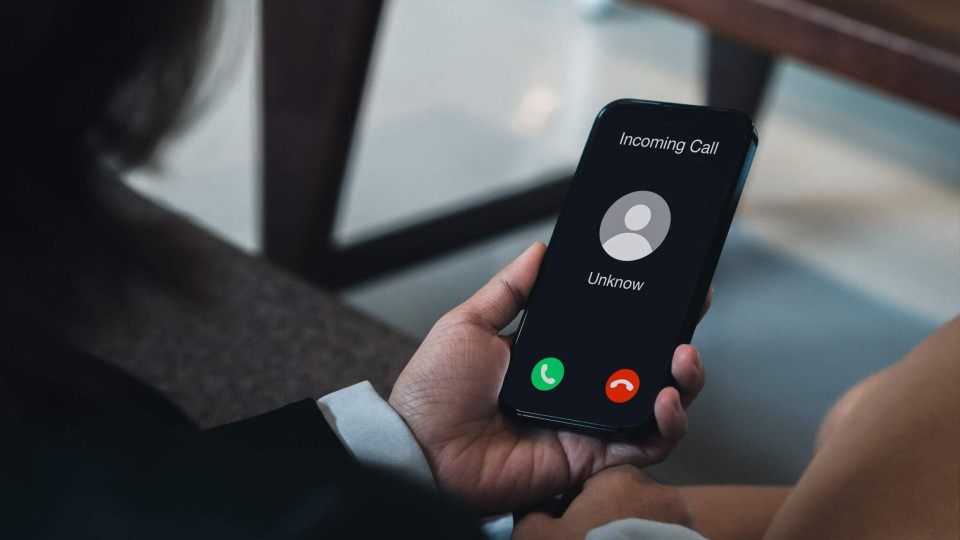
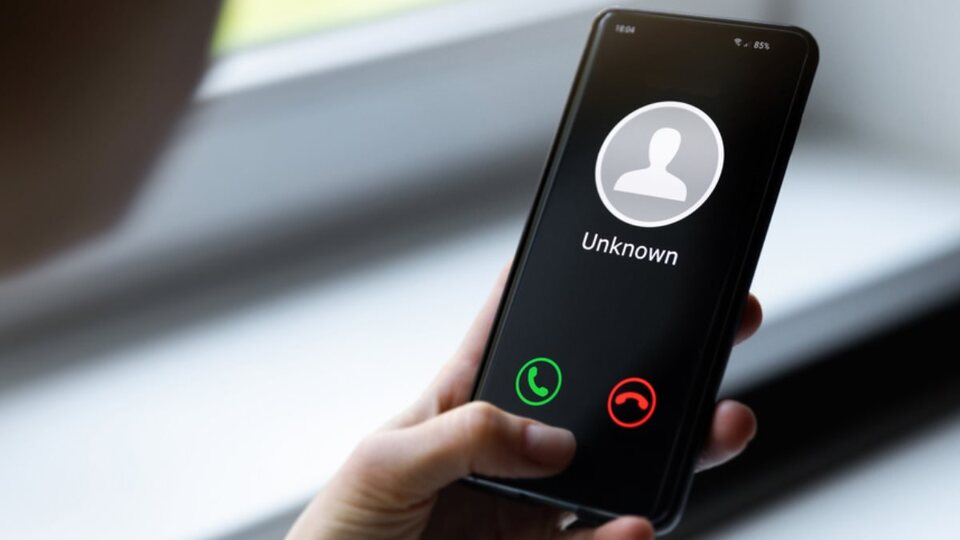
    Навязчивые рекламные звонки, автоматические боты и попытки телефонного мошенничества стали привычной проблемой для пользователей смартфонов. Даже один неизвестный номер может испортить день, а регулярные спам-звонки — превратиться в настоящий стресс, сообщает bitbetnews.com.

    К счастью, блокировка нежелательных звонков сегодня доступна практически на любом устройстве. Причем для этого не нужны специальные знания или сложные настройки. Встроенные инструменты Android и iOS позволяют защитить себя всего за несколько минут.

    Почему важно блокировать нежелательные номера

    Эксперты по цифровой безопасности отмечают, что телефонные звонки остаются одним из основных каналов мошенничества. Злоумышленники используют доверие пользователей, подмену номеров и психологическое давление.

    Как заблокировать нежелательные звонки на смартфоне: подробная инструкция для Android и iOS
    Как заблокировать нежелательные звонки на смартфоне: подробная инструкция для Android и iOS

    «Чем меньше контактов с подозрительными номерами, тем ниже риск стать жертвой обмана», — подчеркивают специалисты.

    Кроме безопасности, блокировка помогает снизить уровень стресса и не отвлекаться на ненужные уведомления в течение дня.

    Как заблокировать номер на Android через журнал вызовов

    На смартфонах с Android способ блокировки может немного отличаться в зависимости от производителя, но общий алгоритм остается похожим.

    Основные шаги:

    • откройте приложение «Телефон»;
    • перейдите в журнал вызовов;
    • нажмите и удерживайте номер, который хотите заблокировать;
    • в появившемся меню выберите «Заблокировать номер» или «Пожаловаться на спам».

    Пользователи отмечают, что после этого звонки и сообщения с выбранного номера полностью прекращаются.

    Блокировка номеров через настройки Android

    Еще один удобный способ — воспользоваться системными настройками.

    Последовательность действий:

    • откройте приложение «Телефон»;
    • нажмите на значок меню (обычно три точки);
    • перейдите в раздел настроек;
    • выберите «Заблокированные номера» или «Блокировка вызовов»;
    • добавьте номер вручную или включите опцию «Блокировать неизвестные номера».

    Эксперты советуют быть осторожными с полной блокировкой неизвестных номеров, чтобы не пропустить важные звонки.
    Как заблокировать нежелательные звонки на смартфоне: подробная инструкция для Android и iOS
    Как заблокировать нежелательные звонки на смартфоне: подробная инструкция для Android и iOS

    Особенности блокировки на разных моделях Android

    На устройствах некоторых брендов функции антиспама вынесены в отдельные разделы. Например, это может быть вкладка безопасности или встроенный фильтр спама.

    Пользователи таких смартфонов отмечают, что встроенные инструменты зачастую работают эффективнее сторонних приложений.

    Как заблокировать звонки на iPhone через журнал вызовов

    Владельцы iPhone также могут быстро избавиться от нежелательных звонков.

    Порядок действий:

    • откройте приложение «Телефон»;
    • перейдите во вкладку «Недавние»;
    • нажмите на значок информации рядом с номером;
    • прокрутите вниз и выберите «Заблокировать абонента».

    После этого номер не сможет дозвониться или отправить сообщение.

    Блокировка номеров через настройки iOS

    Если номер уже сохранен в контактах или вы хотите заранее добавить его в черный список, это можно сделать через настройки.

    Шаги:

    • откройте «Настройки»;
    • перейдите в раздел «Телефон»;
    • выберите «Заблокированные контакты»;
    • добавьте нужный номер из списка контактов.

    Этот способ удобен, если вы заранее знаете, от каких абонентов не хотите получать звонки.

    Автоматическая блокировка неизвестных номеров на iPhone

    В iOS предусмотрена функция заглушения неизвестных абонентов. Она автоматически отправляет такие звонки на голосовую почту.

    Для активации:

    • откройте «Настройки»;
    • перейдите в раздел «Телефон»;
    • включите опцию «Заглушение неизвестных абонентов».

    Эксперты отмечают, что это эффективный способ борьбы со спамом, однако важно регулярно проверять голосовую почту.

    Сторонние приложения для защиты от спама

    Помимо встроенных функций, пользователи Android и iOS могут воспользоваться специализированными антиспам-приложениями. Они анализируют базы данных подозрительных номеров и автоматически блокируют их.

    Преимущества таких приложений:

    • автоматическое распознавание спама;
    • предупреждения о потенциально опасных звонках;
    • регулярное обновление баз данных.

    Однако специалисты предупреждают, что сторонние приложения могут потреблять ресурсы смартфона и запрашивать дополнительные разрешения.

    Что выбрать: встроенные инструменты или приложения

    Эксперты советуют начинать именно с системных настроек смартфона. В большинстве случаев их достаточно для защиты от нежелательных звонков. Сторонние решения стоит рассматривать, если спам продолжает беспокоить.

    СпособЭффективность
    Встроенная блокировкавысокая
    Заглушение неизвестныхсредняя
    Антиспам-приложениявысокая

    Мнение пользователей

    Многие владельцы смартфонов делятся положительным опытом. По их словам, после настройки блокировки количество нежелательных звонков сокращается в разы.

    «Я включил блокировку неизвестных номеров и перестал отвлекаться на рекламу и ботов», — отмечают пользователи.

    В итоге, правильная настройка смартфона позволяет надежно защититься от нежелательных звонков. Используя встроенные функции Android и iOS, можно значительно снизить количество спама, сохранить личное время и повысить цифровую безопасность без дополнительных затрат.

    Ранее мы сообщали, что компания Apple неожиданно представила AirTag 2 — обновлённую версию своего популярного Bluetooth-трекера для экосистемы iOS.

    Android iPhone блокировка звонков смартфон спам
    Share. Facebook Twitter Pinterest LinkedIn Tumblr Email Telegram WhatsApp

    Похожие публикации

    Как быстрее зарядить сам павербанк между отключениями: Input, кабель и расчет времени

    19.10.2026

    OnePlus 16 представлен с батареей 9000 мА·ч и экраном 185 Гц: характеристики, цена, доступность в Украине

    14.10.2026

    Xiaomi HyperOS 4: как будет работать синхронизация с iPhone, Mac и iPad, новые функции

    13.10.2026

    Как обновить macOS до новой версии безопасно

    12.10.2026
    Новые публикации

    Камера работает в Windows, но не в браузере: что проверить в Chrome и Edge

    03.11.2026

    Ноутбук медленно заряжается через USB-C: как проверить блок, кабель и док

    02.11.2026

    Bluetooth-наушники меняют звук при включении микрофона: что проверить в Windows 11

    28.10.2026

    Изображение по HDMI есть, а звука нет: что проверить в Windows 11

    28.10.2026

    Монитор 144 Гц работает на 60: как найти ограничение в Windows 11

    27.10.2026
    ТОП постов

    Актуальные новости мира технологий, гаджетов, киберспорта, мобильных игр и криптовалют. Обзоры стартапов и IT-трендов для тех, кто всегда в курсе инноваций.

    Выбор редакции

    Что нужно биткоину для нового роста: аналитики указали на главный рубеж

    Что такое Copilot в Windows и как его включить: инструкция

    Выбор пользователя

    Когда выйдет игра Subway Surfers City: дата релиза и первые детали

    Игра Codex Mortis: первая полностью созданная ИИ игра вышла в Steam

    • Редакция
    • О нас
    • Реклама
    • Контакты
    © 2026 Bitbetnews.com. Все права защищены.

    Type above and press Enter to search. Press Esc to cancel.