
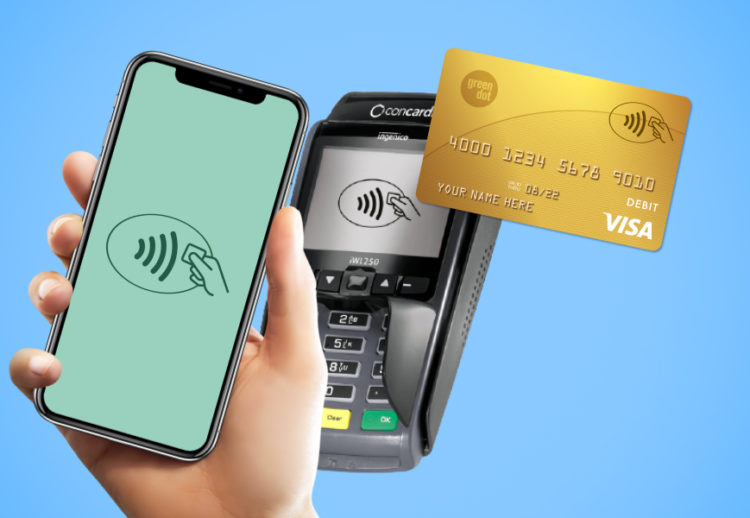
Оплата телефоном стала одной из самых удобных технологий последних лет. Теперь не нужно носить с собой кошелёк или искать банковскую карту — достаточно приложить смартфон к терминалу. Всё это стало возможным благодаря технологии NFC (Near Field Communication), которая обеспечивает безопасную передачу данных на коротком расстоянии. Но чтобы система работала корректно, нужно правильно настроить устройство. В этой статье bitbetnews.com расскажет, как включить NFC, добавить карту и начать оплачивать покупки с помощью телефона на Android и iPhone.
Что такое NFC и как работает бесконтактная оплата
NFC — это беспроводная технология, которая передаёт данные на расстоянии до 10 сантиметров. При оплате смартфон взаимодействует с терминалом, передавая зашифрованные данные банковской карты. Всё происходит за доли секунды, и операция подтверждается автоматически через PIN, отпечаток пальца или распознавание лица.
Преимущество NFC в том, что данные карты не передаются напрямую — используется токенизация (уникальный цифровой код). Это делает оплату безопасной, а риск взлома или кражи минимальным. Современные телефоны с Android и iPhone поддерживают эту технологию, а банки всё чаще включают возможность бесконтактной оплаты в мобильных приложениях.
Как проверить, поддерживает ли ваш телефон NFC
Прежде чем настраивать оплату, убедитесь, что ваш смартфон действительно поддерживает NFC.
На Android:
- Зайдите в «Настройки» → «Подключённые устройства» → «Настройки соединений».
- Найдите пункт «NFC» или «Бесконтактная оплата».
- Если функция есть — значит, устройство готово к настройке.
На iPhone:
- Все модели начиная с iPhone 6 оснащены NFC.
- Включать вручную не нужно — Apple Pay активируется автоматически после добавления карты.
Если в настройках Android нет пункта NFC, возможно, ваше устройство не поддерживает технологию. Проверить можно и на корпусе — некоторые производители отмечают это значком «NFC» на задней панели или в инструкции.
Как включить NFC на Android
После того как убедились, что функция поддерживается, активируйте её:
- Откройте «Настройки» → «Подключения» или «Беспроводные сети».
- Включите переключатель «NFC».
- В разделе «Способы оплаты» выберите основное приложение — Google Pay, Samsung Pay или другое банковское приложение.
Если ваш смартфон поддерживает Google Pay, войдите в аккаунт Google и подтвердите вход. Теперь устройство готово к добавлению карт и оплате.
Как добавить банковскую карту
После активации NFC нужно привязать карту к платёжному сервису. На Android чаще всего используется Google Pay, на iPhone — Apple Pay.
На Android:
- Откройте Google Pay или аналогичное приложение вашего банка.
- Нажмите «Добавить карту».
- Сфотографируйте карту или введите данные вручную.
- Подтвердите добавление через SMS или мобильный банк.
- Дождитесь уведомления «Карта добавлена».
На iPhone:
- Перейдите в «Настройки» → «Wallet и Apple Pay».
- Нажмите «Добавить карту».
- Введите данные или отсканируйте карту.
- Подтвердите через SMS.
После успешной привязки карта становится доступной для бесконтактных платежей.
Как оплачивать телефоном в магазине
Чтобы оплатить покупку, просто разблокируйте телефон и поднесите его к терминалу с символом бесконтактной оплаты.
- На Android держите устройство над терминалом, пока не появится подтверждение.
- На iPhone дважды нажмите боковую кнопку и подтвердите оплату через Face ID или Touch ID.
Если вы используете несколько карт, выберите нужную перед оплатой. Терминал должен издать звуковой сигнал или показать сообщение «Оплата прошла успешно». Вся процедура занимает не более двух секунд.
Оплата через смарт-часы
Если у вас есть смарт-часы с NFC, например Apple Watch или Samsung Galaxy Watch, вы можете оплачивать покупки без телефона. Нужно лишь добавить карту в приложение часов (Watch или Galaxy Wearable) и активировать функцию оплаты. Затем поднесите часы к терминалу — оплата произойдёт мгновенно.
Советы по безопасности
• Не передавайте телефон другим людям во время оплаты.
• Устанавливайте защиту — PIN, отпечаток пальца или Face ID.
• Если телефон потерян, сразу заблокируйте его через Google или Apple ID — карты станут недоступны.
• Проверяйте историю платежей в приложении банка, чтобы отслеживать все операции.
• Никогда не вводите PIN-код на сторонних сайтах или в приложениях вне официальных магазинов.
Возможные проблемы и их решение
Иногда бесконтактная оплата может не сработать. Причины простые:
- Терминал не поддерживает NFC (старое оборудование).
- Телефон далеко от точки считывания — поднесите ближе.
- Карта заблокирована банком.
- Включён режим «Полёта» или выключен NFC.
Если всё проверено, но оплата не проходит, перезагрузите телефон или временно удалите и заново добавьте карту.
Оплата телефоном — это быстро, удобно и безопасно. Достаточно включить NFC, добавить карту и подтвердить личность. После настройки вы сможете оплачивать покупки, проезд и услуги одним касанием, без пластиковых карт и наличных.
Современные смартфоны делают этот процесс максимально простым — главное, не забывать про безопасность и обновления системы. Теперь, зная, как работает NFC, вы сможете уверенно пользоваться бесконтактной оплатой каждый день.
Ранее мы сообщали, как как настроить новый iPhone 17.