
Если нужно восстановить Windows 11, не спешите форматировать диск: чаще всего можно восстановить Windows 11 через сброс с сохранением файлов или среду восстановления. В этом гайде разбираем, как восстановить Windows 11 без потери документов, фото, рабочих проектов и личных папок. Подход подойдет для ноутбука, домашнего ПК, офисного компьютера и устройства, которое начало зависать после обновлений, драйверов или установки программ, сообщает bitbetnews.com.
Главное — правильно выбрать способ восстановления. В Windows 11 есть несколько сценариев: точка восстановления, сброс с параметром «Сохранить мои файлы», восстановление из среды WinRE и переустановка поверх текущей системы. Microsoft в официальной справке указывает, что вариант Keep my files переустанавливает Windows, но сохраняет личные документы, фото и другие пользовательские данные, при этом удаляет приложения и сбрасывает часть настроек.
Что понадобится перед началом
Перед тем как запускать сброс Windows 11 без потери файлов, проверьте три вещи: заряд ноутбука, свободное место на диске и доступ к интернету. Если устройство работает от батареи, подключите зарядное устройство, потому что прерывание восстановления может привести к дополнительным ошибкам. На системном диске желательно оставить хотя бы 20–30 ГБ свободного пространства, особенно если Windows будет загружать файлы из облака. Если интернет нестабильный, лучше использовать локальную переустановку, а не облачную загрузку. Читайте также, как сделать резервную копию Windows 11 встроенными средствами.
Также стоит заранее сохранить важные данные на внешний диск, флешку или в облако. Даже если выбран режим сохранения файлов, резервная копия остается самым безопасным вариантом. Особенно это важно для тех, кто хранит на ПК бухгалтерию, фотоархив, рабочие документы, проекты, базы данных, пароли или криптокошельки. Если вы используете мобильный интернет через Vodafone, Киевстар или lifecell, учитывайте объем загрузки: облачное восстановление может потребовать несколько гигабайт трафика, а актуальные тарифы по состоянию на 2026 год лучше проверять на сайте оператора.
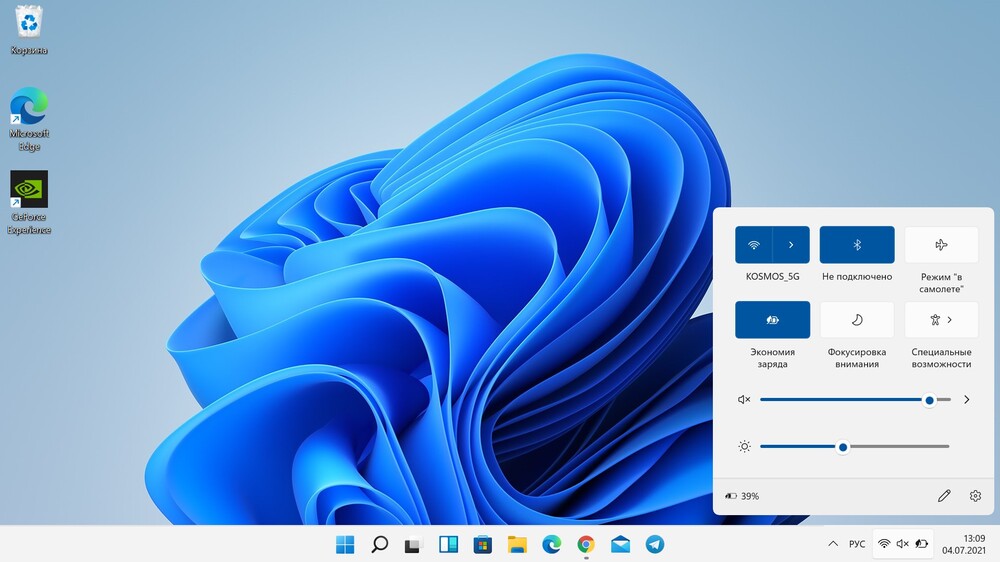
«Большинство проблем после неудачных обновлений решается не полной переустановкой, а корректным восстановлением с сохранением данных. Но перед любым вмешательством в систему нужно сделать копию важных файлов», — отмечает системный администратор.
Шаг 1. Подготовка
Сначала закройте все программы и сохраните открытые документы. Проверьте папки «Рабочий стол», «Документы», «Загрузки», «Изображения» и любые нестандартные каталоги, где могут лежать важные файлы. Если у вас несколько дисков, убедитесь, что нужные данные действительно находятся не только на диске C, но и на других разделах. После восстановления Windows может изменить системные настройки, поэтому список установленных программ лучше записать или сделать скриншот.
Не удаляйте папку Windows.old вручную, если она появилась после обновления или переустановки. В некоторых случаях именно там временно остаются старые пользовательские файлы, которые можно вернуть после неудачной миграции или установки.
Перед стартом также проверьте состояние накопителя. Если SSD или HDD уже выдает ошибки, восстановление может зависнуть или завершиться неудачно. Откройте «Терминал Windows» от имени администратора и выполните команду chkdsk C: /scan. Она проверит файловую систему без перезагрузки. Для более глубокой проверки можно использовать фирменную утилиту производителя SSD, например Samsung Magician, Kingston SSD Manager или Western Digital Dashboard.
Короткий чек-лист перед восстановлением:
- сохраните важные файлы на внешний носитель или в облако;
- проверьте заряд ноутбука и подключите питание;
- освободите место на диске C;
- отключите лишние USB-устройства, кроме мыши, клавиатуры и накопителя с копиями;
- запишите список важных программ и лицензий;
- проверьте, помните ли пароль от учетной записи Microsoft или локального профиля.
Совет редакции: если ПК запускается, но работает нестабильно, не начинайте сразу со сброса. Сначала попробуйте удалить последнее проблемное обновление, откатить драйвер видеокарты или использовать точку восстановления. Это быстрее и часто сохраняет больше настроек, чем полный сброс системы.
Шаг 2. Основные настройки: как восстановить Windows 11
Чтобы запустить восстановление Windows 11 без потери файлов, откройте «Пуск» → «Параметры» → «Система» → «Восстановление». В блоке «Вернуть компьютер в исходное состояние» нажмите «Перезагрузить ПК» или «Сбросить ПК» — название может немного отличаться в зависимости от редакции и языка системы. Дальше выберите вариант «Сохранить мои файлы». Именно этот пункт нужен, если вы хотите переустановить системные компоненты, но оставить личные документы. Стоит знать, как о.бновиться с Windows 10 на Windows 11 бесплатно.
Затем Windows предложит два способа: облачная загрузка или локальная переустановка. Облачная загрузка скачивает свежие файлы Microsoft, что полезно при повреждении системных компонентов. Локальная переустановка использует файлы, уже находящиеся на компьютере, и обычно проходит быстрее. Если система серьезно повреждена, лучше выбрать облачный вариант при стабильном интернете.
| Вариант восстановления | Что сохраняется | Что может быть удалено | Когда выбирать |
|---|---|---|---|
| Точка восстановления | Системные настройки и часть программ возвращаются к прошлому состоянию | Изменения после выбранной точки | После проблемного драйвера или обновления |
| Сброс с сохранением файлов | Личные папки пользователя | Программы, часть драйверов, системные настройки | Когда Windows тормозит, зависает или выдает ошибки |
| Облачная загрузка | Личные файлы при выборе нужного режима | Приложения и настройки | Когда локальные файлы Windows повреждены |
| Локальная переустановка | Личные файлы при выборе нужного режима | Приложения и настройки | Когда интернет медленный или ограниченный |
| Установка с носителя поверх системы | Файлы, приложения и часть настроек при правильном выборе | Зависит от выбранного режима | Когда обычный сброс не помогает |
После выбора режима внимательно прочитайте финальное окно. Windows покажет, какие действия будут выполнены, какие приложения удалятся и какие файлы должны остаться. Если видите пункт «Удалить все», отмените процесс и вернитесь на шаг назад. Для безопасного сценария нужен именно режим сохранения личных файлов.
«Самая частая ошибка пользователей — нажать “Удалить все”, думая, что это просто очистка Windows от мусора. На самом деле этот вариант подходит для продажи ПК или полной переустановки, а не для восстановления с сохранением данных», — комментирует мастер по ремонту ноутбуков.
Шаг 3. Финальная проверка
После завершения восстановления Windows 11 может несколько раз перезагрузиться. Не выключайте компьютер вручную, даже если кажется, что процесс завис. На слабом ноутбуке с HDD финальный этап может идти заметно дольше, чем на современном SSD. После входа в систему проверьте рабочий стол, папки пользователя и важные документы.
Откройте «Параметры» → «Центр обновления Windows» и установите все доступные обновления. Затем проверьте драйверы видеокарты, Wi-Fi, Bluetooth, звука и тачпада. Если часть оборудования работает некорректно, зайдите на сайт производителя ноутбука или материнской платы и скачайте актуальные драйверы. Не устанавливайте случайные «драйверпаки» с сомнительных сайтов, потому что они часто приносят рекламные модули и нестабильные версии.
После восстановления не оценивайте скорость Windows в первые минуты. Система может индексировать файлы, обновлять компоненты безопасности, синхронизировать OneDrive и заново настраивать фоновые службы, поэтому нагрузка на процессор и диск временно повышается.
Проверьте программы, которые нужны каждый день: браузер, мессенджеры, офисный пакет, VPN, облачные диски, банковские сервисы, рабочие приложения. Если часть программ исчезла, установите их заново с официальных сайтов. Пароли лучше восстанавливать через менеджер паролей или учетную запись, а не искать старые файлы конфигурации вручную.
Совет редакции: после успешного восстановления создайте новую точку восстановления. Для этого откройте поиск Windows, введите «Создание точки восстановления», выберите системный диск и нажмите «Создать». Это поможет быстро откатиться к стабильному состоянию, если следующая установка драйвера или программы снова вызовет сбой.
Возможные ошибки и как их исправить
Иногда Windows 11 не дает завершить восстановление или показывает сообщение, что сброс невозможен. Причины бывают разные: поврежденные системные файлы, нехватка места, сбой накопителя, проблема с учетной записью или конфликт драйверов. В такой ситуации не стоит сразу форматировать диск. Сначала попробуйте встроенные инструменты проверки.
Откройте «Терминал Windows» от имени администратора и выполните команды по очереди:
sfc /scannowDISM /Online /Cleanup-Image /RestoreHealthchkdsk C: /scan
Первая команда проверяет системные файлы, вторая восстанавливает образ Windows, третья ищет ошибки файловой системы. После выполнения перезагрузите ПК и снова попробуйте запустить восстановление. Если Windows не загружается, используйте Windows Recovery Environment — среду восстановления, которая открывается после нескольких неудачных запусков или через загрузочную флешку. Microsoft описывает WinRE как набор инструментов для диагностики и ремонта проблем, мешающих нормальному запуску Windows, включая сброс ПК и восстановление запуска.

Распространенные ошибки и решения:
| Проблема | Возможная причина | Что сделать |
| Сброс завис на процентах | Медленный диск, поврежденные файлы, слабый ПК | Подождать, не выключать сразу, затем повторить через WinRE |
| Нет пункта «Сохранить мои файлы» | Запуск не из того режима или повреждение среды | Использовать установочный носитель Windows 11 |
| После восстановления нет интернета | Слетел драйвер Wi-Fi или Ethernet | Установить драйвер с сайта производителя |
| Пропали программы | Это нормальное поведение режима сброса | Переустановить приложения вручную |
| Windows не активирована | Нет подключения или сменилось оборудование | Подключиться к интернету и проверить учетную запись Microsoft |
На заметку: если восстановление прерывается несколько раз подряд, проверьте накопитель. Системные сбои часто маскируют физические проблемы SSD или HDD. В таком случае сначала спасайте данные, а уже потом переустанавливайте систему. Обратите внимание, как создать загрузочную флешку Windows 11.
Полезные советы и лайфхаки
Если Windows запускается, но работает медленно, начните с мягких методов. Удалите недавно установленные программы, проверьте автозагрузку, освободите место на диске и просканируйте систему встроенным Microsoft Defender. Иногда проблема не в самой Windows, а в перегруженном браузере, старом драйвере видеокарты или нехватке оперативной памяти. Для ноутбуков с 4 ГБ ОЗУ восстановление не сделает систему чудом быстрой, но может убрать ошибки и сбои.
Для более серьезных случаев помогает переустановка Windows 11 с сохранением данных через установочный носитель. Microsoft указывает, что установка с носителя может использоваться для восстановления системы, а in-place installation позволяет переустановить Windows без затрагивания личных файлов, настроек и установленных приложений при правильном выборе режима. Но здесь нужно быть особенно внимательным на экране выбора, что сохранять. Если выбрать неверный вариант, можно потерять программы или файлы.
Если вы до сих пор используете Windows 10 на отдельном компьютере, учитывайте вопрос безопасности. Microsoft сообщает, что Windows 10 Home and Pro достигла окончания поддержки 14 октября 2025 года, а версия 22H2 стала финальной для этой системы. Это не значит, что компьютер перестал включаться, но для онлайн-банкинга, работы с документами, почтой, криптокошельками и личными аккаунтами безопаснее использовать актуальную Windows 11 или другое поддерживаемое решение.
«После окончания поддержки старой системы главная проблема не в интерфейсе, а в безопасности. Пользователь может не заметить изменений, но новые уязвимости уже не закрываются привычным способом», — поясняет IT-специалист.
Для перелинковки внутри сайта также подойдут темы: {linkable: как ускорить Windows 11 после восстановления}, {linkable: как установить Windows 11 с нуля}, {linkable: что делать после завершения поддержки Windows 10}. Их можно добавить в блок «Читайте также» или органично вставить в соседние абзацы.
Что стоит запомнить перед восстановлением
Восстановление Windows 11 без удаления файлов — рабочий способ вернуть систему в нормальное состояние, если она стала зависать, выдавать ошибки или некорректно запускать программы. Но этот способ не равен полной защите от потери данных. Личные папки обычно сохраняются, однако программы, часть драйверов и пользовательские настройки могут быть удалены. Поэтому резервная копия остается обязательной, особенно если на компьютере есть документы, фото, рабочие проекты или важные архивы.
Лучший порядок действий выглядит так: сохранить данные, проверить диск, попробовать точку восстановления, затем запустить сброс с сохранением файлов и только после этого переходить к установочному носителю. Такой подход снижает риск потери информации и экономит время. Если система не запускается, используйте Windows Recovery Environment или загрузочную флешку. Если накопитель показывает ошибки, сначала копируйте данные на внешний диск, а уже потом занимайтесь восстановлением ОС.
Частые вопросы (FAQ)
Можно ли восстановить Windows 11 без удаления файлов?
Да, для этого в параметрах восстановления нужно выбрать «Сохранить мои файлы». Этот режим сохраняет личные документы, изображения и другие пользовательские данные, но может удалить установленные программы и сбросить настройки системы.
Чем отличается сброс Windows 11 от чистой установки?
Сброс с сохранением файлов переустанавливает системные компоненты и оставляет личные данные. Чистая установка обычно предполагает форматирование или полную замену системы, поэтому требует предварительной резервной копии и более внимательного выбора разделов.
Что делать, если Windows 11 не запускается?
Попробуйте попасть в среду восстановления Windows Recovery Environment. Там доступны восстановление запуска, удаление проблемных обновлений, командная строка, точка восстановления и сброс ПК. Если среда не открывается, используйте загрузочную флешку Windows 11.
Удалятся ли программы после восстановления?
При сбросе с параметром «Сохранить мои файлы» личные данные остаются, но многие программы придется установить заново. После завершения Windows обычно показывает список удаленных приложений, чтобы пользователь мог быстро понять, что нужно вернуть.
Нужна ли резервная копия, если я выбираю сохранение файлов?
Да, нужна. Режим сохранения файлов снижает риск, но не заменяет полноценную резервную копию. Ошибка диска, сбой питания, повреждение профиля или неверный выбор параметров могут привести к потере данных.