
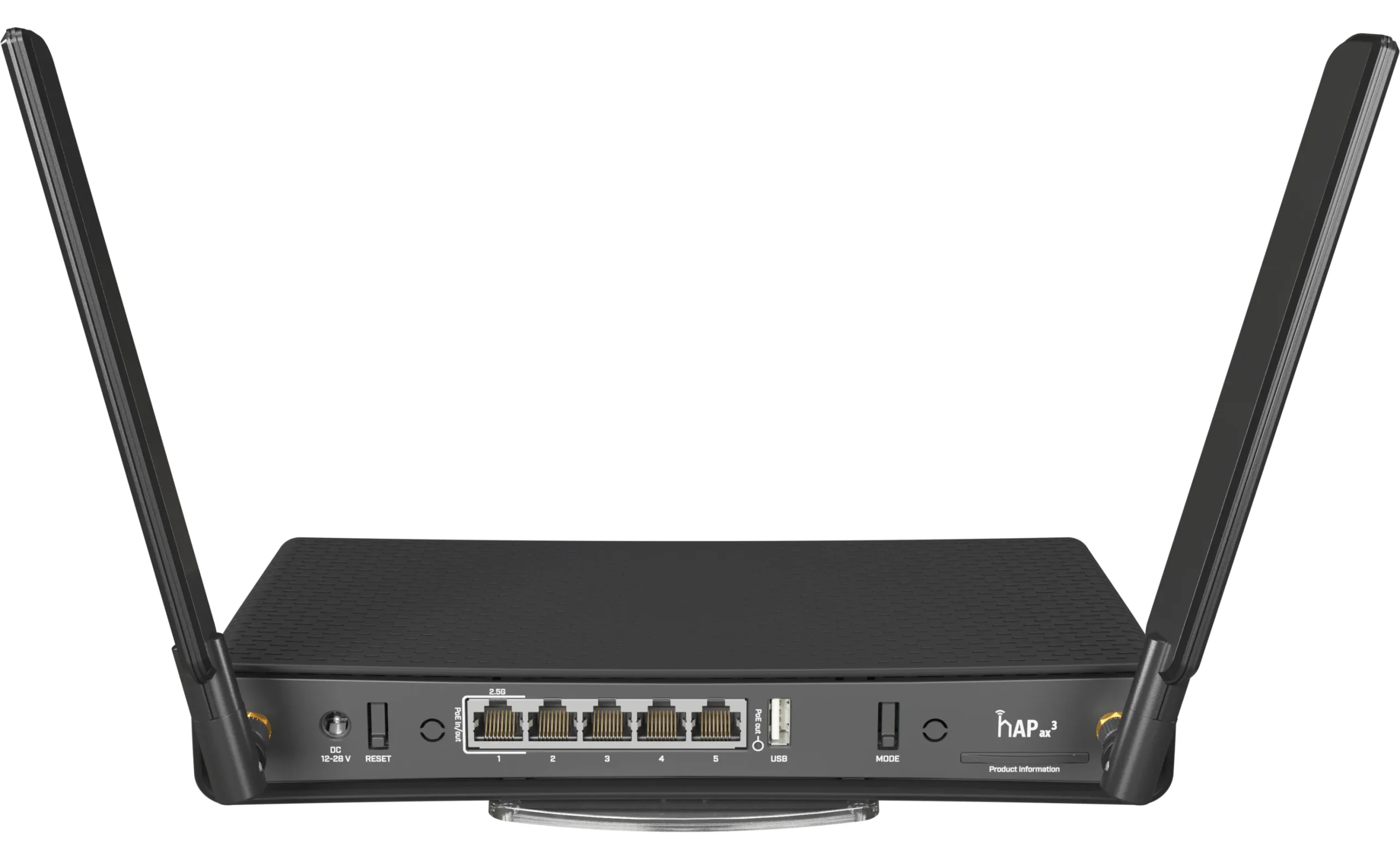
Если вам нужно настроить Mikrotik, начать лучше с базовой схемы: подключить роутер, войти в RouterOS, выбрать тип интернета и защитить доступ. Настроить Mikrotik можно через WinBox, WebFig или Quick Set, а сама логика почти всегда строится вокруг WAN, LAN, DHCP, NAT и Wi-Fi. Когда пользователь ищет, как настроить Mikrotik с нуля, чаще всего ему нужен не курс сетевого администрирования, а понятная инструкция без лишних команд и риска «сломать интернет» после первого клика, сообщает bitbetnews.com
Что понадобится перед началом
Mikrotik отличается от обычных домашних роутеров тем, что дает намного больше контроля. Это плюс для тех, кто хочет гибко управлять сетью, сделать резервный интернет, ограничить доступ детям, настроить гостевой Wi-Fi или разделить устройства по VLAN. Но из-за этой гибкости интерфейс RouterOS может показаться сложным, особенно если раньше вы настраивали только TP-Link, ASUS, Keenetic или Xiaomi. Поэтому перед началом важно понимать, какие данные нужны от провайдера и каким способом вы будете входить в роутер.
Для базовой настройки подготовьте роутер Mikrotik, блок питания, кабель провайдера и ноутбук с Ethernet-портом или переходником USB-C — Ethernet. Настройка по кабелю надежнее, потому что при смене имени Wi-Fi или пароля беспроводное подключение может временно пропасть. Если доступа к ноутбуку нет, можно использовать WebFig через браузер или мобильное приложение, но для первого запуска WinBox обычно удобнее. Также заранее найдите договор с провайдером, SMS с логином PPPoE или данные статического IP, если ваш оператор их выдавал.
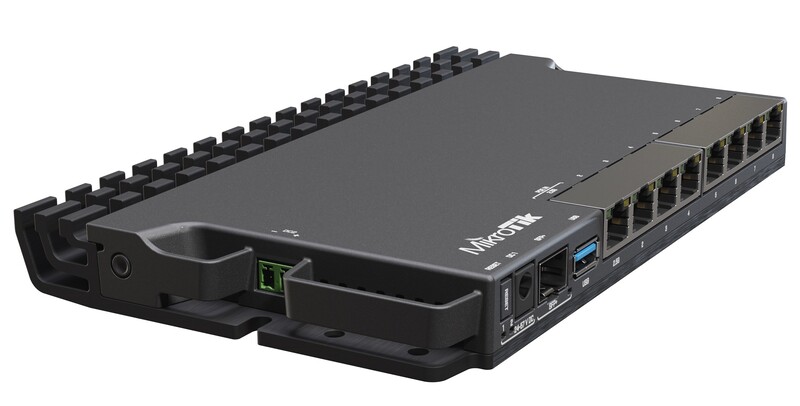
Что стоит проверить заранее:
- тип подключения к интернету: DHCP, PPPoE или Static IP;
- есть ли привязка по MAC-адресу у провайдера;
- какой порт на роутере будет WAN, чаще всего это ether1;
- нужно ли настраивать Wi-Fi 2.4 ГГц и 5 ГГц отдельно;
- есть ли резервный интернет через 4G/5G-модем или смартфон;
- какой пароль администратора вы будете использовать.
Для общей логики домашней сети полезно открыть материал BitBetNews о том, как настроить домашний Wi-Fi роутер. Там проще объяснены базовые принципы подключения кабеля, выбора пароля и проверки покрытия. В случае с Mikrotik эти принципы остаются теми же, но интерфейс RouterOS дает больше ручных настроек. Украинским пользователям также стоит учитывать, что локальные провайдеры могут использовать разные схемы авторизации, а тарифы Vodafone, Киевстар и lifecell для резервного мобильного интернета нужно проверять на сайтах операторов по состоянию на 2026 год.
«Mikrotik не сложный сам по себе. Сложность появляется, когда пользователь меняет параметры без понимания, за что они отвечают. Для первой настройки главное — не трогать лишнее и сохранить рабочую конфигурацию», — комментирует сетевой специалист.
Шаг 1. Подготовка
Сначала подключите кабель провайдера в порт ether1, если у вашей модели используется стандартная схема. Компьютер подключите кабелем к одному из LAN-портов, например ether2 или ether3. Включите роутер и подождите, пока он загрузится. После этого откройте WinBox или браузер и попробуйте перейти по адресу 192.168.88.1, если устройство находится в заводской конфигурации.
Не начинайте настройку с полного сброса, если роутер уже работал у вас или был настроен провайдером. В Mikrotik можно легко удалить готовые правила NAT, firewall или DHCP, после чего интернет пропадет, а восстановление займет больше времени, чем обычная корректировка параметров.
Для входа через WinBox скачайте программу с официального сайта MikroTik и откройте вкладку Neighbors. Роутер должен появиться в списке по IP или MAC-адресу. Лучше подключаться по IP, но если IP не отображается или показывает 0.0.0.0, можно временно войти по MAC. Логин обычно admin, а пароль может быть пустым или указан на наклейке устройства, если модель поставляется с предустановленным паролем.
Совет редакции: после первого входа сразу задайте новый пароль администратора и сохраните его в менеджере паролей. Не используйте admin/admin, номер телефона, дату рождения или название Wi-Fi. Для домашнего роутера пароль администратора важнее, чем красивое имя сети, потому что через админку можно изменить весь доступ к интернету.
Перед изменениями сделайте резервную копию. В WinBox это можно сделать через Files → Backup, а экспорт текстовой конфигурации — через терминал. Для новичка достаточно хотя бы обычного backup-файла, чтобы вернуться к рабочему состоянию. Если роутер уже настроен провайдером, лучше не удалять старую конфигурацию, а сначала сфотографировать или экспортировать ключевые параметры.
Шаг 2. Основные настройки
Быстрее всего настроить роутер можно через Quick Set. Это упрощенная страница, где доступны основные параметры: тип подключения, IP-адрес роутера, пароль администратора, имя Wi-Fi и ключ безопасности. Для дома обычно выбирают режим Home AP или аналогичный режим для вашей модели. Если провайдер выдает интернет автоматически, в разделе Internet выберите Automatic или DHCP. Если вы получили логин и пароль, нужен PPPoE. Если провайдер выдал IP, шлюз и DNS вручную, выбирайте Static.
В базовой домашней схеме логика выглядит так:
| Блок настройки | Что выбрать | Для чего нужно |
|---|---|---|
| Internet/WAN | DHCP, PPPoE или Static IP | Подключение к провайдеру |
| Local Network/LAN | 192.168.88.1 или свой адрес | Домашняя сеть роутера |
| DHCP Server | Enabled | Автоматическая выдача IP устройствам |
| NAT | Masquerade | Доступ устройств LAN в интернет |
| Wi-Fi Security | WPA2/WPA3, сильный пароль | Защита беспроводной сети |
| Admin Password | Уникальный пароль | Защита панели управления |
Если вы настраиваете через ручные разделы RouterOS, проверьте несколько элементов. На WAN-интерфейсе должен быть DHCP Client, PPPoE Client или статический адрес. На LAN должен быть bridge, куда входят локальные Ethernet-порты и Wi-Fi-интерфейсы. DHCP Server должен выдавать адреса устройствам внутри сети. В Firewall → NAT должно быть правило masquerade для выхода в интернет через WAN.
На заметку: не меняйте IP-адрес локальной сети без причины. Адрес 192.168.88.1 можно оставить, если в вашей сети нет конфликта с другим роутером или модемом. Если же перед Mikrotik стоит терминал провайдера с такой же подсетью, лучше выбрать другую, например 192.168.10.1, чтобы избежать путаницы маршрутов.
Wi-Fi на Mikrotik зависит от модели и версии RouterOS. На двухдиапазонных устройствах желательно отдельно настроить сеть 2.4 ГГц и 5 ГГц или задать одинаковое имя, если вы понимаете, как устройства будут переключаться между диапазонами. Для квартиры 2.4 ГГц лучше проходит через стены, а 5 ГГц дает выше скорость рядом с роутером. Если вы выбираете новый роутер и хотите понять, стоит ли гнаться за современными стандартами, можно прочитать материал о том, что такое Wi-Fi 7 и стоит ли покупать новый роутер.
Шаг 3. Финальная проверка
Когда основные параметры заданы, проверьте интернет на компьютере по кабелю. Откройте несколько сайтов, запустите видео и выполните тест скорости. После этого подключите смартфон к Wi-Fi и проверьте работу в разных комнатах. Если интернет есть по кабелю, но нет по Wi-Fi, проблема почти наверняка в настройках беспроводной сети, пароле, диапазоне или bridge. Если Wi-Fi подключается, но сайты не открываются, нужно смотреть DNS, NAT и маршрут по умолчанию.
Финальная проверка нужна не для формальности. Она помогает понять, где именно ошибка: на стороне провайдера, в WAN-настройке, в локальной сети, в Wi-Fi или в правилах firewall.
Проверьте такие пункты:
- У WAN-интерфейса есть IP-адрес от провайдера или PPPoE-сессия активна.
- В IP → Routes есть маршрут 0.0.0.0/0 через провайдера.
- В IP → DNS указаны DNS-серверы или включено получение DNS от провайдера.
- На LAN работает DHCP Server, а устройства получают адреса автоматически.
- В Firewall → NAT есть правило masquerade для исходящего интерфейса WAN.
- Wi-Fi защищен паролем, а админка роутера не доступна из внешней сети без необходимости.
«Хорошая проверка Mikrotik — это не только Speedtest. Нужно убедиться, что телефон, ноутбук, телевизор и рабочий ПК получают адреса, открывают сайты и не теряют сеть после перезагрузки роутера», — объясняет инженер по домашним и офисным сетям.
Если скорость по Wi-Fi ниже ожидаемой, сравните результат рядом с роутером и в дальней комнате. Если рядом скорость нормальная, а через две стены сильно падает, проблема не в RouterOS, а в радиопокрытии. Поможет перенос роутера ближе к центру квартиры, выбор менее загруженного канала, разделение диапазонов 2.4/5 ГГц или дополнительная точка доступа. Для поиска типичных причин можно использовать материал о том, почему пропадает сигнал Wi-Fi и как это исправить.
Возможные ошибки и как их исправить
Самая частая ошибка — неправильный тип подключения. Пользователь выбирает DHCP, хотя провайдер требует PPPoE-логин и пароль, или вводит статический IP без шлюза. Внешне это выглядит одинаково: роутер включен, Wi-Fi есть, но интернет не работает. В таком случае нужно открыть раздел IP → Addresses, IP → Routes, IP → DHCP Client или PPP и проверить, получает ли Mikrotik доступ к сети провайдера.
Вторая типичная проблема — отсутствие DHCP в локальной сети. Устройство подключается к Wi-Fi, но получает адрес вида 169.254.x.x или вообще не получает IP. Это означает, что клиент не получил параметры от роутера. Проверьте DHCP Server, IP Pool и интерфейс, на котором он работает. DHCP должен быть привязан к LAN bridge, а не к WAN-порту.
Третья ошибка — неправильный NAT. Без WAN-маршрута и masquerade локальные устройства могут видеть роутер, но не выходят в интернет. Для обычного домашнего сценария NAT нужен, потому что внутренние IP-адреса 192.168.x.x не маршрутизируются напрямую в интернет. Если вы не уверены, не создавайте много NAT-правил подряд. Лучше оставить одно понятное правило для исходящего WAN-интерфейса.
Совет редакции: если после настройки ничего не работает, не нажимайте Reset сразу. Сначала проверьте, есть ли интернет на кабеле провайдера напрямую, если это допустимо вашим оператором. Потом проверьте WAN-адрес, маршрут, DNS и NAT. Полный сброс — крайний вариант, особенно если роутер обслуживает офис, камеры, NAS или резервный канал.
Еще одна опасная ошибка — отключение firewall без понимания. Некоторые пользователи удаляют правила, думая, что «они мешают интернету». На самом деле firewall защищает роутер и локальную сеть от внешних подключений. Если вам нужно открыть порт для камеры, сервера или удаленного доступа, лучше делать точечное правило, а не отключать защиту полностью. Для работы через публичные сети также полезно понимать риски, описанные в статье о том, чем опасен публичный Wi-Fi.
Полезные советы и лайфхаки
После базовой настройки обновите RouterOS через System → Packages → Check for Updates, но сначала сделайте backup. Обновления закрывают уязвимости, улучшают стабильность и добавляют поддержку новых функций. При этом не стоит обновлять офисный роутер в разгар рабочего дня, если через него идет касса, телефония, камеры или удаленный доступ. Лучше выбрать время, когда несколько минут простоя не создадут проблем.
Для домашнего использования полезно переименовать интерфейсы. Например, ether1 можно назвать WAN-Provider, ether2 — PC, ether3 — TV, bridge — LAN. Это не меняет работу сети, но делает конфигурацию понятнее. Через месяц вы быстрее вспомните, какой порт куда подключен, а при удаленной помощи специалисту будет проще разобраться в вашей схеме.
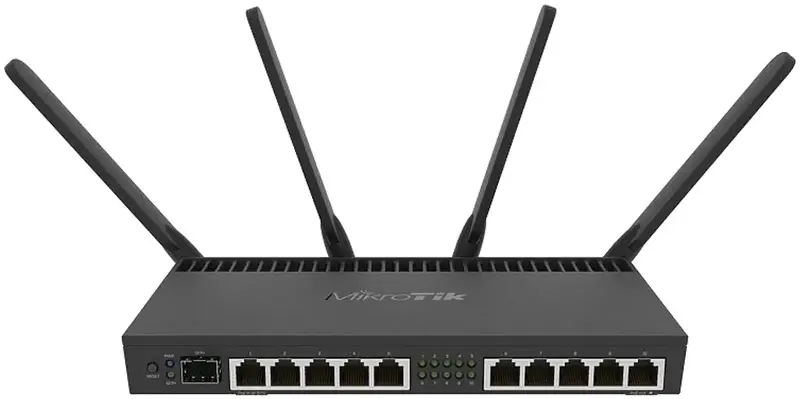
На заметку: если у вас есть резервный интернет через 4G/5G-модем, смартфон или отдельный LTE-роутер, не подключайте его хаотично в любой порт. Для резервного канала лучше заранее продумать WAN2, приоритет маршрутов и проверку доступности основного интернета. Тарифы мобильных операторов в гривне по состоянию на 2026 год нужно проверять на сайтах Vodafone, Киевстар и lifecell, потому что условия раздачи интернета и объем трафика могут меняться.
Еще несколько практичных рекомендаций:
- отключите доступ к админке с WAN, если он не нужен;
- используйте сложный пароль Wi-Fi и отдельную гостевую сеть для посетителей;
- не оставляйте открытый Wi-Fi даже «на пару дней»;
- подпишите кабели, если роутер стоит в щитке или офисной стойке;
- храните backup-файл не только на роутере, но и на компьютере;
- после изменений перезагрузите роутер и убедитесь, что настройки сохранились.
«Mikrotik любят за гибкость, но именно гибкость требует дисциплины. Самые надежные конфигурации обычно не самые сложные, а самые понятные», — говорит администратор сетевой инфраструктуры.
Частые вопросы (FAQ)
Как настроить Mikrotik, если я новичок?
Начните с Quick Set, если роутер находится в заводской конфигурации. Подключите кабель провайдера в ether1, компьютер — в LAN-порт, войдите через WinBox или WebFig и выберите тип подключения. После этого задайте пароль администратора, имя Wi-Fi, пароль сети и проверьте интернет на нескольких устройствах.
Что лучше использовать для настройки Mikrotik: WinBox или WebFig?
WinBox удобнее для большинства пользователей Windows, потому что быстро находит роутер в локальной сети и дает доступ почти ко всем функциям RouterOS. WebFig работает через браузер и подходит, если вы на Mac, Linux или не хотите устанавливать программу. Для базовой настройки подойдут оба варианта.
Почему после настройки Mikrotik есть Wi-Fi, но нет интернета?
Чаще всего причина в WAN-настройке, маршруте, DNS или NAT. Проверьте, получил ли роутер IP от провайдера, активна ли PPPoE-сессия, есть ли маршрут по умолчанию и работает ли masquerade. Если все выглядит правильно, уточните у провайдера, нет ли привязки по MAC-адресу.
Нужно ли менять стандартный адрес 192.168.88.1?
Не обязательно. Его можно оставить, если в сети нет другого устройства с такой же подсетью. Менять адрес стоит, если перед Mikrotik стоит модем или другой роутер с конфликтующей локальной сетью. В таком случае можно выбрать, например, 192.168.10.1.
Можно ли настроить Mikrotik для квартиры без специалиста?
Да, если нужен обычный сценарий: интернет от провайдера, Wi-Fi, DHCP и базовая защита. Но для VLAN, VPN, нескольких провайдеров, сложного firewall, камер, офисной телефонии или удаленного доступа лучше привлечь специалиста. Ошибка в такой конфигурации может повлиять не только на скорость, но и на безопасность сети.
Коротко по сути: чтобы настроить Mikrotik без лишних проблем, двигайтесь по порядку — подключение, вход в RouterOS, пароль администратора, тип интернета, LAN, DHCP, NAT, Wi-Fi и финальная проверка. Не удаляйте firewall без причины, не меняйте все параметры подряд и сохраняйте backup перед серьезными изменениями. Для дома обычно достаточно простой и понятной конфигурации, а продвинутые функции лучше добавлять тогда, когда базовая сеть уже стабильно работает.