
Close Menu
    Facebook X (Twitter) Instagram
    • Редакция
    • О нас
    • Реклама
    • Контакты
    Среда, 4 ноября
    BitBetNews
    • Главная
    • Крипто

      Что такое Exodus Wallet: мультивалютный кошелек для новичков

      10.10.2026

      Комиссии на OKX в 2026: торговля, ввод, вывод и скрытые сборы

      09.10.2026

      Что такое Phantom Wallet: кошелек для Solana и не только

      04.10.2026

      Биткоин резко вырос после притока капитала в спотовые ETF: причина, какой курс

      04.10.2026

      Что такое TON: блокчейн Telegram, как купить и хранить

      02.10.2026
    • Гаджеты

      Как быстрее зарядить сам павербанк между отключениями: Input, кабель и расчет времени

      19.10.2026

      OnePlus 16 представлен с батареей 9000 мА·ч и экраном 185 Гц: характеристики, цена, доступность в Украине

      14.10.2026

      Xiaomi HyperOS 4: как будет работать синхронизация с iPhone, Mac и iPad, новые функции

      13.10.2026

      Как обновить macOS до новой версии безопасно

      12.10.2026

      Как удалить аккаунт Google с Android без сброса настроек

      11.10.2026
    • Интернет

      Что такое атака MITM: man-in-the-middle и публичный Wi-Fi

      29.09.2026

      Как установить Windows 11 с нуля: пошаговая инструкция

      10.06.2026

      Как включить 2FA в Facebook: безопасность

      09.06.2026

      Публичный Wi-Fi: чем опасен, какие угрозы конфиденциальности и как себя защитить от взлома мошенников

      14.01.2026

      Как подключиться к 5G в Украине: пошаговая инструкция для Android и iPhone

      13.01.2026
    • Киберспорт

      Самые дорогие команды в киберспорте: оценка и состав

      14.10.2026

      Что такое Apex Legends: легенды, режимы, гайды

      12.10.2026

      В PS Store стартовала распродажа со скидками до 95%: какие игры купить в октябре 2026, список

      09.10.2026

      Call of Duty WWII и Mafia III бесплатно: что происходит в PS Store

      07.10.2026

      Как настроить PUBG Mobile для победы: чувствительность

      06.10.2026
    • Игры

      Как проверить офлайн-карты до поездки: маршрут, границы и обновления

      22.10.2026

      Как изменить страну Apple ID в 2026 году

      18.09.2026

      Что такое HMS Core: мобильные сервисы Huawei

      22.06.2026

      Как настроить Touch ID на iPhone SE и iPhone 8

      20.06.2026

      Как пользоваться Claude от Anthropic: гайд для новичков

      19.06.2026
    • Техно

      Камера работает в Windows, но не в браузере: что проверить в Chrome и Edge

      03.11.2026

      Ноутбук медленно заряжается через USB-C: как проверить блок, кабель и док

      02.11.2026

      Bluetooth-наушники меняют звук при включении микрофона: что проверить в Windows 11

      28.10.2026

      Изображение по HDMI есть, а звука нет: что проверить в Windows 11

      28.10.2026

      Монитор 144 Гц работает на 60: как найти ограничение в Windows 11

      27.10.2026
    • Разное

      HyperOS 4 на Android 17: дата выхода, список смартфонов Xiaomi и график обновления

      12.10.2026

      Xiaomi 18 Fold: характеристики, доступность в Украине и стоит ли покупать

      11.10.2026

      Как безопасно пользоваться публичным Wi-Fi: правила 2026

      07.10.2026

      Как сочетать технический и фундаментальный анализ в трейдинге

      07.10.2026

      Kyiv City Express изменил график: между Видубичами и Дарницей запустят шаттлы

      05.10.2026
    BitBetNews
    Home»Интернет и стартапы»Как ускорить интернет: пошаговая инструкция для ноутбуков и смартфонов
    Интернет и стартапы

    Как ускорить интернет: пошаговая инструкция для ноутбуков и смартфонов

    03.10.2025Ирина Яковчук
    Facebook Twitter Pinterest LinkedIn Tumblr Email Telegram WhatsApp
    Share
    Facebook Twitter Pinterest Email Telegram WhatsApp

    Скорость интернета — один из самых важных факторов для комфортной работы и отдыха в сети. Время загрузки веб-страниц, качество видеозвонков, плавность стриминга — все это зависит от стабильности и скорости вашего интернет-соединения. Иногда интернет может работать медленно, независимо от того, используете ли вы ноутбук или смартфон.

     bitbetnews.com подробно рассказывает, как ускорить интернет на различных устройствах.

    Как ускорить интернет на ноутбуке

    Проверьте скорость интернета

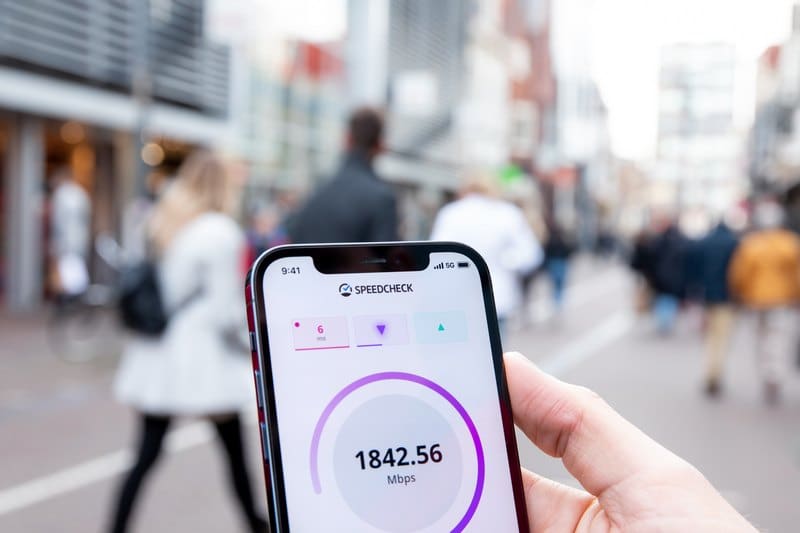
    Прежде чем приступать к настройкам, важно понять, насколько медленно работает ваш интернет. Для этого используйте онлайн-сервисы для тестирования скорости, такие как Speedtest или Fast.com. Эти сайты покажут, сколько Mbps (мегабит в секунду) вы получаете для скачивания и загрузки данных.

    1. Перейдите на сайт Speedtest.net или Fast.com.
    2. Нажмите кнопку «Начать тест».
    3. Подождите несколько секунд, пока сайт выполнит тест.

    Если скорость значительно ниже заявленной провайдером, попробуйте следующие шаги.

    Перезагрузите роутер

    Многие проблемы с интернет-соединением можно решить простой перезагрузкой роутера. Иногда роутер начинает работать с перебоями, и его перезагрузка помогает восстановить нормальное соединение.

    1. Отключите роутер от сети питания.
    2. Подождите 30 секунд.
    3. Подключите роутер снова и подождите, пока он перезагрузится.

    Используйте проводное соединение

    Wi-Fi — это удобный способ подключиться к интернету, но он может быть нестабильным, особенно если вы находитесь далеко от роутера или в комнате с сильными помехами. Для более стабильного соединения подключите ноутбук к роутеру с помощью Ethernet-кабеля.

    1. Подключите один конец кабеля в порт роутера.
    2. Подключите другой конец кабеля в ноутбук.
    3. Перезагрузите ноутбук, чтобы установить новое соединение.

    Отключите лишние устройства и приложения

    Если несколько устройств одновременно используют интернет, это может замедлить скорость соединения. Отключите устройства, которые не используют интернет, и закройте программы, активно использующие сеть, например, загрузчики или видеозвонки.

    1. Отключите устройства, которые не нуждаются в подключении к интернету (например, телевизоры, другие компьютеры).
    2. Закройте вкладки браузера и программы, которые могут использовать много трафика (например, загрузки или стриминг).

    Измените настройки канала Wi-Fi

    Если вы используете Wi-Fi, настройка канала может существенно улучшить скорость. Роутеры могут работать на разных каналах, и если ваш канал перегружен (например, если много соседей используют тот же канал), это может замедлить интернет.

    1. Войдите в настройки роутера через веб-браузер (например, наберите 192.168.1.1 в адресной строке).
    2. Найдите раздел Wi-Fi и выберите менее загруженный канал (это можно проверить с помощью специального приложения для анализа Wi-Fi, например, Wi-Fi Analyzer).

    Обновите драйвера и прошивку роутера

    Иногда проблемы с интернетом могут быть вызваны устаревшими драйверами или прошивкой роутера. Проверьте, не появились ли обновления для вашего устройства.

    1. Для обновления драйвера сети на ноутбуке перейдите в Диспетчер устройств → Сетевые адаптеры и выберите Обновить драйвер.
    2. Для обновления прошивки роутера перейдите в его настройки и найдите раздел Обновление прошивки.

    Как ускорить интернет на смартфоне

    Проверьте скорость интернета на смартфоне

    Как и на ноутбуке, важно сначала проверить скорость интернета. На смартфоне используйте те же сервисы для теста, что и на ноутбуке — например, Speedtest или Fast.com.

    1. Загрузите приложение Speedtest или откройте сайт Fast.com в браузере.
    2. Проведите тест и проверьте результаты.

    Перезагрузите смартфон

    Перезагрузка смартфона может решить многие проблемы с интернетом, включая замедление соединения.

    1. Выключите смартфон.
    2. Подождите 10 секунд и включите его снова.

    Используйте режим «Не беспокоить» или «Режим полета»

    Некоторые приложения или уведомления могут замедлять работу интернета. Включение Режима полета на несколько минут может помочь обновить соединение.

    1. Включите Режим полета на 5-10 минут.
    2. После этого отключите режим и попробуйте снова подключиться к сети.

    Отключите мобильные данные и Wi-Fi одновременно

    Иногда переключение между мобильными данными и Wi-Fi может решить проблему медленного интернета на смартфоне.

    1. Отключите Wi-Fi и используйте только мобильные данные.
    2. Через несколько минут снова включите Wi-Fi.

    Очистите кеш приложений

    Кешированные файлы могут замедлять работу интернета, особенно если они накопились в приложениях, которые активно используют сеть.

    1. Перейдите в Настройки → Программы.
    2. Выберите приложение, используемое для интернета, и выберите Очистить кеш.

    Используйте Wi-Fi 5 GHz

    Если ваш смартфон поддерживает Wi-Fi 5 GHz, подключение к этому каналу может улучшить скорость интернета, так как он менее перегружен и работает быстрее на коротких расстояниях.

    1. Перейдите в Настройки Wi-Fi на смартфоне.
    2. Выберите сеть, поддерживающую частоту 5 GHz (если доступна).

    Проверка скорости интернета и принятие шагов для оптимизации соединения — это простые, но эффективные способы улучшить работу интернета на ноутбуке и смартфоне. Перезагрузка устройства, настройка роутера, оптимизация приложений и подключение к менее перегруженным каналам — все это помогает ускорить интернет. Помните, что в случае, если ваши усилия не дали результата, стоит обратиться к провайдеру для диагностики проблем с соединением.

    Ранее мы сообщали, как проверить скорость интернета на ноутбуке и смартфоне.

    интернет настройки ноутбук скорость
    Share. Facebook Twitter Pinterest LinkedIn Tumblr Email Telegram WhatsApp

    Похожие публикации

    Что такое атака MITM: man-in-the-middle и публичный Wi-Fi

    29.09.2026

    Как ускорить домашний Wi-Fi: 12 проверенных способов

    19.08.2026

    Как настроить роутер Tenda: интернет и Wi-Fi

    18.08.2026

    Что такое Wi-Fi 7: новый стандарт и его преимущества

    19.07.2026
    Новые публикации

    Камера работает в Windows, но не в браузере: что проверить в Chrome и Edge

    03.11.2026

    Ноутбук медленно заряжается через USB-C: как проверить блок, кабель и док

    02.11.2026

    Bluetooth-наушники меняют звук при включении микрофона: что проверить в Windows 11

    28.10.2026

    Изображение по HDMI есть, а звука нет: что проверить в Windows 11

    28.10.2026

    Монитор 144 Гц работает на 60: как найти ограничение в Windows 11

    27.10.2026
    ТОП постов

    Актуальные новости мира технологий, гаджетов, киберспорта, мобильных игр и криптовалют. Обзоры стартапов и IT-трендов для тех, кто всегда в курсе инноваций.

    Выбор редакции

    Легальные крипто-казино 2026: реестр операторов и риски платежей

    Samsung или Xiaomi: какой смартфон лучше — модели и цены в Украине

    Выбор пользователя

    Как получить «детские» 50 тыс. гривен в Украине: подробная инструкция

    NEO The Home Robot представлен в США: функции, цена, что умеет

    • Редакция
    • О нас
    • Реклама
    • Контакты
    © 2026 Bitbetnews.com. Все права защищены.

    Type above and press Enter to search. Press Esc to cancel.