
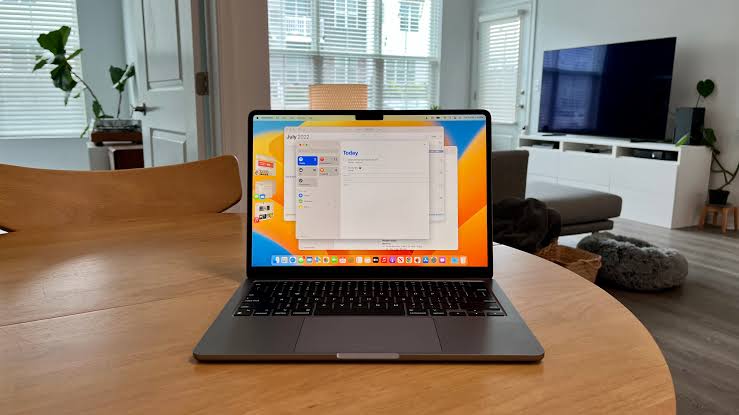
Stage Manager Mac: это встроенный режим macOS для организации открытых окон. Stage Manager Mac удерживает текущую задачу в центре экрана, а недавние приложения перемещает в боковую область. Если нужен быстрый ответ, как работает Stage Manager Mac, принцип простой: активное окно остается перед глазами, остальные задачи превращаются в доступные одним кликом группы, сообщает bitbetnews.com.
Функция не заменяет обычный рабочий стол и не требует отдельной программы. Ее можно включать только тогда, когда открытых окон становится слишком много, а затем возвращаться к стандартному режиму macOS.
Stage Manager Mac и как использовать простыми словами
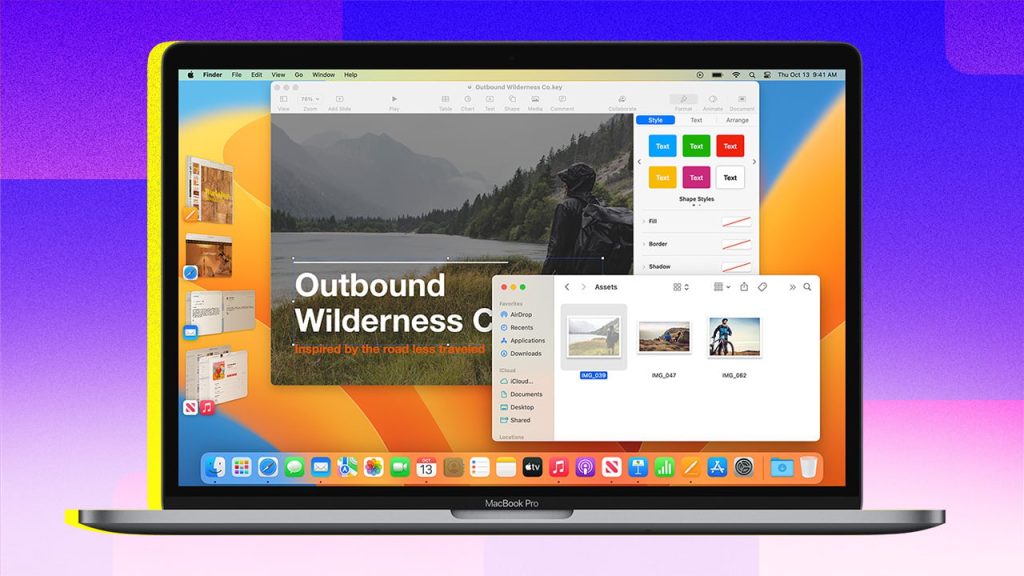
Обычный рабочий стол Mac постепенно заполняется Safari, Finder, Telegram, Mail, документами и несколькими окнами одной программы. Stage Manager меняет сам способ их показа. В центре остается текущее приложение или выбранная группа, а недавно использованные задачи располагаются слева небольшими стопками.

Это не отдельные виртуальные рабочие столы. Для них в macOS существует Mission Control и пространства Spaces. Stage Manager работает внутри привычного рабочего пространства и делает переключение между контекстами более визуальным.
Как включить Stage Manager
Самый быстрый вариант:
- Открыть «Пункт управления» в строке меню.
- Нажать Stage Manager.
- Переключиться на нужное приложение.
- При необходимости перетащить второе приложение из левой области в центр, чтобы создать группу.
Еще один путь находится в «Системных настройках». Нужный переключатель размещен в разделе «Рабочий стол и Dock», где также настраивается показ недавних приложений и поведение элементов рабочего стола.
Если Stage Manager нельзя активировать, причиной может быть отключенная настройка отдельных Spaces для дисплеев в разделе Mission Control.
Stage Manager особенно понятен после нескольких минут практики: вместо поиска окна среди перекрывающихся программ формируется несколько устойчивых рабочих наборов.
Перед активной настройкой нового компьютера полезно также разобраться с Apple Account и iCloud в Украине, поскольку синхронизация файлов и приложений часто становится частью того же рабочего процесса.
Экспертная оценка: Stage Manager приносит больше пользы не при максимальном количестве открытых окон, а при нескольких повторяющихся сценариях, между которыми приходится постоянно переключаться.
Как это работает изнутри
Stage Manager не запускает приложения в специальной среде и не создает дополнительные копии программ. Он меняет организацию уже открытых окон на уровне интерфейса macOS. Когда выбирается другая программа или группа, прежняя задача перемещается в боковую область, а новая занимает центральную часть рабочего стола.
Окна внутри группы остаются обычными окнами. Их можно перемещать, менять размер и частично перекрывать. Например, Safari и «Заметки» удобно объединить для исследования темы, а Finder и графический редактор оставить отдельной группой для работы с файлами.
Слева показываются недавно использованные приложения и группы. Если эта панель мешает, отображение можно отключить в настройках. После этого список появляется временно, когда указатель подводится к левому краю экрана.
Stage Manager не является инструментом экономии оперативной памяти. Скрытое окно не означает, что приложение обязательно остановлено или выгружено: управление памятью и фоновыми процессами остается задачей macOS.
Совет редакции. Для начала достаточно создать две группы, например браузер плюс заметки и почта плюс календарь. Большое число комбинаций быстро превращает боковую панель в еще один список, который приходится разбирать.
Где и как применяется
Сильнее всего как пользоваться Stage Manager становится понятно на реальных задачах. Режим подходит не всем приложениям и не каждому стилю работы, но хорошо работает там, где контексты повторяются в течение дня.
Типичные сценарии:
- браузер и текстовый редактор для подготовки материалов;
- Mail и календарь для переписки и планирования;
- Finder и редактор изображений для сортировки файлов;
- мессенджер и рабочая система для коммуникации;
- браузер и таблица для сравнения информации;
- несколько окон одного проекта, которые нужны одновременно.
Группу можно создать перетаскиванием приложения из левой части экрана к текущему окну. После переключения на другую задачу вся комбинация уходит в сторону вместе. Возврат к ней восстанавливает тот же набор окон на рабочей области.
Для демонстраций и инструкций такое расположение тоже удобно. Если требуется показать настройку программы или последовательность действий, на сайте есть отдельная инструкция о том, как записать видео с экрана компьютера в Windows и macOS.
Практический комментарий: наиболее удачная группа обычно объединяет программы, которые нужны для одной задачи, а не просто приложения, открытые в один момент.
На одном небольшом дисплее Stage Manager на MacBook иногда полезнее, чем на большом мониторе. Причина проста: экран 13 или 14 дюймов быстрее заполняется перекрывающимися окнами, поэтому автоматическое отделение текущей задачи дает заметный визуальный порядок.
Преимущества и недостатки
Главный плюс Stage Manager состоит в сокращении визуального шума. Не приходится постоянно сворачивать пять окон или искать нужное через Dock. При правильно собранных группах переключение происходит сразу между рабочими контекстами.
Есть и другие преимущества:
- функция встроена в macOS и не требует установки;
- группы можно собирать из нескольких приложений;
- окна сохраняют свободное изменение размера;
- режим можно быстро выключить через Пункт управления;
- он сочетается с Dock, Mission Control и обычными сочетаниями клавиш.
Но Stage Manager забирает часть горизонтального пространства под недавние приложения. На компактном дисплее это заметно. Панель можно скрыть, однако тогда часть визуальной наглядности режима теряется.
Некоторым пользователям быстрее работать через Command + Tab, Mission Control и несколько Spaces. Stage Manager добавляет еще один слой логики, который сначала приходится освоить. При работе преимущественно в одном полноэкранном приложении его преимущества минимальны.
Если окна уже аккуратно распределены по Spaces и постоянно используются горячие клавиши, переход на Stage Manager может не ускорить работу, а только изменить привычный способ переключения.
Отдельная проблема появляется при слишком большом количестве групп. Вместо беспорядка из окон возникает беспорядок из наборов. Лучше оставлять несколько действительно нужных комбинаций, а редко используемые программы открывать обычным способом.
На заметку. Дополнительные утилиты стоит добавлять только после настройки встроенных возможностей системы. Подборка полезных приложений для iPhone и Mac пригодится, если стандартных инструментов macOS для конкретной задачи уже недостаточно.
Сравнение с аналогами и альтернативами
В macOS одновременно существует несколько способов управления окнами macOS, и они решают разные задачи. Stage Manager не отменяет Mission Control, Split View или раскладку окон по половинам и четвертям экрана.
| Инструмент | Что делает | Когда удобнее |
|---|---|---|
| Stage Manager | Показывает текущую задачу и группы недавних приложений | Частое переключение между несколькими наборами окон |
| Mission Control | Показывает все окна и Spaces одновременно | Нужно быстро найти потерявшееся окно или перейти на другой рабочий стол |
| Split View | Размещает два приложения рядом в отдельном пространстве | Постоянная работа с двумя окнами |
| Раскладка окон | Делит рабочую область на половины или четверти | Несколько окон должны постоянно оставаться видимыми |
| Command + Tab | Быстро переключает активные приложения | Работа с клавиатуры без визуального обзора |
Mission Control лучше отвечает на вопрос «что сейчас открыто». Stage Manager решает другую задачу: «с каким набором окон сейчас идет работа». Split View строже, поскольку два приложения занимают фиксированный полноэкранный контекст.
Для многозадачности на Mac эти функции можно комбинировать. Например, отдельный Space выделяется под рабочий проект, а уже внутри него Stage Manager разделяет браузер, документы и коммуникации на несколько групп.
Экспертная оценка: Stage Manager и Mission Control не конкурируют напрямую. Первый организует текущий поток работы, второй дает обзор окон и виртуальных рабочих столов.
Стоит ли использовать в 2026 году
Для самой функции нет отдельного режима для M1, M2, M3 или M4. На компьютерах с Apple Silicon логика Stage Manager одинакова: группы, боковой список, изменение размера окон и переключение через Пункт управления работают по одному принципу.
На Intel Mac ситуация отличается поддержкой операционной системы. Stage Manager появился начиная с macOS Ventura, поэтому совместимый Intel Mac также может использовать функцию. Однако в 2026 году перечень Intel-моделей, поддерживающих актуальные версии macOS, уже заметно уже, чем список компьютеров на Apple Silicon.
Это означает, что при выборе между Intel и Apple Silicon вопрос стоит формулировать не как «поддерживает ли процессор Stage Manager», а как «какая версия macOS доступна для конкретной модели». Сам Stage Manager не требует чипа M1, M2, M3 или M4.
Использовать режим имеет смысл при трех условиях:
- Одновременно открывается много приложений.
- Работа регулярно делится на несколько повторяющихся контекстов.
- Обычный Dock или Command + Tab уже не дают достаточно удобного обзора.
При двух-трех постоянно закрепленных окнах практичнее может оказаться обычная раскладка. При десятках окон и нескольких виртуальных столах полезнее становится связка Mission Control, Spaces и Stage Manager.
Частые вопросы (FAQ)
Что такое Stage Manager Mac?
Это встроенный режим организации окон macOS. Текущее приложение или группа располагается в центре, а недавно использованные задачи отображаются слева и доступны для быстрого переключения.
Как включить Stage Manager на Mac?
Как включить Stage Manager на Mac: открыть Пункт управления в строке меню и нажать Stage Manager. Альтернативный переключатель находится в «Системных настройках», в разделе «Рабочий стол и Dock».
Работает ли Stage Manager на Intel Mac?
Да, если модель поддерживает подходящую версию macOS. Функция появилась в macOS Ventura и не является эксклюзивом Apple Silicon. Для старых Intel Mac главным ограничением становится доступность новых версий системы.
Есть ли разница между Stage Manager на M1, M2, M3 и M4?
Принцип работы функции одинаков. Разница между поколениями Apple Silicon касается производительности компьютеров и возможностей других функций macOS, а не базовой логики Stage Manager.
Что лучше, Stage Manager или Mission Control?
Stage Manager удобнее для постоянного переключения между рабочими группами. Mission Control лучше показывает все открытые окна и Spaces одним обзором. Эти инструменты можно использовать одновременно.
Можно ли полностью скрыть приложения слева?
Да. Отображение недавних приложений отключается в настройках Stage Manager. При такой конфигурации список можно временно вызвать, подведя указатель к левому краю экрана.
Stage Manager полезен не как обязательная замена привычного рабочего стола, а как еще один режим организации окон. Для работы с несколькими стабильными группами приложений он сокращает количество ручных переключений, а при простом сценарии его можно оставить выключенным и использовать Mission Control, раскладку окон или Command + Tab.