
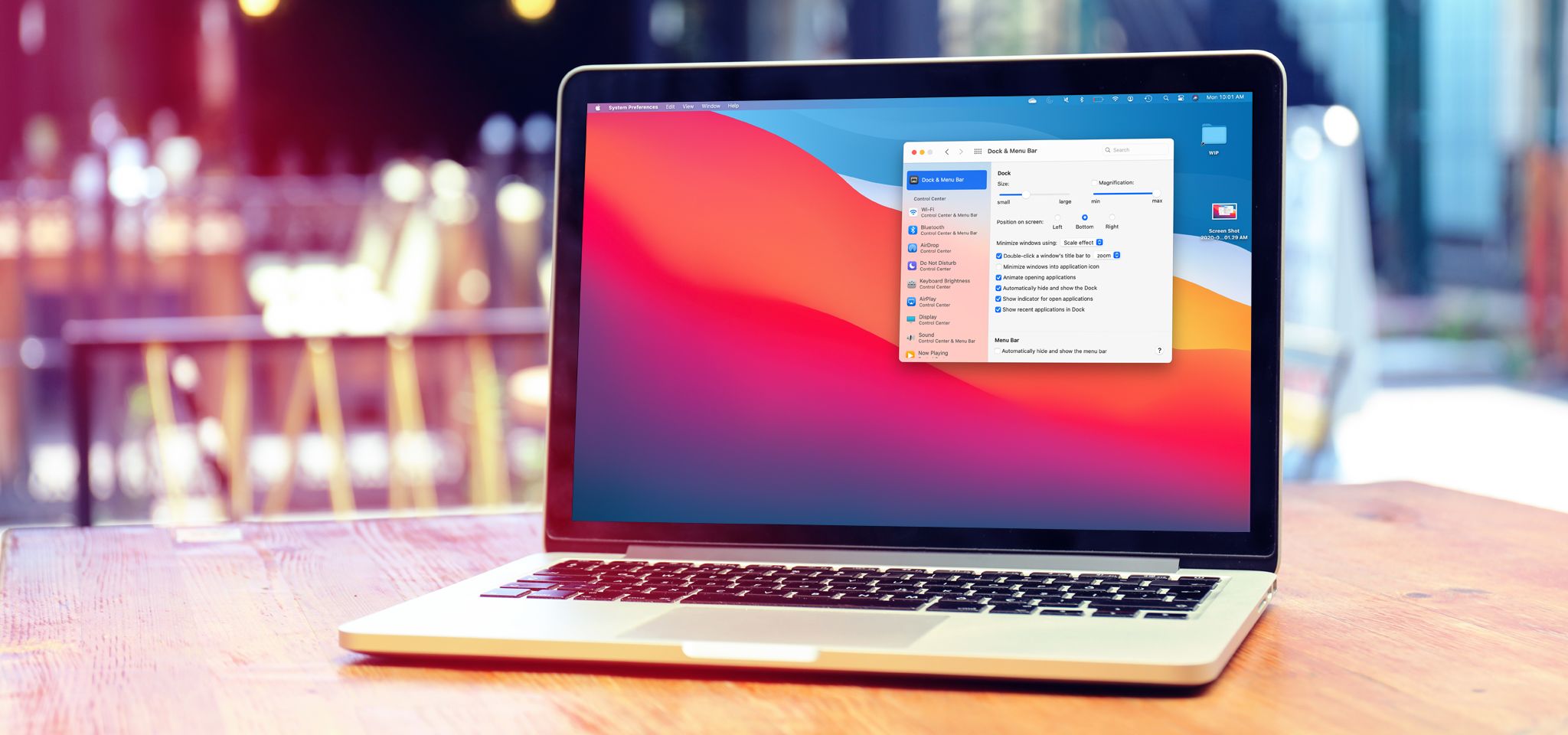
Apple ID для Mac нужен сразу после первого запуска MacBook или iMac: без него вы не сможете полноценно пользоваться iCloud, App Store, FaceTime, iMessage, «Локатором» и синхронизацией данных. Apple ID для Mac сейчас официально называется Apple Account, но многие пользователи по-прежнему ищут старое название. Если вам нужно быстро создать Apple ID для Mac, главное — заранее подготовить почту, номер телефона и понять, какие данные вы хотите хранить в iCloud, сообщает bitbetnews.com.
Для украинского пользователя это особенно важно: номер Vodafone, Киевстар или lifecell часто используется для подтверждения входа и восстановления доступа. Если привязать аккаунт к старой почте или SIM-карте, которой вы уже не пользуетесь, в будущем можно столкнуться с проблемами при смене MacBook, переустановке macOS или покупке нового iPhone. Поэтому настройку лучше сделать аккуратно один раз, а не исправлять ошибки после блокировки входа.
Что понадобится перед началом
Перед созданием аккаунта подготовьте рабочий email, к которому у вас есть постоянный доступ. Это может быть Gmail, Outlook, iCloud Mail или другой надежный почтовый ящик. Не стоит использовать корпоративную почту бывшей работы, временный адрес или ящик, пароль от которого вы помните «примерно». Apple Account становится центром экосистемы: через него проходят покупки, подписки, резервные копии, фото, документы и настройки устройств.
Также понадобится номер телефона. В Украине это может быть Vodafone, Киевстар или lifecell, главное — чтобы номер принимал SMS и оставался у вас надолго. Он нужен для двухфакторной аутентификации, то есть дополнительной проверки входа по коду. Если вы часто меняете SIM-карты, используете временный номер или планируете переезд, заранее подумайте, какой номер будет надежным для восстановления доступа.
«Самая частая ошибка при настройке Mac — создать аккаунт на случайную почту и старый номер. Через год пользователь меняет устройство, забывает пароль и уже не может подтвердить вход», — отмечает специалист по настройке техники Apple.
Для стабильной регистрации нужен интернет. Лучше подключиться к домашнему Wi-Fi, а не к публичной сети в кафе или торговом центре. Если вы забыли пароль от своей сети, поможет материал как узнать пароль от своего Wi-Fi, где отдельно разобраны способы для macOS, Windows, Android и iOS.
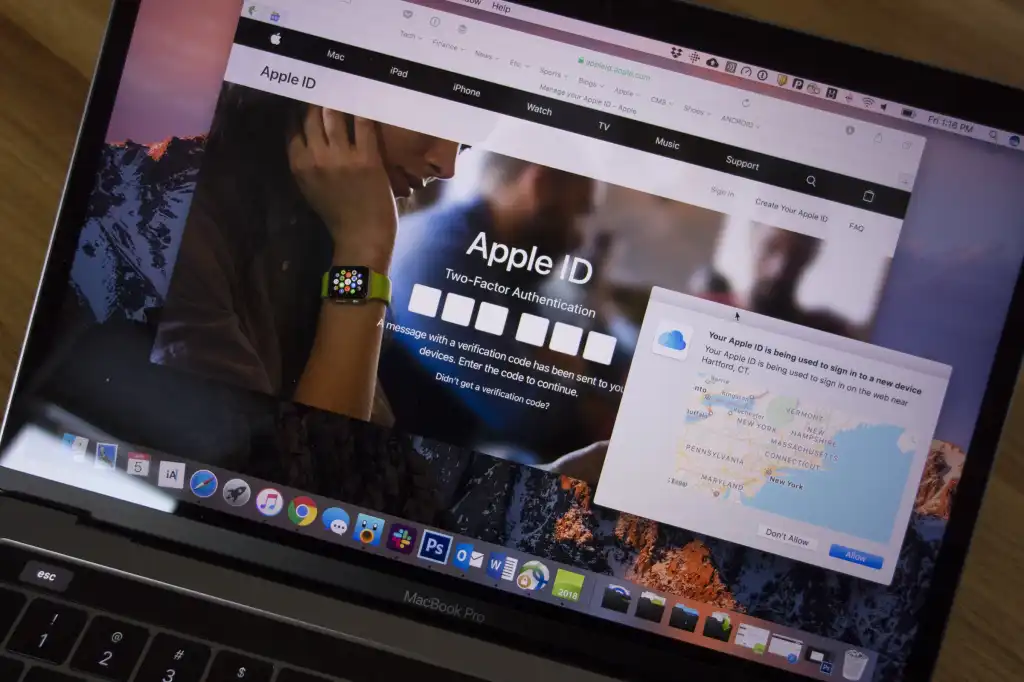
Apple ID для Mac: шаг 1. Подготовка
Сначала проверьте версию macOS. На новых MacBook с чипами Apple Silicon — M1, M2, M3 или M4 — система обычно предлагает войти в Apple Account уже во время первого запуска. На старых моделях Intel логика похожая, но отдельные пункты меню могут называться немного иначе в зависимости от версии macOS. Если интерфейс отличается от инструкции, ищите раздел «Системные настройки» и пункт входа в аккаунт Apple.
Перед началом желательно обновить систему, если Mac уже использовался раньше. Для этого откройте меню Apple, перейдите в «Системные настройки» и проверьте обновления macOS. На Mac с Apple Silicon обновления обычно устанавливаются быстрее и работают стабильнее, а на Intel-моделях процесс может занять больше времени. Если ноутбук старый, убедитесь, что аккумулятор заряжен или подключите питание.
Не создавайте новый аккаунт, если у вас уже есть Apple ID на iPhone или iPad. В большинстве случаев лучше войти на Mac с тем же Apple Account, чтобы синхронизировать фото, заметки, пароли, контакты и покупки. Новый отдельный аккаунт имеет смысл только для другого пользователя, рабочего профиля или семейного устройства.
На заметку: если вы только выбираете ноутбук Apple, можно заранее изучить материал когда выйдет бюджетный MacBook. Это поможет понять, какой MacBook лучше брать под учебу, работу и длительное использование.
Шаг 2. Основные настройки
Чтобы создать аккаунт на Mac, откройте меню Apple в левом верхнем углу экрана и перейдите в «Системные настройки». В боковой панели нажмите «Войти» или «Войти с Apple Account». Затем выберите вариант «Нет аккаунта?» или «Создать Apple Account» и следуйте подсказкам системы. Вам нужно будет указать дату рождения, имя, email, пароль, страну или регион, а также подтвердить номер телефона.
Регион для украинского пользователя обычно стоит выбирать Ukraine/Украина. Это влияет на App Store, доступность приложений, платежные методы, подписки и цены. Если выбрать другой регион без реальной необходимости, можно столкнуться с тем, что часть приложений или способов оплаты будет недоступна. Платные сервисы Apple, включая iCloud+, могут отображаться в гривне или другой валюте в зависимости от региона аккаунта; по состоянию на 2026 год актуальные тарифы лучше проверять в настройках Apple или на официальном сайте.
Пароль должен быть уникальным. Не используйте комбинации, которые уже стоят на почте, банке, соцсетях или мессенджерах. Хороший вариант — длинная фраза с цифрами и символами, которую можно сохранить в менеджере паролей. Для Mac это особенно удобно, потому что iCloud Keychain может синхронизировать пароли между устройствами Apple.
| Этап настройки | Что нужно сделать | Почему это важно |
|---|---|---|
| Указать рабочую почту | На нее придет подтверждение и уведомления Apple | |
| Номер телефона | Добавить Vodafone, Киевстар или lifecell | Нужен для кодов входа и восстановления |
| Регион | Выбрать Украину, если вы живете в Украине | Влияет на App Store, подписки и платежи |
| Пароль | Создать уникальную комбинацию | Защищает покупки, фото и документы |
| Двухфакторная защита | Подтвердить доверенный номер | Снижает риск взлома аккаунта |
Совет редакции: если Mac используется для работы, не привязывайте личный Apple Account к чужому корпоративному ноутбуку без согласования. При увольнении или передаче устройства это может создать проблемы с доступом, синхронизацией и удалением данных.
Шаг 3. Финальная проверка
После регистрации откройте «Системные настройки» и нажмите на свое имя в верхней части боковой панели. Проверьте, правильно ли отображаются email, номер телефона и регион. Затем зайдите в раздел «Вход и безопасность» и убедитесь, что включена двухфакторная аутентификация. Если Mac просит подтвердить email, откройте почту и завершите проверку.
Следующий шаг — iCloud. В настройках аккаунта откройте раздел iCloud и выберите, какие данные будут синхронизироваться. Обычно стоит включить iCloud Drive, «Фото», «Контакты», «Заметки», «Календарь», «Пароли» и «Локатор». Но если у вас всего 5 ГБ бесплатного хранилища, не включайте все бездумно: фото и видео могут быстро занять весь объем.
«iCloud не заменяет полноценную резервную копию, но сильно упрощает жизнь. Если Mac сломается или вы купите новый, синхронизированные данные подтянутся гораздо быстрее», — говорит консультант по macOS.
Проверьте работу App Store. Откройте магазин приложений, нажмите на профиль и убедитесь, что аккаунт активен. Затем попробуйте загрузить бесплатное приложение. Если система просит платежные данные, можно добавить карту или выбрать доступный вариант без оплаты, если он отображается в вашем регионе и сценарии настройки.
Возможные ошибки и как их исправить
Одна из частых проблем — сообщение, что аккаунт создать не удается. Причина может быть в нестабильном интернете, слишком большом количестве попыток, неподтвержденной почте, VPN, устаревшей версии macOS или временном ограничении со стороны Apple. Сначала отключите VPN, перезагрузите Mac и попробуйте снова через стабильную сеть. Если не помогает, создайте аккаунт через официальный сайт Apple Account, а затем войдите в него на Mac.
Иногда код подтверждения не приходит на украинский номер. Проверьте, принимает ли SIM-карта SMS, нет ли роуминговых ограничений и правильно ли указан код страны. Если вы недавно меняли оператора с сохранением номера, задержки тоже возможны. В такой ситуации лучше подождать, запросить код повторно или попробовать подтверждение позже.
Еще одна ошибка — вход в чужой Apple Account. Это часто случается при покупке MacBook с рук. Перед покупкой обязательно попросите продавца выйти из iCloud, отключить «Локатор» и стереть устройство. Если Mac остается привязан к чужому аккаунту, после сброса вы можете увидеть блокировку активации.
На заметку: для подержанных Mac с Intel и Apple Silicon проверка немного отличается. На Intel-моделях дополнительно обращайте внимание на пароль прошивки и состояние диска, а на Mac с M1/M2/M3/M4 — на блокировку активации, профиль управления MDM и вход в Apple Account.
Полезные советы и лайфхаки
Если вы используете iPhone и Mac вместе, войдите на обоих устройствах в один Apple Account. Тогда заработают Handoff, AirDrop, iCloud Drive, общий буфер обмена, синхронизация вкладок Safari, паролей и заметок. Это одна из причин, почему пользователи остаются в экосистеме Apple: устройства начинают работать как единая среда, а не как отдельные гаджеты.
Хорошая настройка Apple ID экономит время каждый день. Документ, начатый на MacBook, можно открыть на iPhone. Пароль, сохраненный на Mac, появится на iPad. Фото с телефона автоматически окажутся в медиатеке, если включена синхронизация.
Не храните пароль от аккаунта в обычной заметке на рабочем столе. Лучше используйте iCloud Keychain или надежный менеджер паролей. Добавьте резервный номер телефона, если Apple предлагает такую возможность, и регулярно проверяйте список устройств в аккаунте. Если видите незнакомый iPhone, iPad или Mac, удалите его и смените пароль.
Полезно сразу включить «Локатор». Эта функция помогает найти потерянный Mac, заблокировать его или стереть данные удаленно. Для MacBook это особенно актуально, потому что ноутбук часто берут в коворкинг, университет, офис, поездку или кафе.
Рекомендации по изображениям для статьи
Featured image, 1200×675, 16:9: гиперреалистичное lifestyle-фото MacBook на деревянном столе возле окна, на экране открыт экран входа в Apple Account в macOS, рядом iPhone, мягкий естественный свет, без читаемого текста на экране, современный домашний рабочий стол.
Inline image 1, 1200×800, 3:2: крупный план рук пользователя за MacBook, открыты системные настройки macOS, рядом блокнот и чашка кофе, светлая квартира, спокойная рабочая атмосфера, без логотипов сторонних брендов.
Inline image 2, 1200×800, 3:2: MacBook и iPhone лежат рядом, визуально показана идея синхронизации iCloud, мягкий дневной свет, минималистичный стол, аккуратная техника Apple, без текстовых наложений.
Inline image 3, 1200×800, 3:2: пользователь настраивает MacBook в кафе или коворкинге, виден ноутбук, смартфон и наушники, современная городская атмосфера, естественный свет, без читаемых личных данных на экране.
Частые вопросы (FAQ)
Как создать Apple ID для Mac, если у меня уже есть iPhone?
Если у вас уже есть Apple Account на iPhone, новый создавать не нужно. Откройте «Системные настройки» на Mac, нажмите «Войти» и используйте тот же email или номер телефона и пароль. После входа включите iCloud и выберите данные для синхронизации.
Можно ли создать Apple ID для Mac без банковской карты?
Да, во многих сценариях можно создать аккаунт без карты и добавить платежный метод позже. Это удобно, если вы хотите пользоваться iCloud, App Store и бесплатными приложениями без покупок. Для оплаты iCloud+, приложений или подписок платежный метод может понадобиться.
Чем отличается настройка на Mac Intel и Apple Silicon?
Основные шаги одинаковые: вход в Apple Account, подтверждение номера и настройка iCloud. Разница чаще заметна при сбросе, восстановлении macOS и проверке блокировки активации. На Mac с M1/M2/M3/M4 особенно важно убедиться, что устройство не привязано к чужому аккаунту и не управляется профилем MDM.
Что делать, если iCloud не синхронизируется на Mac?
Проверьте интернет, свободное место в iCloud, правильность входа в Apple Account и включенные переключатели синхронизации. Иногда помогает выход из iCloud и повторный вход, но перед этим убедитесь, что важные файлы сохранены локально. Если проблема только с фото или iCloud Drive, проверьте статус конкретной службы в настройках.
Какой номер лучше привязать к Apple Account в Украине?
Лучше использовать основной номер Vodafone, Киевстар или lifecell, к которому у вас будет доступ в долгосрочной перспективе. Не стоит привязывать временную SIM-карту или номер, который скоро отключите. Тарифы, условия восстановления SIM и стоимость обслуживания в гривне по состоянию на 2026 год проверяйте на сайте своего оператора.
Что важно запомнить
Создание Apple Account на Mac занимает несколько минут, но от правильной настройки зависит безопасность всей экосистемы Apple. Подготовьте надежную почту, постоянный украинский номер, выберите правильный регион и сразу включите iCloud только для тех данных, которые действительно хотите синхронизировать. Не покупайте подержанный MacBook с чужим аккаунтом, не передавайте коды подтверждения и периодически проверяйте список доверенных устройств.
Если все сделать спокойно и по шагам, MacBook или iMac сразу станет частью удобной связки с iPhone, iPad, AirPods и другими устройствами Apple. iCloud поможет хранить документы, заметки, пароли, контакты и фото, а Apple Account станет вашим главным ключом к сервисам компании. Чем аккуратнее вы настроите его в первый день, тем меньше проблем будет при обновлении macOS, смене ноутбука или восстановлении доступа.