
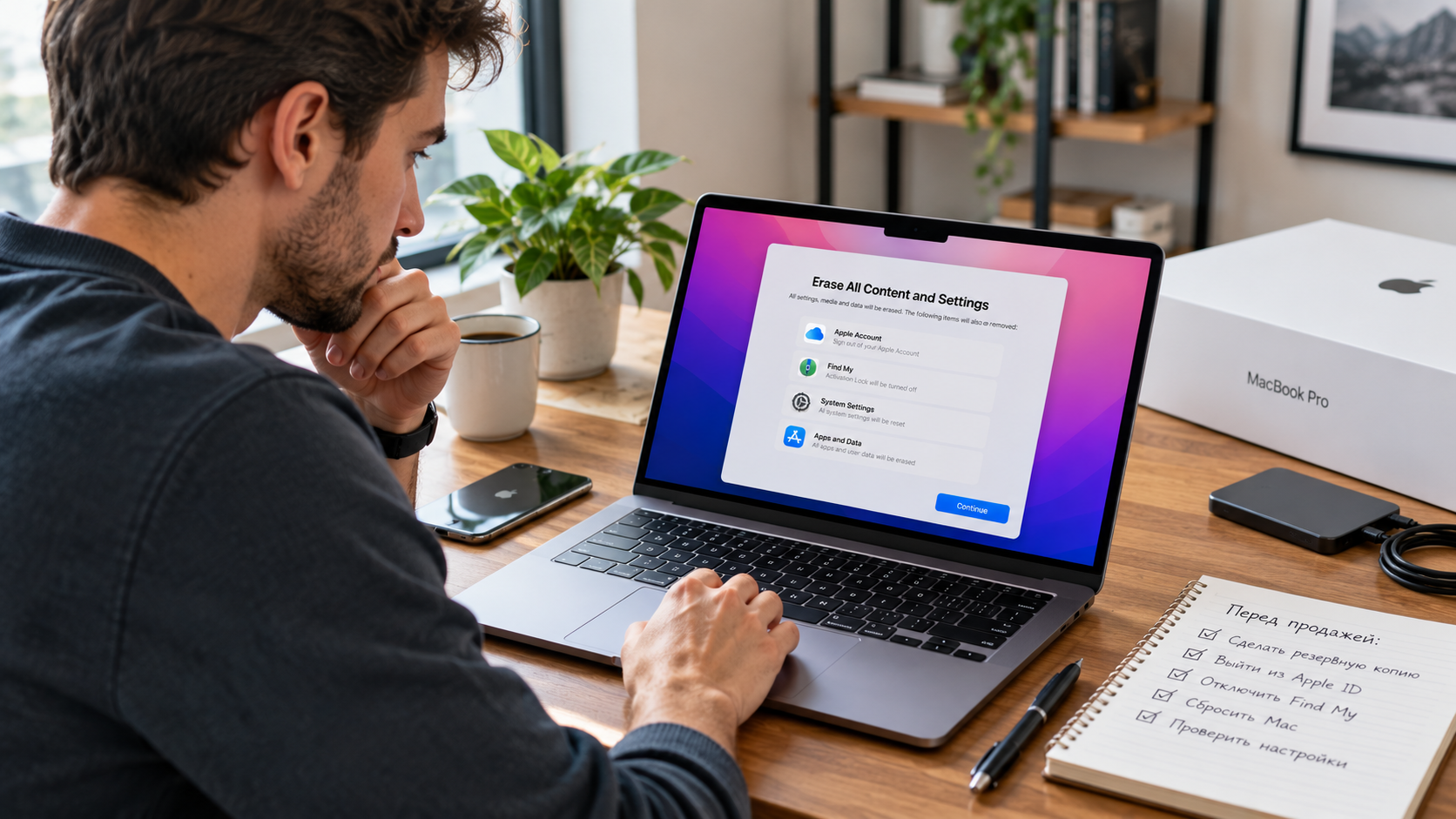
Перед продажей Mac недостаточно удалить фотографии, документы и приложения. Сброс Mac должен также убрать пользовательскую учетную запись, отвязать компьютер от Apple Account, отключить Find My и снять Activation Lock. Если пропустить хотя бы один из этих пунктов, новый владелец может столкнуться с запросом старого пароля или невозможностью активировать устройство, сообщает bitbetnews.com.
Для современных Mac на Apple Silicon и Intel с чипом T2 процедура стала заметно проще. В поддерживаемых версиях macOS есть встроенная функция Erase All Content and Settings, которая самостоятельно очищает пользовательские данные и возвращает компьютер к состоянию для первоначальной настройки.
Перед продажей Mac лучше оставить на экране приветствия. Новый владелец должен сам пройти первоначальную настройку, а старый владелец не должен снова входить в свою учетную запись.
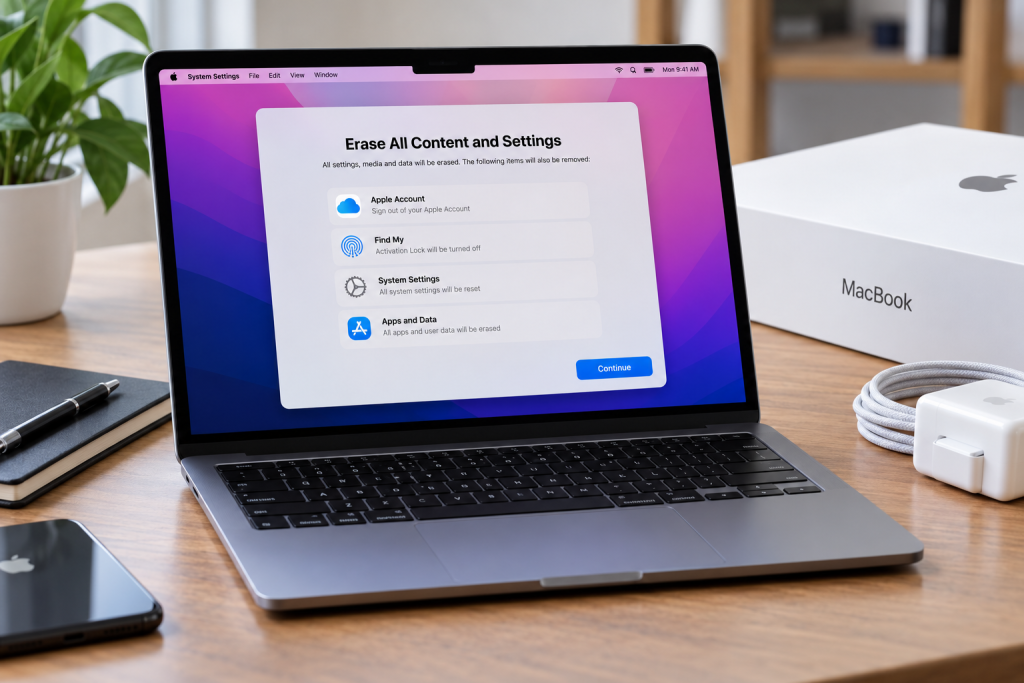
Что понадобится перед началом
Самая важная часть подготовки происходит до нажатия кнопки стирания. После сброса данные с внутреннего накопителя будут удалены, поэтому сначала нужно убедиться, что нужные документы, фотографии и другие файлы уже сохранены в другом месте.
Если Mac использовался несколько лет, одной проверки папки «Документы» недостаточно. Стоит отдельно просмотреть рабочий стол, «Загрузки», фотографии, видеопроекты, локальные архивы, виртуальные машины и папки приложений, которые могут хранить данные вне стандартных каталогов.
Перед началом пригодятся:
- внешний SSD или другой накопитель для резервной копии;
- пароль локальной учетной записи администратора;
- пароль Apple Account;
- стабильное подключение к интернету;
- зарядное устройство для MacBook;
- доступ к новому компьютеру или облачному хранилищу, если данные нужно перенести.
Apple рекомендует сделать резервную копию перед стиранием Mac. Для этого можно использовать Time Machine или другой подходящий способ переноса данных. Резервную копию желательно не просто создать, а открыть несколько файлов из нее и убедиться, что они действительно читаются.
Полезно также проверить сторонние приложения. Некоторые профессиональные программы используют собственную систему активации и могут иметь ограничение на количество компьютеров, связанных с лицензией.
Если Mac перед продажей сначала нужно привести в порядок или проверить на наличие программных проблем, пригодится инструкция по безопасному режиму Mac для Intel и Apple Silicon. Безопасный режим позволяет проверить работу системы до окончательного стирания.
«Самая неприятная ошибка перед продажей Mac происходит не во время сброса, а за несколько минут до него, когда обнаруживается, что важный файл существовал только на старом компьютере».
Как определить способ сброса Mac
Перед процедурой нужно понять, какой именно Mac находится перед вами. От процессора зависит доступный способ очистки.
Откройте меню Apple и выберите «Об этом Mac». Если там указан чип M1, M2, M3, M4 или другой Apple Silicon, используется современная архитектура. Если написано Intel, необходимо дополнительно учитывать наличие чипа T2 и версию macOS.
| Тип компьютера | Основной способ очистки | Что важно знать |
|---|---|---|
| Apple Silicon | Erase All Content and Settings | Самый простой вариант |
| Intel с T2 | Erase All Content and Settings | Функция доступна при совместимой macOS |
| Старый Intel | macOS Recovery | Может потребоваться Disk Utility |
| Intel с Boot Camp | Очистка всей системы | Windows-раздел также может быть удален |
На Mac с Apple Silicon и Intel с чипом T2 при совместимой версии macOS можно использовать Erase All Content and Settings. Apple указывает, что эта функция удаляет учетные записи, пользовательские данные и установленные приложения, а также отключает Find My и Activation Lock.
Если функции нет, это не означает, что компьютер невозможно подготовить к продаже. Для старых моделей используется macOS Recovery с последующим стиранием диска и переустановкой системы.
Шаг 1. Подготовка перед сбросом Mac
Сначала завершите все рабочие процессы. Закройте редакторы, браузеры, виртуальные машины и программы, в которых могли остаться несохраненные изменения.
Затем проверьте синхронизацию. Если фотографии, документы или пароли хранятся в iCloud, убедитесь, что данные успели синхронизироваться. Облачное хранилище удобно для перехода на новый компьютер, но оно не заменяет полноценную резервную копию всех локальных файлов.
Для дополнительного хранения больших объемов данных можно использовать облако. Внутренняя статья о сравнении Google Drive, iCloud и OneDrive пригодится, если часть файлов нужно временно перенести перед очисткой Mac.
Перед запуском стирания рекомендуется пройти короткий чек-лист:
- Скопировать документы и фотографии.
- Проверить резервную копию.
- Убедиться, что нужные пароли сохранены в другом месте.
- Проверить лицензии профессионального ПО.
- Синхронизировать iCloud.
- Убедиться, что заряд MacBook не находится на критическом уровне.
- Подключить Mac к интернету.
Если новый компьютер уже куплен, сначала перенесите на него все необходимые данные и только потом запускайте очистку старого Mac.
Отдельно проверьте аксессуары. Если продается MacBook вместе с зарядным устройством, внешними накопителями или другими устройствами, удалите личные имена из настроек Bluetooth, если они могут отображаться новому владельцу.
Шаг 2. Сброс Mac через Erase All Content and Settings
На современном Mac это основной и наиболее удобный способ подготовки устройства к продаже.
В macOS Ventura и более новых версиях откройте:
- меню Apple;
- «Системные настройки»;
- «Основные»;
- «Перенос или сброс»;
- «Стереть все содержимое и настройки».
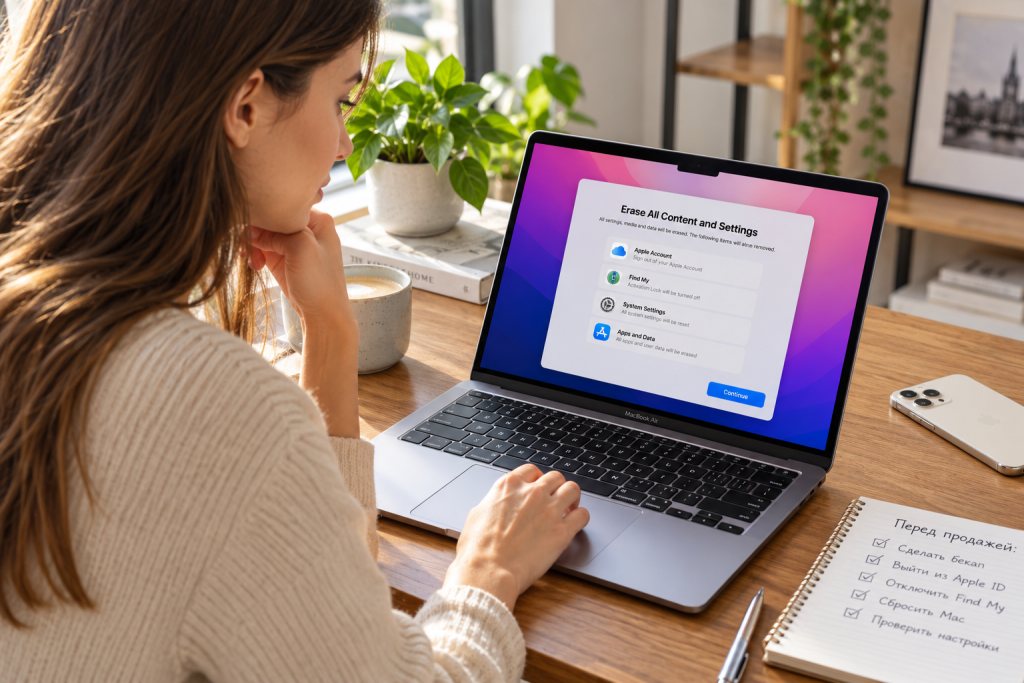
После этого откроется помощник стирания. Система покажет, какие данные будут удалены, и попросит подтвердить операцию.
В зависимости от конфигурации Mac может потребоваться пароль администратора и пароль Apple Account. Это нормальная часть процедуры: система проверяет право владельца выполнить стирание и отвязать компьютер от учетной записи.
После подтверждения Mac перезапустится и начнет удаление данных. Не закрывайте крышку MacBook и не отключайте питание без необходимости.
Erase Assistant выполняет сразу несколько операций. Он выходит из сервисов Apple, отключает Find My и Activation Lock, удаляет пользовательские данные и учетные записи. Если на компьютере есть дополнительные тома, они также могут быть стерты.
«Если Erase All Content and Settings доступна, ручное удаление десятков папок и последующая очистка системы обычно не нужны. Встроенный помощник рассчитан именно на передачу Mac другому владельцу».
Чем отличаются Apple Silicon и Intel
Mac на M1, M2, M3 и M4 использует Apple Silicon. Для таких компьютеров встроенная очистка является стандартным вариантом, если версия macOS поддерживает Erase All Content and Settings.
Intel-модели требуют большего внимания. Если компьютер оснащен T2 Security Chip и работает с подходящей версией macOS, доступна та же функция. На более старых Intel Mac придется использовать Recovery.
| Характеристика | Apple Silicon | Intel с T2 | Старый Intel |
|---|---|---|---|
| Erase All Content and Settings | Да, при поддерживаемой macOS | Да, при поддерживаемой macOS | Нет |
| Recovery | Есть | Есть | Есть |
| Ручное стирание диска | Обычно не требуется | Обычно не требуется | Может потребоваться |
| Boot Camp | Нет классического Boot Camp | Возможен | Возможен |
| Основная процедура перед продажей | Erase Assistant | Erase Assistant | Recovery + Disk Utility |
Если на Intel Mac установлен Windows через Boot Camp, важно учитывать наличие отдельного раздела. При полном стирании Mac этот раздел также может быть удален.
Для владельцев Intel полезна отдельная инструкция по установке Windows на Mac через Boot Camp и Parallels. Она помогает заранее понять, как устроены разделы и виртуальные системы на старом компьютере.
Шаг 3. Что делать, если функции стирания нет
На старом Mac пункт «Стереть все содержимое и настройки» может отсутствовать. В таком случае используется macOS Recovery.
Перед началом снова убедитесь, что резервная копия готова. Recovery дает доступ к системным инструментам, но неправильное стирание диска приведет к потере данных.
Для Intel Mac обычно используется запуск Recovery с клавишами Command + R. После появления окна восстановления можно открыть Disk Utility, выбрать внутренний накопитель и выполнить стирание в соответствии с инструкциями Apple.
После очистки накопителя необходимо переустановить macOS. Когда установка завершится, компьютер снова перейдет к первоначальной настройке.
На Apple Silicon вход в Recovery выполняется иначе. Компьютер нужно полностью выключить, затем удерживать кнопку питания до появления параметров запуска и выбрать Options.
При продаже Mac финальный этап одинаков для обоих вариантов: после переустановки или очистки система должна остановиться на первоначальном экране настройки.
Не вводите собственную учетную запись после завершения установки. Если Mac продается, его задача закончиться на экране Hello, а не на рабочем столе владельца.
Шаг 4. Проверьте Apple Account и Activation Lock
Самая важная проверка после стирания связана с Activation Lock. Эта функция защищает Mac от использования посторонним человеком и связана с Find My.
Если используется Erase All Content and Settings, система сама отключает Find My и Activation Lock в рамках процедуры. Поэтому отдельное ручное удаление устройства из учетной записи обычно не требуется.
Если автоматическая процедура недоступна, старые Mac могут потребовать ручного выхода из Apple Account и iCloud перед стиранием.
Проверить нужно следующее:
- старое имя владельца больше не отображается;
- Mac не просит пароль прежнего Apple Account;
- Find My больше не показывает компьютер как активное устройство;
- после запуска появляется экран первоначальной настройки;
- новый пользователь может начать активацию со своей учетной записью.
Если Mac уже передан покупателю, а Activation Lock остался, проблему еще можно исправить удаленно. В Find My можно выбрать устройство, выполнить удаленное стирание, а после завершения удалить Mac из учетной записи.
«Экран первоначальной настройки без запроса прежнего Apple Account является главным практическим признаком того, что Mac действительно подготовлен к передаче».
Отдельно полезно проверить список устройств Apple Account с другого своего устройства. Если старый Mac продолжает отображаться среди личных компьютеров, не стоит автоматически удалять его до выяснения состояния. Сначала убедитесь, что сам Mac уже стерт и не используется.
Шаг 5. Финальная проверка перед продажей
После завершения процедуры не нужно снова входить в систему. Оставьте Mac на экране первоначальной настройки.
Это особенно важно при продаже через площадку объявлений. Покупатель сможет самостоятельно включить компьютер, выбрать язык, подключиться к Wi-Fi и убедиться, что устройство запускается без старой учетной записи.
Перед передачей полезно пройти короткий финальный список:
- Mac включается;
- появляется экран первоначальной настройки;
- старые файлы не отображаются;
- предыдущий пользователь не указан;
- Activation Lock не блокирует активацию;
- зарядное устройство собрано;
- внешние накопители и карты памяти извлечены;
- личные наклейки и документы убраны;
- серийный номер и комплектность совпадают с объявлением.
Если компьютер продается с коробкой, перед передачей стоит убрать из нее старые чеки, записки, визитки и другие документы с личными данными.
Также не стоит передавать покупателю пароль Apple Account, пароль от macOS или коды двухфакторной аутентификации. После правильного сброса они ему не понадобятся.
Что делать, если Mac уже продан
Ситуация исправима, даже если компьютер уже оказался у покупателя.
Если Find My все еще связан с Mac, можно войти в учетную запись с другого устройства и выбрать проданный компьютер. Если устройство доступно для удаленного стирания, данные можно удалить дистанционно.
После удаленного стирания необходимо снять устройство с учетной записи так, чтобы новый владелец мог активировать его под своим Apple Account.
Если Mac находится офлайн, некоторые действия завершатся после его следующего подключения к интернету. Поэтому удаленная процедура может потребовать времени.
Для сложных случаев, связанных с Activation Lock, желательно иметь подтверждение покупки. Особенно это актуально для устройств, которые ранее принадлежали компании или учебному заведению.
Полезные советы перед продажей MacBook
Есть несколько действий, которые не обязательны для самого сброса, но помогают избежать неприятных ситуаций.
Первое касается браузеров. Если синхронизация отключается вручную, убедитесь, что нужные закладки, пароли и документы уже перенесены. Не стоит рассчитывать, что после стирания их можно будет восстановить из памяти старого Mac.
Второе касается рабочих учетных записей. Если компьютер использовался для работы, проверьте VPN, корпоративную почту, Microsoft 365, Adobe и другие сервисы, где Mac мог быть зарегистрирован как доверенное устройство.
Третье касается состояния самого ноутбука. Перед фотографированием для объявления можно очистить корпус, клавиатуру и экран, но не следует применять агрессивные средства непосредственно к дисплею.
Если Mac продается из-за замедления, а не по причине перехода на новое устройство, полный сброс не всегда необходим. Перед решением о продаже можно проверить свободное место, автозагрузку и фоновые процессы. В этом случае пригодится подробная инструкция по ускорению старого MacBook.
Частые вопросы
Нужно ли вручную выходить из Apple Account перед сбросом Mac?
Если на компьютере доступна Erase All Content and Settings, отдельный выход обычно не нужен. Помощник стирания сам выполняет необходимые действия с Apple Account, Find My и Activation Lock.
Что делать, если пункта «Стереть все содержимое и настройки» нет?
Сначала проверьте модель Mac и версию macOS. На старых Intel-компьютерах функция может отсутствовать. Тогда используется macOS Recovery, Disk Utility и последующая переустановка macOS.
Удалятся ли данные с iPhone после сброса Mac?
Нет. Стирание Mac касается содержимого конкретного компьютера. Файлы на других устройствах Apple не удаляются только потому, что был очищен Mac.
Нужно ли переустанавливать macOS после Erase All Content and Settings?
Нет, если используется штатная функция Erase All Content and Settings. Она предназначена для возврата Mac к состоянию первоначальной настройки без необходимости выполнять классическую ручную переустановку.
Что делать, если покупатель видит Activation Lock?
Если Mac уже передан, прежнему владельцу нужно открыть Find My, выбрать компьютер, выполнить удаленное стирание при доступности этой функции и затем снять устройство с учетной записи. Пока Activation Lock связан со старым владельцем, новый пользователь не сможет нормально активировать компьютер.
Можно ли после сброса оставить Mac включенным?
Лучше остановиться на экране первоначальной настройки и выключить компьютер. Покупатель сможет самостоятельно выполнить первый запуск и создать собственную конфигурацию.
Что проверить перед передачей компьютера
Правильный сброс Mac перед продажей сводится к четырем задачам: сохранить данные, удалить содержимое компьютера, отключить связь с прежним владельцем и оставить устройство на экране первоначальной настройки.
Для Apple Silicon и Intel с T2 основным вариантом остается Erase All Content and Settings. Старым Intel Mac может потребоваться Recovery, Disk Utility и переустановка macOS. Перед передачей достаточно еще раз проверить Activation Lock, отсутствие личных данных и возможность начать настройку с нуля.