
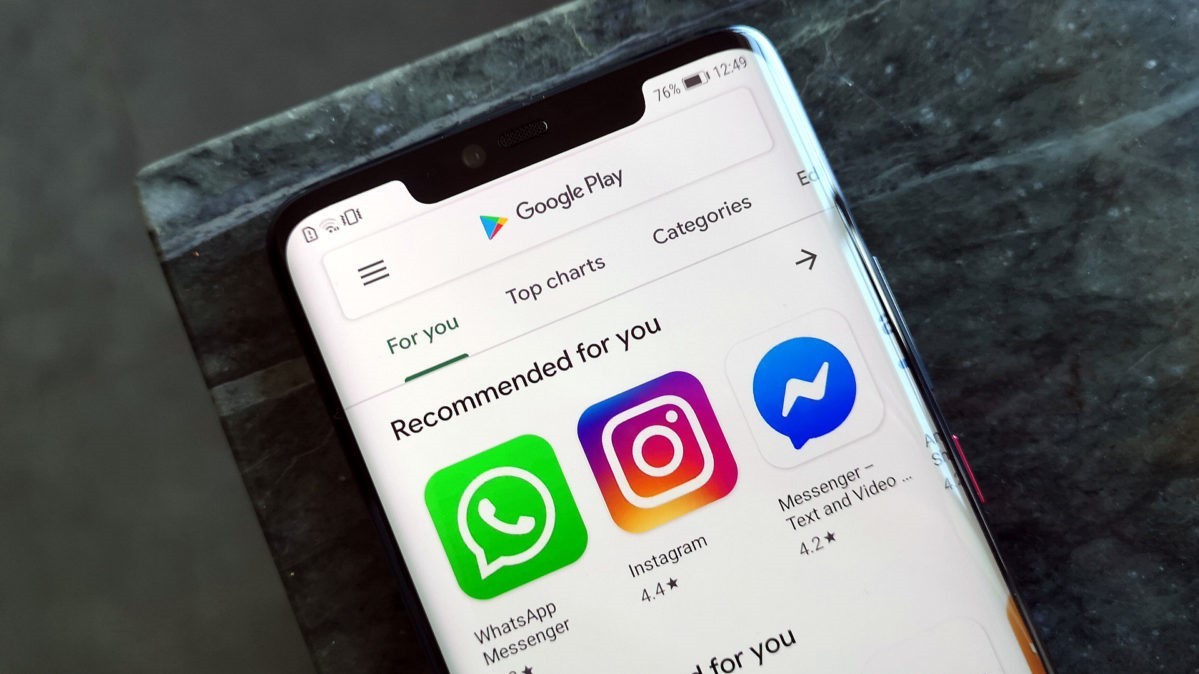
Установить Google Play на Huawei в 2026 году можно, но результат зависит от выбранного способа. На большинстве глобальных моделей магазин Google не становится системным компонентом, как на Samsung, Xiaomi или Google Pixel. Доступ к приложениям организуется через microG и Aurora Store либо через среду GBox со встроенным Play Store, пишет bernonline.ch, сообщает bitbetnews.com.
Первый вариант ближе к обычной работе Android: приложения устанавливаются в систему и запускаются отдельными значками. Второй проще в первоначальной настройке, однако часть процессов выполняется внутри дополнительной программной среды. Полная лицензированная версия Google Mobile Services при этом не появляется.
Главное различие заключается не в наличии знакомой иконки Play Market, а в том, где запускаются приложения и какие системные проверки они способны пройти.
Что понадобится перед началом
Сначала нужно проверить модель и программную платформу смартфона. Глобальные аппараты Huawei обычно используют EMUI, а устройства для китайского рынка могут работать на разных версиях HarmonyOS. Описанные способы подходят только для систем, которые разрешают установку Android-пакетов APK. На устройствах с чистой HarmonyOS NEXT Android-приложения и соответствующие инструменты совместимости не поддерживаются.
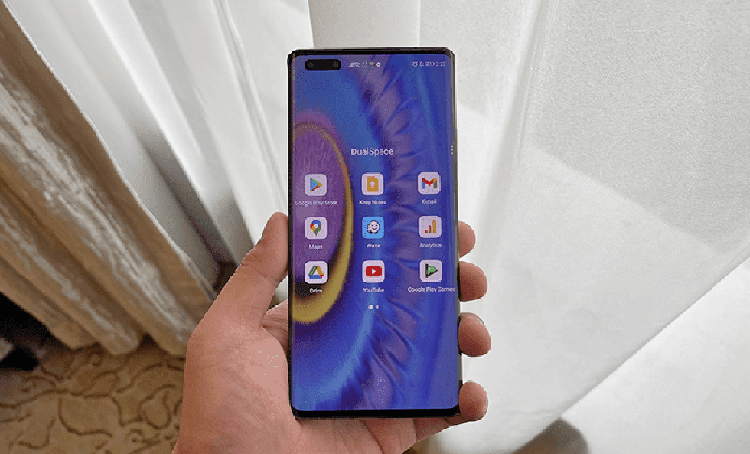
Перед тем как выяснять, как установить Google Play на Huawei, следует обновить систему, AppGallery и HMS Core. Стабильное подключение подойдет через домашний Wi-Fi или мобильный интернет Vodafone, Киевстар либо lifecell. Для загрузки нескольких приложений желательно иметь не менее 3–5 ГБ свободной памяти.
Понадобятся:
- действующий Huawei ID для AppGallery;
- аккаунт Google с включенной двухэтапной защитой;
- обновленные AppGallery и HMS Core;
- разрешение на установку приложений из выбранного источника;
- резервная копия контактов, фотографий и важных файлов;
- доступ к электронной почте и номеру, привязанным к Google-аккаунту.
Для первоначальной настройки AppGallery пригодится инструкция о том, как создать Huawei ID в 2026 году. Возможности фирменного магазина и влияние выбранного региона подробно разобраны в материале о том, что такое AppGallery.
Перед новой установкой необходимо удалить старые версии microG, GBox, GSpace и неофициальные пакеты Google Services Framework, если они использовались ранее. Одновременная работа нескольких решений часто приводит к конфликтам авторизации, повторяющимся уведомлениям и ошибкам обновления.
Google предупреждает: «Только сертифицированные Play Protect устройства могут включать приложения Google по лицензии».
Это ограничение нельзя снять отключением Play Protect, очисткой кеша или регистрацией нового аккаунта. Сертификацию получает модель устройства и ее официальная прошивка, а не отдельный пользователь.
Какой способ установки выбрать
В 2026 году практическое значение имеют два сценария. microG заменяет часть интерфейсов Google Play Services и позволяет приложениям обращаться к авторизации, уведомлениям, геолокации и другим функциям. GBox создает отдельную среду, внутри которой уже присутствуют компоненты Google и магазин Play Store.
| Способ | Что устанавливается | Где работают приложения | Преимущества | Ограничения |
|---|---|---|---|---|
| microG + Aurora Store | Совместимые сервисы microG и альтернативный клиент магазина | Непосредственно в системе | Отдельные значки, меньше лишних процессов, удобные уведомления | Нет полноценного системного Play Store, возможны ошибки Play Integrity |
| GBox | Контейнер со встроенными сервисами Google | Внутри GBox или через созданные ярлыки | Простая установка, привычный Play Store | Больше расход памяти и батареи, зависимость от работы контейнера |
| AppGallery и официальные APK | Приложения без Google-зависимостей | Непосредственно в системе | Минимум дополнительных компонентов | Не подходит для программ, которым обязательны GMS |
| Старые GMS-установщики | Набор устаревших APK и системных утилит | Непредсказуемо | Практических преимуществ нет | Риск сбоев, утечки данных и блокировки после обновления |
Для повседневных приложений рациональнее начать с microG. GBox имеет смысл оставить для программ, которые не запускаются напрямую или требуют интерфейса настоящего Play Store. AppGallery остается основным источником украинских банковских клиентов, программ операторов и сервисов Huawei.
Способ 1. microG и Aurora Store
microG для Huawei представляет собой открытую реализацию части Google Mobile Services. Специальные сборки для Huawei распространяются через AppGallery и обозначаются как варианты для оригинальных EMUI или совместимых версий HarmonyOS. Обычно устанавливаются два компонента: microG Services и microG Companion.
Шаг 1. Установка microG
- Открыть AppGallery и обновить сам магазин через раздел управления приложениями.
- Ввести в поиске microG или название Google-приложения, например Google Maps.
- Выбрать microG Services и установить предложенный комплект компонентов.
- Проверить, чтобы разработчик и название пакета соответствовали версии, распространяемой через AppGallery.
- Перезагрузить смартфон после завершения установки.
microG Companion может не иметь отдельного значка на рабочем столе. Этот компонент имитирует некоторые функции магазина и сообщает приложениям о наличии совместимой службы. Сам по себе он не является полноценным Play Market с каталогом программ.
Разработчики microG уточняют: для Huawei на оригинальной EMUI или HarmonyOS предназначены отдельные сборки с суффиксом
-hw.
Шаг 2. Настройка фоновой работы
После установки нужно открыть «Настройки», перейти в раздел приложений и найти microG Services. Для него включаются автозапуск, работа в фоновом режиме и уведомления. В разделе управления батареей следует выбрать режим без ограничений, иначе EMUI может останавливать службу после блокировки экрана.
В настройках microG активируются регистрация устройства и получение push-уведомлений. Названия пунктов зависят от версии приложения. Затем добавляется аккаунт Google и подтверждается вход через почту, SMS либо приложение-аутентификатор.
Не следует вводить пароль Google в неизвестных APK-установщиках или на страницах, открытых из рекламных объявлений. Авторизация должна происходить через системное окно аккаунта, microG либо официальную среду выбранного проекта.
Шаг 3. Установка Aurora Store
Aurora Store является альтернативным клиентом каталога Google Play. Он позволяет искать, загружать и обновлять Android-приложения без установки официального приложения Play Store. На совместимых Huawei Aurora Store может предлагаться через AppGallery; при отсутствии используется только официальный сайт проекта.
После первого запуска выбирается один из режимов:
- анонимный вход для загрузки бесплатных приложений;
- вход через Google-аккаунт для доступа к собственной библиотеке;
- ручной выбор установщика, если автоматическая установка не работает;
- включение проверки обновлений для уже установленных программ.
Анонимные сеансы иногда временно недоступны из-за ограничений Google. Для приложений, ранее приобретенных в Google Play, потребуется тот аккаунт, на котором оформлялась покупка. Встроенные покупки и проверка лицензии могут не работать даже после успешной загрузки.
Связка microG и Aurora Store не добавляет официальную сертификацию, но дает наиболее близкий к обычному Android сценарий без постоянного запуска виртуального контейнера.
Способ 2. GBox со встроенным Play Store
GBox на Huawei подходит для быстрой установки Gmail, YouTube, Google Maps, Drive и других программ без ручной настройки нескольких компонентов. Приложение содержит совместимую среду с Google Mobile Services и предоставляет доступ к интерфейсу Play Store.
Порядок установки:
- Найти GBox в AppGallery.
- Проверить название программы и страницу разработчика.
- Установить приложение и разрешить создание ярлыков.
- Открыть GBox, принять необходимые условия и войти в Google-аккаунт.
- Запустить встроенный Google Play.
- Найти нужное приложение и выполнить установку.
- Создать ярлык на домашнем экране, если GBox предлагает такую функцию.
Официальное описание GBox определяет приложение как среду для запуска программ, которым требуются мобильные сервисы Google и доступ к Play Store.
Ярлык Google-приложения на рабочем столе не означает, что оно полностью отделено от GBox. При запуске сначала активируется контейнер, а затем нужная программа. Поэтому удаление данных GBox, запрет фоновой работы или агрессивная экономия батареи могут одновременно нарушить работу всех установленных через него сервисов.
У GBox выше расход оперативной памяти, чем у связки microG и Aurora Store. На смартфонах с 6–8 ГБ RAM разница обычно не мешает базовым задачам, но при одновременной работе камеры, навигации, мессенджеров и игр система может чаще закрывать фоновые процессы.
Сценарии использования Huawei без обязательной привязки к сервисам Google собраны в отдельной инструкции о том, как пользоваться Huawei без Google-сервисов.
Финальная проверка Google Play на Huawei
После установки нельзя ограничиваться появлением значка магазина или успешным входом. Нужно проверить функции, от которых зависит ежедневное использование смартфона.
Контрольный тест включает:
- Установку одного бесплатного приложения.
- Загрузку обновления для уже установленной программы.
- Вход в Gmail, YouTube или Google Maps.
- Проверку определения местоположения.
- Отправку тестового письма.
- Получение push-уведомления после десяти минут с выключенным экраном.
- Перезагрузку смартфона и повторный запуск сервисов.
Отдельно проверяются приложения банков, «Дія», рабочие VPN-клиенты, корпоративные программы, менеджеры паролей и криптокошельки. Приложение может установиться без ошибок, но отказаться от входа из-за проверки целостности устройства. Для критически важных сервисов предпочтительна официальная версия из AppGallery или с сайта разработчика.
При переходе со старого телефона не нужно сразу удалять его содержимое. Сначала следует перенести контакты, документы, фотографии и коды двухэтапной авторизации. Подходящие инструменты описаны в инструкции о том, как перенести данные с Android на Android.
Возможные ошибки и способы исправления
Не удается войти в аккаунт Google
Причиной часто становится старая версия microG, конфликт с ранее установленным GSpace или поврежденные данные авторизации. Нужно удалить старые Google-компоненты, очистить данные microG либо GBox, перезагрузить смартфон и повторить вход. Дата, время и часовой пояс должны определяться автоматически.
При включенной двухэтапной защите подтверждение иногда приходит на другое устройство. Если Google блокирует попытку как подозрительную, вход следует подтвердить в разделе безопасности аккаунта, не отключая защиту полностью.
Уведомления приходят с задержкой
EMUI активно ограничивает фоновые службы. Для microG и GBox необходимо разрешить автоматический запуск, работу после блокировки экрана, фоновую передачу данных и показ уведомлений. В разделе батареи выбирается ручное управление без запрета фоновой активности.
Также нужно проверить настройки каждого приложения. Разрешение уведомлений для microG не заменяет разрешение для Gmail, календаря или мессенджера.
Приложение отсутствует в поиске
Aurora Store и Google Play учитывают регион, модель устройства, архитектуру процессора и минимальную версию Android. Некоторые программы скрываются, если разработчик считает устройство несовместимым. Установка старого APK не решает проблему, когда приложению требуются новые системные библиотеки или обязательная проверка Play Integrity.
Не следует менять регион Google-аккаунта ради одного приложения без проверки последствий. Это может повлиять на платежный профиль, подписки и доступность ранее приобретенного контента.
Появляется сообщение «Устройство не сертифицировано»
Это ожидаемо для Huawei без лицензированных GMS. Отключение Play Protect не меняет статус. microG и GBox обеспечивают совместимость отдельных функций, но не добавляют модель смартфона в список сертифицированных устройств Google.
Не работает Google Wallet
Бесконтактная оплата относится к наиболее проблемным функциям. Google Wallet проверяет сертификацию, блокировку экрана, целостность системы и другие параметры безопасности. Даже если приложение устанавливается и открывается, добавление карты или оплата через NFC могут быть недоступны.
Настройка сервиса на сертифицированных устройствах описана в материале о том, как настроить Google Pay в Украине. На Huawei без официальных GMS рассчитывать на Google Wallet как на основной платежный инструмент не следует.
Какие способы больше не стоит использовать
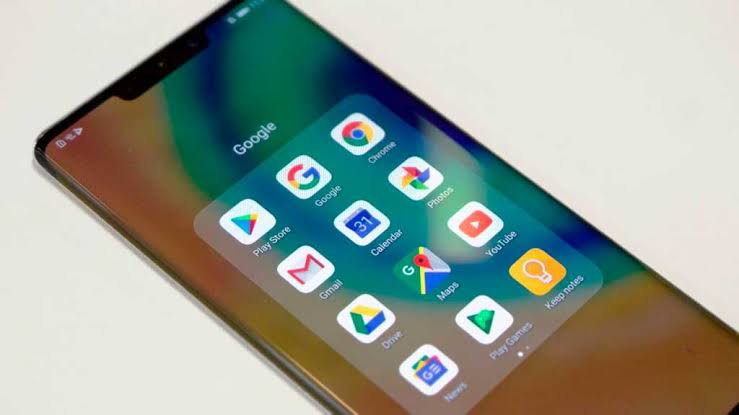
В интернете остаются инструкции с прошивками, выпущенными несколько лет назад, утилитами LZPlay, Googlefier и архивами из десятков APK. Большинство подобных схем рассчитано на отдельные модели и старые исправления безопасности. После системного обновления они могут перестать работать.
Особенно рискованны:
- понижение версии прошивки без точного соответствия региону и модели;
- установка пакетов GMS из облачных архивов неизвестного автора;
- выдача прав администратора непроверенному установщику;
- root основного смартфона ради одного приложения;
- копирование Google Services Framework с другого устройства;
- отключение системной защиты и проверки APK;
- ввод банковских данных в модифицированные приложения.
Такие методы способны нарушить обновление системы, работу камеры, мобильной сети или NFC. Восстановление иногда требует сервисной прошивки с удалением пользовательских данных. Для основного телефона оправдан только сценарий, который можно полностью удалить через стандартное меню приложений.
Полезные советы
Для microG, GBox и Aurora Store следует включить обновления, но источник каждой новой версии нужно проверять. Если программа установлена из AppGallery, обновлять ее лучше там же. Смешивание сборок из разных каталогов может привести к ошибке подписи пакета.
Google-аккаунт, используемый в сторонней среде, желательно защитить отдельным надежным паролем и двухэтапной авторизацией. После удаления GBox или microG полезно открыть настройки безопасности Google, проверить активные сеансы и завершить вход на старом виртуальном устройстве.
Для большинства задач Google-сервисы на Huawei не обязательны одновременно. YouTube работает в браузере, Gmail можно подключить к стандартному почтовому клиенту, документы открываются через веб-интерфейс, а приложения банков и операторов часто доступны в AppGallery. Чем меньше дополнительных прослоек установлено, тем проще обновлять систему и контролировать расход батареи.
Частые вопросы
Можно ли установить официальный Play Market на Huawei?
На моделях без лицензированных GMS полноценная системная установка официального Play Market не поддерживается. Доступ к магазину можно получить внутри GBox, а Aurora Store позволяет загружать приложения из каталога Google Play без официального клиента.
Нужен ли root?
Нет. microG, Aurora Store и GBox устанавливаются как обычные приложения. Root и разблокировка загрузчика для этих способов не требуются.
На каких моделях работает установка?
Методы рассчитаны на устройства с EMUI или версией HarmonyOS, поддерживающей Android APK. Совместимость зависит от модели, региона и прошивки. На чистой HarmonyOS NEXT установить Android-версию Google Play таким способом нельзя.
Что лучше: microG или GBox?
microG с Aurora Store подходит для установки приложений непосредственно в систему и обычно расходует меньше ресурсов. GBox проще на старте и дает знакомый интерфейс Play Store, но зависит от постоянной работы контейнера.
Почему игра не видит сохранения Google Play Games?
Игры могут использовать проверку лицензии, Google Play Games Services или Play Integrity. microG реализует не все закрытые функции Google, поэтому облачные сохранения, достижения и авторизация работают не во всех проектах.
Можно ли удалить все компоненты без сброса телефона?
Да. Сначала удаляются приложения, установленные через GBox или Aurora Store, затем сам магазин, microG Services, microG Companion либо GBox. После удаления нужно перезагрузить смартфон и завершить старые сеансы в настройках безопасности Google.
Что выбрать в 2026 году
Для большинства глобальных Huawei оптимален вариант microG плюс Aurora Store: приложения запускаются отдельно, обновляются через понятный каталог и не требуют постоянного контейнера. GBox стоит использовать как резервный способ для программ, которые не работают напрямую или требуют интерфейса Play Store.
Полной замены сертифицированному Android-смартфону эти инструменты не создают. Google Wallet, отдельные банковские клиенты, Android Auto, корпоративная защита и игры с Play Integrity могут оставаться недоступными. Перед переносом основного номера достаточно проверить пять критически важных приложений и только после этого окончательно настраивать устройство.