
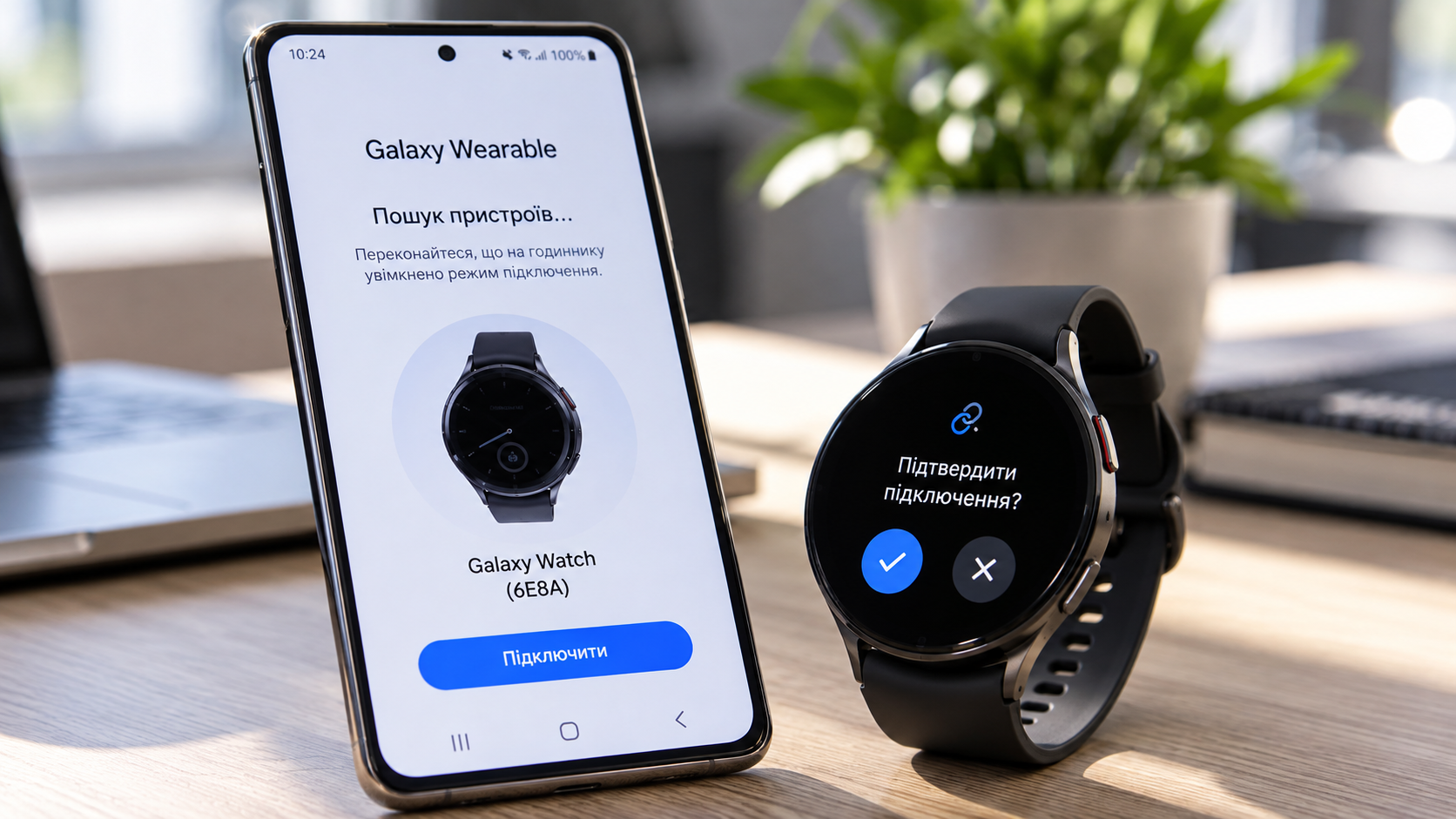
Чтобы подключить Galaxy Watch к телефону, обычно достаточно включить часы, установить Galaxy Wearable на смартфон и подтвердить сопряжение по Bluetooth. Но порядок действий зависит от поколения часов: современные Galaxy Watch работают на Wear OS, тогда как Galaxy Watch3, Watch Active2 и ряд более старых моделей используют Tizen, сообщает bitbetnews.com.
Главная ошибка при первой настройке заключается в попытке соединить часы только через системное меню Bluetooth. Телефон действительно может обнаружить устройство, однако полноценная настройка выполняется через Galaxy Wearable. Именно приложение устанавливает необходимый модуль для конкретной модели, связывает аккаунты и управляет разрешениями.
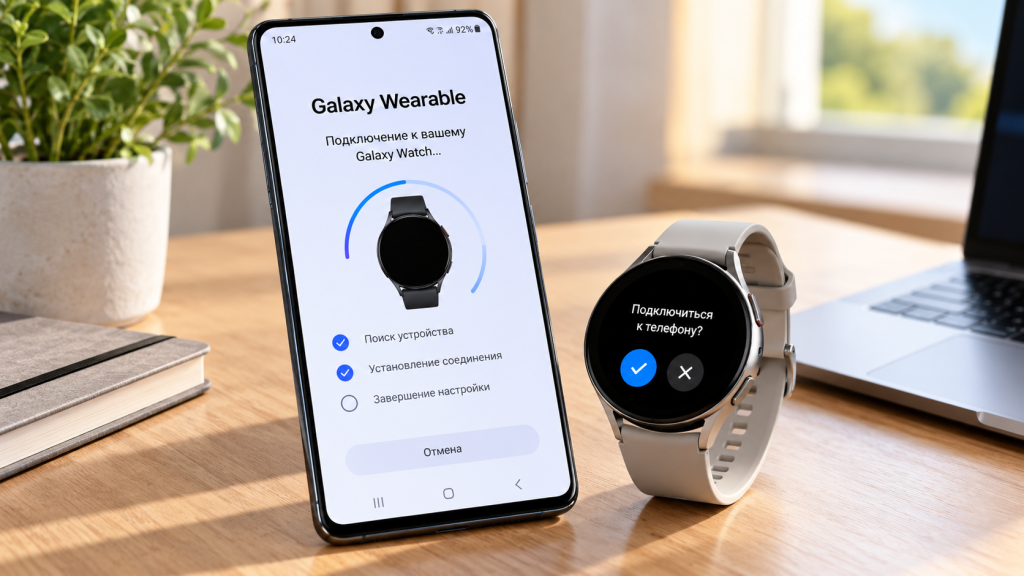
Если часы появились в списке Bluetooth, это еще не означает, что первоначальная настройка Samsung Galaxy Watch завершена.
Что понадобится перед началом
Перед подключением желательно зарядить часы хотя бы настолько, чтобы они не выключились во время установки обновлений. Смартфону потребуется доступ в интернет, поскольку Galaxy Wearable может загрузить дополнительный программный модуль. Для первой настройки домашний Wi-Fi обычно удобнее мобильного интернета.
Понадобятся:
- Samsung Galaxy Watch;
- совместимый Android-смартфон;
- включенный Bluetooth;
- подключение к интернету;
- приложение Galaxy Wearable;
- аккаунт Samsung;
- Google-аккаунт для моделей на Wear OS.
Совместимость зависит от конкретного поколения. По актуальным требованиям Samsung, Galaxy Watch9 и Watch Ultra2 требуют Android 13 или новее, серия Watch8 работает с Android 12 и новее, а Watch7 и Watch Ultra поддерживают смартфоны с Android 11 и более свежими версиями. Для Watch6 минимальным требованием является Android 10, для Watch5 — Android 8, для Watch4 — Android 6.
| Модель часов | Минимальная версия Android | Подключение к современному iPhone |
|---|---|---|
| Galaxy Watch9 / Watch Ultra2 | Android 13 | Нет |
| Galaxy Watch8 | Android 12 | Нет |
| Galaxy Watch7 / Watch Ultra | Android 11 | Нет |
| Galaxy Watch6 | Android 10 | Нет |
| Galaxy Watch5 | Android 8 | Нет |
| Galaxy Watch4 | Android 6 | Нет |
| Galaxy Watch3 / Active2 / Active | зависит от модели | Поддерживается на совместимых iPhone |
Отдельный момент касается iPhone. Современные Galaxy Watch на Wear OS, начиная с Galaxy Watch4, с iOS не совместимы. Старые Galaxy Watch, Watch Active, Active2 и Watch3 относятся к другому поколению и могут работать с определенными моделями iPhone.
Если нужна общая схема работы с носимыми устройствами разных производителей, пригодится инструкция о том, как настроить смарт-часы.
«При выборе способа подключения нужно смотреть не только на название Galaxy Watch, но и на поколение часов. Watch3 и Watch4 выглядят как соседние модели линейки, однако используют разные программные платформы и имеют разные требования к смартфону».
Шаг 1. Подготовка перед подключением Galaxy Watch
Сначала включите часы удержанием кнопки Home. При первом запуске на дисплее появится мастер настройки, а устройство перейдет в режим ожидания подключения. Если часы уже использовались с другим смартфоном, процедура может отличаться: сначала потребуется подготовить их к переносу или сбросить прежнее сопряжение.
На Android откройте Google Play или Galaxy Store и установите Galaxy Wearable. Не стоит скачивать APK приложения с неизвестных сайтов: официальный магазин автоматически предлагает совместимую версию и упрощает последующие обновления.
Дальше порядок такой:
- Включите Bluetooth на смартфоне.
- Подключите телефон к Wi-Fi или мобильному интернету.
- Запустите Galaxy Wearable.
- Разрешите приложению поиск находящихся рядом устройств.
- Выберите свою модель Galaxy Watch.
- Сравните код сопряжения на экранах телефона и часов.
- Подтвердите соединение на обоих устройствах.
Если Galaxy Wearable предложит установить Galaxy Watch Manager или другой дополнительный компонент, разрешите загрузку. Это штатная часть настройки.
Подключение Samsung Galaxy Watch лучше выполнять именно из Galaxy Wearable, а не начинать с ручного создания пары в разделе Bluetooth. Официальная инструкция Samsung также строится вокруг приложения Galaxy Wearable.
На практике большинство проблем первого подключения возникает не на этапе Bluetooth, а позже, когда приложению не хватает разрешения, интернет нестабилен или на телефоне осталась старая запись о сопряжении.
Шаг 2. Основные настройки Galaxy Wearable
После обнаружения часов смартфон предложит принять условия использования и войти в учетные записи. На моделях с Wear OS используются сервисы Samsung и Google, поэтому во время первой установки могут появиться запросы сразу от двух экосистем. Это нормальное поведение.
Не спешите запрещать все разрешения. Доступ к уведомлениям нужен, чтобы часы показывали сообщения, к контактам — для определения звонящих, а разрешение на работу поблизости связано с Bluetooth-соединением. При этом ненужные конкретному владельцу функции можно отключить позднее.
В Galaxy Wearable имеет смысл сразу проверить:
- уведомления от нужных приложений;
- параметры экрана и Always On Display;
- циферблат;
- резервное копирование;
- Samsung Health;
- обновления программного обеспечения;
- жесты и назначение кнопок;
- параметры безопасности и блокировки.
Владельцам Samsung Galaxy доступна наиболее тесная интеграция. На Android-смартфонах других производителей базовые возможности часов сохраняются, но отдельные функции могут быть ограничены. Samsung, в частности, указывает на различия в доступности некоторых сервисов и функций в зависимости от телефона, региона и оператора.
Для пользователей, которым важна защита данных внутри экосистемы производителя, отдельно разобрано, как работает Samsung Knox.
«После первого сопряжения полезнее проверить не десятки настроек интерфейса, а четыре вещи: уведомления, звонки, Samsung Health и стабильность фонового соединения. Если они работают, основная связка телефона и часов настроена правильно».
Нужно ли постоянно держать Bluetooth включенным
Для обычной связки смартфона и Bluetooth-версии часов Bluetooth желательно оставлять активным. Через него передаются уведомления и другая информация между устройствами. Сам модуль Bluetooth Low Energy рассчитан на экономичное постоянное соединение, поэтому выключать его каждый раз ради минимальной экономии батареи обычно нет смысла.
У LTE-моделей возможностей больше. Некоторые функции могут работать через мобильную сеть или Wi-Fi, однако наличие LTE не отменяет первоначальной настройки и синхронизации часов.
Шаг 3. Финальная проверка подключения
После завершения мастера настройки не закрывайте Galaxy Wearable сразу. Подождите несколько минут: часы могут синхронизировать приложения, параметры аккаунта и данные Samsung Health, а иногда одновременно устанавливают обновление.
Проверить синхронизацию Galaxy Watch с телефоном можно без специальных инструментов. Позвоните на смартфон или отправьте на него сообщение, убедитесь, что уведомление появилось на запястье. Затем откройте Galaxy Wearable и попробуйте изменить циферблат: новая настройка должна быстро примениться к часам.
Еще один простой тест состоит в запуске Samsung Health. Сделайте несколько десятков шагов и проверьте, появились ли данные в приложении после синхронизации.
Если мобильный интернет на смартфоне используется вместо Wi-Fi, стабильность связи зависит и от оператора. При проблемах именно с передачей данных, а не с Bluetooth, отдельно можно проверить настройки мобильной сети и национального роуминга.
Возможные ошибки и как их исправить
Ситуация, когда Galaxy Watch не подключаются, не всегда означает неисправность часов. Чаще проблема связана с оставшимся старым сопряжением, разрешениями Galaxy Wearable, несовместимой версией Android или тем, что часы уже привязаны к другому телефону.
| Проблема | Что проверить | Что сделать |
|---|---|---|
| Телефон не видит часы | Bluetooth, расстояние между устройствами | Перезапустить Bluetooth и часы |
| Часы видны, но соединение не завершается | Galaxy Wearable, разрешения | Начать подключение из приложения |
| Код на устройствах отличается | Выбрано другое Bluetooth-устройство | Отменить сопряжение и повторить поиск |
| Настройка зависает | Интернет, сервисы Google, свободная память | Сменить сеть и перезапустить устройства |
| После смены телефона часы не подключаются | Старое сопряжение | Использовать перенос на новый телефон или сброс |
| Не приходят уведомления | Доступ Galaxy Wearable к уведомлениям | Разрешить нужные приложения |
| Часы работают нестабильно | Энергосбережение Android | Убрать Galaxy Wearable из жестких ограничений батареи |
Телефон вообще не находит часы
Положите устройства рядом и перезапустите Bluetooth. Если Galaxy Watch остаются невидимыми, перезагрузите и смартфон, и часы. Проверьте, не отображаются ли часы в системном списке Bluetooth как уже сохраненное устройство.
При наличии старой записи удалите ее и повторите поиск через Galaxy Wearable. Одновременные попытки создать пару из системного Bluetooth и приложения способны только запутать процесс.
Часы были подключены к другому смартфону
Для переноса на новый телефон сначала желательно создать резервную копию данных. В зависимости от модели в настройках часов доступна функция переноса или подключения к новому смартфону. Старые поколения могут потребовать сброса перед повторным сопряжением.
Samsung отдельно рекомендует сохранять данные перед переносом часов. После подготовки устройства новый смартфон снова обнаруживает Galaxy Watch через Galaxy Wearable.
Galaxy Watch не подключаются к iPhone
Здесь перезагрузка Bluetooth не поможет, если речь идет о современном поколении. Galaxy Watch4, Watch5, Watch6, Watch7, Watch8, Watch9 и модели Ultra на Wear OS не предназначены для сопряжения с iOS. Поддержка iPhone относится к некоторым более старым часам Samsung на Tizen.
Если современный Galaxy Watch покупается специально для использования с iPhone, совместимость нужно проверять до покупки: наличие Bluetooth у обоих устройств само по себе ничего не гарантирует.
Полезные советы и лайфхаки
После того как удалось настроить Galaxy Watch, имеет смысл немного сократить список уведомлений. Если разрешить часам дублировать каждое сообщение смартфона, запястье быстро начнет вибрировать из-за рекламы магазинов, игр, банковских уведомлений и фоновых сервисов.
Оставьте звонки, мессенджеры, календарь, банковские операции и действительно нужные приложения. Остальное можно отключить в Galaxy Wearable без изменения уведомлений на самом смартфоне.
Еще несколько настроек заметно влияют на ежедневное использование:
- включите автоматическое резервное копирование, если оно доступно для вашей модели;
- настройте блокировку часов, особенно при использовании платежных функций;
- проверьте автоматическое обновление приложений;
- отключите ненужные постоянные измерения, если приоритетом является автономность;
- настройте режим сна и режим «Не беспокоить»;
- оставьте Galaxy Wearable право работать в фоне;
- перед сбросом или сменой телефона синхронизируйте данные.
Не следует регулярно удалять Galaxy Wearable из оперативной памяти с помощью агрессивных «очистителей». На смартфонах Xiaomi, OPPO, realme и некоторых других Android-устройствах дополнительно полезно проверить системные ограничения фоновой активности. Иначе приложение может закрываться системой, а уведомления на часах будут приходить с задержкой.
«Если Galaxy Watch нормально работают рядом с телефоном, но периодически перестают получать уведомления после нескольких часов бездействия, стоит проверять не часы, а управление фоновой активностью Galaxy Wearable на смартфоне».
При переносе номера или использовании LTE-версии часов может оказаться полезным отдельное руководство о том, что такое eSIM и как она подключается в Украине. Поддержка мобильного профиля непосредственно в часах зависит от модели устройства и условий оператора.
Частые вопросы о подключении Galaxy Watch
Как подключить Galaxy Watch к телефону Samsung?
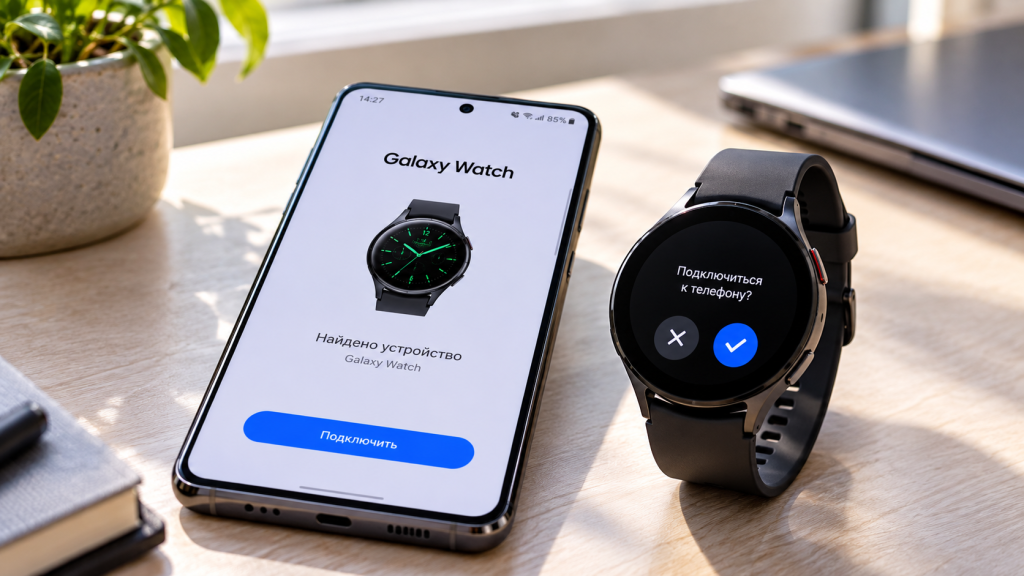
Установите или откройте Galaxy Wearable, включите часы и Bluetooth, запустите поиск устройства и выберите свою модель. После появления одинакового кода подтвердите сопряжение на смартфоне и часах, затем завершите настройку аккаунтов и разрешений.
Можно ли подключить Samsung Galaxy Watch к Xiaomi?
Совместимые модели работают не только со смартфонами Samsung, но и с Android-устройствами других производителей. Однако конкретные требования зависят от поколения часов, а отдельные функции Samsung могут быть недоступны. Для современных моделей также имеет значение поддержка Google Mobile Services.
Можно ли подключить новые Galaxy Watch к iPhone?
Современные Galaxy Watch на Wear OS с iPhone не совместимы. Некоторые старые модели, включая Galaxy Watch, Watch Active, Active2 и Watch3, поддерживали iOS при соблюдении требований к версии системы и модели iPhone.
Почему телефон видит Galaxy Watch по Bluetooth, но не подключается?
Удалите сохраненное сопряжение из системных настроек Bluetooth и повторите процедуру через Galaxy Wearable. Также проверьте разрешения приложения, интернет-соединение и совместимость конкретной модели часов со смартфоном.
Можно ли пользоваться Galaxy Watch без телефона?
Возможности зависят от модели. LTE-версии некоторых Galaxy Watch способны выполнять часть функций автономно, однако для ряда моделей первоначальная настройка через совместимый Android-смартфон остается обязательной. Samsung отдельно указывает, что требования отличаются между поколениями часов.
Подключение занимает несколько минут, если начать настройку с Galaxy Wearable и заранее проверить совместимость. Для современных Galaxy Watch основной сценарий строится вокруг Android, Bluetooth, аккаунтов Samsung и Google, а при переходе на новый смартфон данные лучше сохранить до удаления старого сопряжения.