
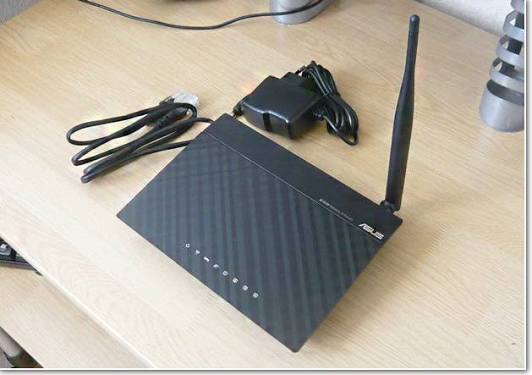
Чтобы настроить Asus с нуля, сначала нужно запустить основной роутер, указать параметры провайдера и создать домашнюю Wi-Fi-сеть. Только после этого к нему добавляют второй маршрутизатор или совместимый модуль ZenWiFi в качестве узла AiMesh. Попытка начать с подключения узла часто заканчивается тем, что приложение не видит оборудование или интернет появляется лишь возле главного устройства, пишет radargracza.pl, сообщает bitbetnews.com.
AiMesh не является отдельным способом подключения к провайдеру. Это технология, которая объединяет совместимые устройства ASUS в одну сеть с общим именем, паролем и централизованным управлением. Главный роутер отвечает за WAN-соединение, DHCP, защиту и маршрутизацию, а узлы расширяют покрытие. Официальная инструкция ASUS также предусматривает первоначальную настройку основного устройства через приложение ASUS Router или веб-интерфейс ASUSWRT, после чего запускается поиск узлов.
Что понадобится перед началом
Для первой настройки подготовьте основной роутер Asus, блок питания, кабель провайдера и смартфон с приложением ASUS Router. Ноутбук или компьютер с Ethernet-портом не обязателен, однако проводное соединение пригодится, если после изменения имени сети смартфон потеряет доступ к панели управления.
Проверьте модель каждого устройства на официальном сайте производителя. Не все старые маршрутизаторы поддерживают AiMesh, а совместимые функции могут зависеть от установленной прошивки. Если дома уже работает оборудование другого бренда, его нельзя добавить как полноценный узел AiMesh.
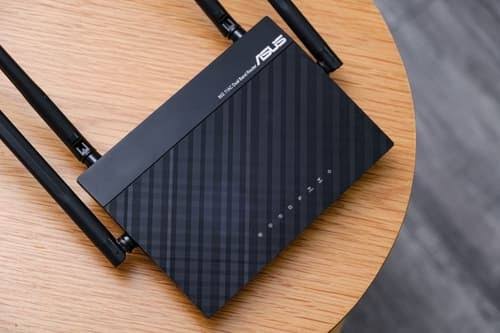
Перед началом потребуются:
- имя и пароль заводской Wi-Fi-сети с наклейки на корпусе;
- данные PPPoE, статического IP или другого соединения от провайдера;
- свободная розетка рядом с главным роутером для первоначального поиска узла;
- доступ к кнопке Reset на дополнительном устройстве;
- актуальная версия приложения ASUS Router;
- короткий Ethernet-кабель для проверки интернета.
Базовые принципы подключения WAN, LAN и беспроводных диапазонов подробно разобраны в материале о настройке домашнего Wi-Fi-роутера. Они пригодятся, если Asus устанавливается вместо маршрутизатора другого производителя.
Рекомендация ASUS: во время поиска главный роутер и будущий узел следует разместить рядом, примерно в 1–3 метрах друг от друга. Переносить узел в дальнюю комнату лучше после завершения добавления.
Если дополнительный роутер раньше работал как самостоятельный маршрутизатор, его старые параметры могут помешать обнаружению в AiMesh, поэтому узел необходимо вернуть к заводскому состоянию.
Шаг 1. Подготовка главного роутера и узла
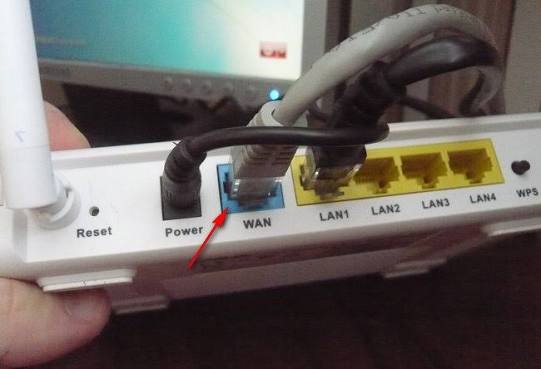
Кабель от провайдера или оптического терминала ONU подключите к порту WAN основного роутера. Компьютер при необходимости соедините с портом LAN. Если настройка выполняется со смартфона, подключитесь к заводской сети, название которой указано на нижней или задней наклейке устройства.
Для квартиры с оптическим интернетом важно не перепутать маршрутизатор и ONU. Оптический кабель входит в терминал провайдера, а обычный Ethernet идет из LAN-порта терминала в WAN-порт Asus. При резервном питании электричество потребуется обоим устройствам, иначе Wi-Fi останется видимым, но выхода в интернет не будет.
Подготовка выполняется в следующем порядке:
- Включите основной роутер и дождитесь окончания загрузки.
- Подключите к нему кабель провайдера.
- Соединитесь с заводской Wi-Fi-сетью или используйте LAN.
- Выполните первоначальную настройку интернета.
- Обновите прошивку основного устройства.
- Сбросьте второй роутер кнопкой Reset.
- Оставьте будущий узел включенным рядом с главным устройством.
Для сброса кнопку Reset обычно удерживают до изменения поведения индикаторов. Точное время отличается у разных моделей, поэтому ориентироваться следует на руководство конкретного роутера. После сброса не проходите на дополнительном устройстве мастер настройки как для отдельной сети.
В системе Asus AiMesh должен быть один главный маршрутизатор. Если используются две разные модели, основным целесообразно сделать устройство с более мощным процессором, быстрыми портами и новым стандартом Wi-Fi. Такой подход рекомендует и служба поддержки ASUS.
Шаг 2. Как настроить Asus и добавить AiMesh
Настройка через приложение ASUS Router
На смартфоне временно отключите автоматическое переключение на мобильные данные. Android или iPhone может решить, что заводская сеть без интернета неработоспособна, и перейти на 4G или 5G. В результате приложение перестанет видеть локальный роутер.
Запустите ASUS Router и выберите настройку нового маршрутизатора. Приложение определит устройство, предложит тип подключения и попросит создать имя беспроводной сети. При автоматическом IP достаточно перейти дальше, а для PPPoE потребуются логин и пароль из договора с провайдером.
Не используйте один пароль для Wi-Fi и панели администратора. Первый сообщается членам семьи и гостям, второй открывает доступ к DNS, WAN, списку клиентов, родительскому контролю и обновлениям. Пароль администратора должен быть отдельным.
После запуска интернета откройте раздел AiMesh и выберите добавление узла. В англоязычном интерфейсе путь может отображаться как Add Node и Get Started. Приложение начнет поиск включенных устройств поблизости, после чего останется выбрать найденную модель и подтвердить объединение.
Запрос как подключить второй роутер Asus часто приводит к советам соединить два устройства LAN-кабелем и настроить разные сети. Для AiMesh такой сценарий не нужен: дополнительный маршрутизатор добавляется как управляемый узел, а не как независимый роутер с собственным DHCP.
Настройка через браузер
Для входа в роутер Asus подключитесь к нему по Wi-Fi или Ethernet, затем откройте в адресной строке браузера asusrouter.com. Если страница не загружается, используйте локальный IP основного шлюза, который можно посмотреть в свойствах сетевого подключения.
При первом открытии ASUSWRT запускается мастер QIS, то есть Quick Internet Setup. Он определяет тип WAN-соединения, предлагает задать SSID, пароль Wi-Fi и учетные данные администратора. После завершения откройте меню AiMesh, запустите поиск узла и добавьте найденное устройство.
Названия пунктов могут отличаться между классическими моделями RT, игровыми ROG и комплектами ZenWiFi. Логика сохраняется: сначала главный маршрутизатор получает интернет, затем ищет сброшенный узел.
Рекомендация производителя: все основные настройки сети выполняются через главный роутер. Узел AiMesh не используется как отдельная панель управления с собственными параметрами интернета.
Шаг 3. Финальная проверка сети
После добавления узла не переносите его сразу в самую дальнюю точку квартиры. Сначала убедитесь, что устройство отображается в топологии AiMesh, имеет нормальное качество соединения и принимает клиентов. В приложении ASUS Router можно посмотреть состояние каждого узла и количество подключенных к нему устройств.
Затем установите узел между главным роутером и комнатой со слабым сигналом. Если поставить его непосредственно в «мертвой зоне», он сам будет получать нестабильный канал и не сможет обеспечить нормальную скорость. ASUS рекомендует открытое, приподнятое место между основным устройством и проблемной частью дома.
Проверку удобно выполнять по такой схеме:
- открыть несколько сайтов на устройстве, подключенном к главному роутеру;
- повторить тест рядом с узлом;
- пройти со смартфоном между комнатами и проверить, не обрывается ли звонок;
- сравнить скорость по кабелю, возле главного роутера и возле узла;
- проверить доступ к телевизору, принтеру, NAS и другим локальным устройствам;
- убедиться, что после перезагрузки узел автоматически возвращается в топологию.
Если скорость по кабелю соответствует тарифу, а Wi-Fi заметно медленнее, причина может быть в расстоянии, перегруженном канале, старом адаптере или беспроводном соединении между узлами. Дополнительная диагностика описана в инструкции о том, почему интернет тормозит и как проверить скорость.
Беспроводной или проводной backhaul
Backhaul называют канал между главным роутером и узлом. Он может работать по Wi-Fi или Ethernet.
| Параметр | Беспроводное соединение | Ethernet backhaul |
|---|---|---|
| Монтаж | Кабель между комнатами не нужен | Нужна проложенная витая пара |
| Скорость возле узла | Зависит от качества связи с главным роутером | Обычно стабильнее и ближе к возможностям порта |
| Размещение | Узел нельзя ставить слишком далеко | Расстояние меньше влияет на канал между роутерами |
| Помехи | Возможны потери из-за стен и соседних сетей | Радиопомехи не влияют на backhaul |
| Подходящий сценарий | Арендованная квартира, быстрый запуск | Ремонт, большой дом, офис, несколько этажей |
Проводной канал особенно полезен при толстых стенах, железобетонных перекрытиях и высокой нагрузке. Для телевизора, игровой консоли, рабочего компьютера или сетевого хранилища Ethernet также остается предпочтительным вариантом.
Возможные ошибки и как их исправить
Запрос Asus AiMesh не находит узел обычно связан не с поломкой, а с состоянием второго устройства. Оно может хранить старую конфигурацию, находиться слишком далеко, загружаться после сброса или работать на несовместимой прошивке.
Сначала исключите типовые причины:
- узел не поддерживает AiMesh;
- второй роутер не был сброшен;
- устройства находятся в разных комнатах;
- прошивка главного маршрутизатора устарела;
- узел уже привязан к другой системе;
- приложение не получило разрешение на доступ к локальной сети;
- смартфон переключился на мобильный интернет;
- поиск запускается не из панели главного роутера.
Комментарий службы поддержки ASUS: если узел не определяется, следует проверить питание, заводской сброс, расстояние до главного роутера и версию прошивки. Во время поиска устройства рекомендуется держать рядом.
Если Wi-Fi работает, но сайты не открываются, проблема находится не в AiMesh. Проверьте, получил ли главный маршрутизатор WAN-адрес, правильно ли выбран тип соединения и не требуется ли PPPoE. Не сбрасывайте всю систему только из-за отсутствия интернета: сначала подключите кабель провайдера напрямую к компьютеру или уточните статус линии.
Когда интернет есть возле главного роутера, но исчезает возле узла, откройте топологию и посмотрите качество backhaul. Переставьте узел ближе или временно соедините устройства Ethernet-кабелем. Если соединение восстановилось, причиной были стены, помехи или слишком большое расстояние.
На моделях Wi-Fi 7 отдельные функции MLO и диапазона 6 ГГц могут влиять на совместимость со старыми узлами. Если новая модель видит роутер Wi-Fi 6, но узел не транслирует ожидаемый диапазон, проверьте настройки MLO и ограничения конкретного сочетания устройств. ASUS отдельно описывает такие сценарии в актуальном руководстве AiMesh.
Если пароль от сети утерян, не обязательно сразу возвращать маршрутизатор к заводским параметрам. Сохраненную комбинацию можно посмотреть на ранее подключенном устройстве, а доступные способы собраны в инструкции о том, как восстановить пароль от Wi-Fi.
Полезные советы для стабильной работы
Для обычной квартиры удобно использовать единое имя сети для диапазонов 2,4 и 5 ГГц. Совместимые устройства будут выбирать подходящее подключение автоматически. Разделять SSID имеет смысл, когда старые розетки, камеры или бытовая техника работают только на 2,4 ГГц и отказываются подключаться к объединенной сети.
При настройке Wi-Fi Asus выбирайте WPA2/WPA3-Personal, если этот режим поддерживают домашние устройства. Не оставляйте открытую сеть и не используйте номер телефона в качестве пароля. Для гостей и техники умного дома можно создать отдельную сеть с ограниченным доступом к локальным устройствам.
Качество mesh-сети определяет не количество узлов, а правильное размещение: слишком близкие устройства создают лишнее перекрытие, а слишком удаленные получают слабый backhaul.
Еще несколько практических настроек:
- Обновляйте прошивку через главный роутер, не отключая питание во время установки.
- Сохраняйте резервную копию конфигурации после завершения настройки.
- Подключайте стационарную технику кабелем, когда это возможно.
- Не размещайте роутер в металлическом шкафу, на полу или за телевизором.
- Оставляйте свободное пространство вокруг корпуса для охлаждения.
- Проверяйте список клиентов и удаляйте неизвестные устройства.
- Подготовьте резервное питание для роутера и ONU при нестабильной электросети.
Для временного резервного канала можно использовать смартфон с SIM или eSIM Vodafone, Киевстар либо lifecell. Однако такая точка доступа не становится частью AiMesh автоматически. После восстановления основного канала сеть Asus продолжит работать через WAN-подключение.
Когда пропадает доступ сразу на всех устройствах, проверьте индикатор WAN, ONU, кабель и личный кабинет провайдера. Последовательность действий для разных сценариев приведена в материале о том, что делать, если пропал интернет.
Частые вопросы
Можно ли настроить Asus только со смартфона?
Да. Приложение ASUS Router позволяет пройти первоначальный мастер, выбрать тип интернет-соединения, создать Wi-Fi и добавить узел AiMesh. На время настройки желательно отключить мобильные данные, чтобы смартфон оставался подключенным к локальной сети роутера.
Нужен ли второй кабель провайдера для узла AiMesh?
Нет. Кабель провайдера подключается к главному маршрутизатору. Узел получает сеть от него по Wi-Fi или через Ethernet backhaul.
Почему AiMesh видит роутер, но не добавляет его?
Чаще всего дополнительное устройство не сброшено, использует старую прошивку или уже содержит другую конфигурацию. Выполните заводской сброс узла, поставьте его рядом с главным роутером и повторите поиск.
Можно ли объединить Asus и TP-Link в одну AiMesh-сеть?
Нет. Полноценными узлами AiMesh могут быть совместимые устройства ASUS. Роутер другого производителя можно использовать отдельно в режиме точки доступа, но он не появится в общей топологии AiMesh.
Где лучше поставить узел?
Между главным роутером и зоной слабого сигнала, а не внутри самой «мертвой зоны». Подходящее место находится на открытой полке, вдали от металла, бытовой техники и массивных препятствий.
Что должно работать после настройки?
Главный роутер должен получать интернет через WAN, а все узлы отображаться в единой топологии. Смартфоны и ноутбуки подключаются к общему SSID, переходят между точками без ручной смены сети и сохраняют доступ после перезагрузки оборудования.