
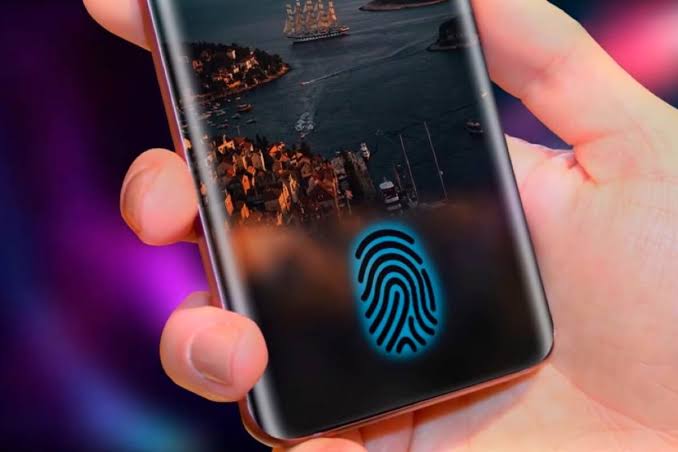
Если отпечаток пальца Samsung еще не настроен, регистрация занимает несколько минут. Отпечаток пальца Samsung добавляется через параметры безопасности, а для его использования обязательно нужен резервный PIN-код, пароль или графический ключ. Если отпечаток пальца Samsung записан неудачно, телефон может распознавать его через раз. Правильно зарегистрированный отпечаток пальца Samsung позволяет разблокировать экран и подтверждать часть защищенных действий без постоянного ввода кода, сообщает bitbetnews.com.
На Galaxy расположение датчика зависит от модели. Во флагманских аппаратах сканер часто находится под дисплеем, во многих моделях Galaxy A он встроен в боковую клавишу, а на старых устройствах может располагаться сзади или в кнопке Home. Логика настройки при этом почти не меняется.
Что понадобится перед началом
Для регистрации биометрии смартфон должен быть разблокирован, а владелец должен знать действующий PIN-код, пароль или графический ключ. Если защищенная блокировка еще не настроена, система предложит создать ее перед добавлением отпечатка.
Подготовить стоит следующее:
- чистый и сухой палец без свежих порезов;
- чистую поверхность датчика или дисплея;
- действующий PIN-код, пароль либо графический ключ;
- несколько минут без спешки;
- установленное защитное стекло, если оно будет использоваться постоянно.
Последний пункт важен для моделей с подэкранным сенсором. Если отпечаток зарегистрировать без стекла, а затем наклеить толстый защитный слой, распознавание иногда становится менее стабильным. В такой ситуации проще удалить старую запись и создать ее заново уже со стеклом.
Биометрия не заменяет код блокировки полностью: после перезагрузки и в некоторых сценариях безопасности Galaxy запросит именно PIN-код, пароль или графический ключ.
Связанные настройки защиты подробнее разобраны в материале о том, как работает Samsung Knox.
Шаг 1. Подготовка
Сначала необходимо определить, где находится датчик. На смартфоне с подэкранным сканером область распознавания появляется в нижней части дисплея. Боковой датчик совмещен с кнопкой питания, поэтому палец прикладывается к клавише сбоку корпуса.
Перед регистрацией экран или датчик протирают сухой мягкой салфеткой. Влага, жирные следы и пыль ухудшают считывание. Слишком мокрый палец также распознается хуже.
Дальше стоит проверить блокировку экрана:
- Открыть «Настройки».
- Перейти в раздел блокировки экрана или безопасности.
- Убедиться, что задан PIN-код, пароль либо графический ключ.
- Запомнить код: он понадобится для изменения биометрических параметров.
Совет редакции. Не стоит использовать дату рождения, четыре одинаковые цифры или комбинации вроде 1234 в качестве резервного PIN. Отпечаток удобен для ежедневного входа, но реальной резервной защитой остается именно код блокировки.
Для телефона, на котором хранятся банковские приложения, рабочая почта или документы, одной биометрией защита не ограничивается. Полезные дополнительные настройки собраны в инструкции о защите Android-смартфона от кражи и взлома.
Шаг 2. Основные настройки отпечатка пальца Samsung
В современных версиях One UI путь может немного отличаться по названию разделов. Обычно необходимо открыть «Настройки» → «Безопасность и конфиденциальность» → «Экран блокировки» или «Биометрические данные» → «Отпечатки пальцев».
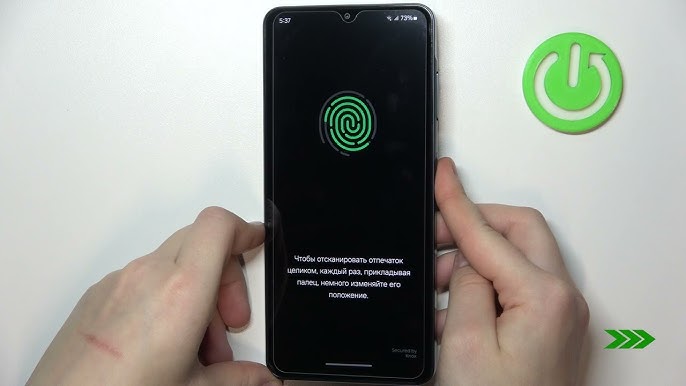
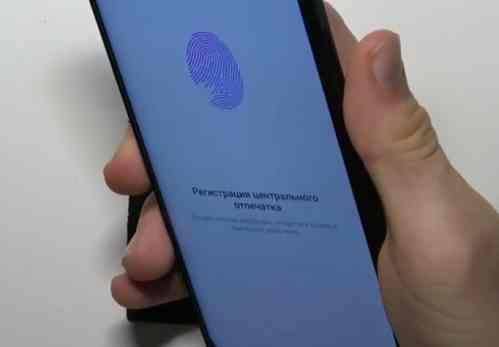
После ввода действующего кода появляется команда регистрации. Чтобы добавить отпечаток пальца на Samsung, палец прикладывают к датчику несколько раз, каждый раз немного меняя положение. На некоторых версиях системы инструкция на экране может предлагать не простые касания, а плавные движения по области сканирования.
Главная ошибка при регистрации состоит в том, что пользователь десятки раз касается сенсора одной и той же центральной частью подушечки. В результате телефон хорошо узнает палец только под одним углом. Края и верхнюю часть подушечки тоже нужно дать системе считать.
Оптимальный порядок выглядит так:
- Приложить центр подушечки.
- Немного повернуть палец вправо и повторить сканирование.
- Повторить с левым краем.
- Считать верхнюю часть подушечки.
- Завершить регистрацию после достижения 100%.
На заметку. Палец во время записи лучше держать так, как он естественно ложится на смартфон при обычной разблокировке. «Идеальное» положение на столе может оказаться неудобным при ежедневном использовании телефона одной рукой.
Samsung позволяет хранить несколько отпечатков на поддерживаемых моделях. Практичнее зарегистрировать большой палец основной руки и палец второй руки, которым смартфон чаще всего разблокируется.
Шаг 3. Финальная проверка
После сохранения записи нужно убедиться, что сканер отпечатка пальца Samsung работает не только внутри меню настройки. Для проверки экран блокируют и выполняют несколько разблокировок подряд.
Полезно протестировать разные сценарии: телефон находится в руке, лежит на столе, удерживается второй рукой. Если один и тот же палец уверенно распознается только в определенном положении, его лучше перезаписать с большим количеством касаний краями подушечки.
В настройках биометрии на части Galaxy доступна функция проверки зарегистрированных отпечатков. Она помогает понять, какую именно запись распознает телефон, если сохранено несколько пальцев.
Нормально настроенный датчик не должен требовать ювелирного попадания в одну точку: палец должен распознаваться в обычном положении, которым смартфон используется каждый день.
После проверки можно активировать использование биометрии в совместимых приложениях. Например, при настройке мобильной оплаты на Galaxy пригодится отдельная инструкция о настройке платежей на Samsung.
Возможные ошибки и как их исправить
Если не работает отпечаток пальца Samsung, сброс смартфона до заводских настроек обычно не является первым разумным действием. В большинстве бытовых случаев сначала проверяют сам датчик, состояние пальца, защитное стекло и сохраненную биометрию.
| Проблема | Возможная причина | Что сделать |
|---|---|---|
| Палец не распознается | Влага или загрязнение | Вытереть палец и датчик насухо |
| Ошибки появились после стекла | Защитный слой мешает сенсору | Перерегистрировать палец со стеклом |
| Работает только под одним углом | Неудачная регистрация | Удалить запись и добавить отпечаток заново |
| Датчик плохо работает зимой | Сухая или потрескавшаяся кожа | Использовать другой зарегистрированный палец |
| Ошибка появилась после изменения системы | Сохраненная запись работает некорректно | Перезагрузить Galaxy и повторно зарегистрировать палец |
| Сканер вообще не реагирует | Возможна аппаратная проблема | Проверить датчик без чехла и обратиться в сервис при сохранении ошибки |
Подэкранные датчики особенно чувствительны к некоторым защитным стеклам. Толстое стекло, воздушная прослойка или повреждение прямо над зоной сенсора способны ухудшить считывание. Чехол тоже может мешать, если его край перекрывает боковую кнопку со сканером.
Комментарий по сервисной практике. Если датчик перестал работать сразу после замены дисплея или ремонта корпуса, бесконечная перерегистрация пальца мало полезна. Сначала следует исключить проблему установки экрана, подключения сенсора или совместимости замененной детали.
Не следует натирать область сенсора жидкостью для стекол или спиртосодержащими средствами без необходимости. Для регулярной очистки достаточно мягкой сухой салфетки.
Полезные советы и лайфхаки
Удобство биометрии сильно зависит от того, какие пальцы сохранены. Для смартфона с боковым датчиком обычно логично зарегистрировать большой палец основной руки и указательный палец второй. Для подэкранного сенсора чаще удобны оба больших пальца.
Еще несколько практичных приемов:
- перерегистрировать отпечаток после установки нового защитного стекла;
- не создавать несколько почти одинаковых неудачных записей;
- дать понятные названия сохраненным пальцам, если такая функция доступна;
- периодически удалять отпечатки, которые больше не используются;
- не рассчитывать только на биометрию и помнить резервный PIN.
Разблокировка Samsung по отпечатку не зависит от мобильного оператора. SIM-карта Vodafone, Киевстар или lifecell никак не меняет работу самого биометрического датчика. Интернет для обычной локальной разблокировки также не требуется.
Отдельный сценарий предусмотрен для программы чтения с экрана TalkBack. Она включается через «Настройки» → «Специальные возможности» → TalkBack. При активном TalkBack одно касание обычно выделяет элемент и озвучивает его, двойное касание активирует выбранную команду, а прокрутка выполняется двумя пальцами. Само прикладывание пальца к биометрическому датчику остается обычным.
Номера систем не стоит использовать как единственный ориентир при поиске пункта меню. Android 16 и One UI 8.5 продолжают встречаться на Galaxy, при этом более новые устройства могут использовать One UI 9. В других экосистемах встречаются HyperOS 3 и HarmonyOS 5 и более новые поколения этих оболочек; обозначения iOS 19/20 к Samsung не относятся и уже не соответствуют текущей системе нумерации Apple. Названия разделов One UI важнее номера версии.
Частые вопросы (FAQ)
Сколько отпечатков можно добавить на Samsung Galaxy?
Количество зависит от модели и версии программного обеспечения. На многих современных Galaxy можно сохранить до четырех отпечатков. Если лимит достигнут, для добавления нового придется удалить одну из старых записей.
Где находится отпечаток пальца в настройках Samsung?
На актуальных версиях One UI раздел обычно расположен в «Настройки» → «Безопасность и конфиденциальность», далее нужно открыть параметры экрана блокировки или биометрии и выбрать «Отпечатки пальцев». На старых версиях путь может называться «Биометрия и безопасность».
Почему отпечаток пальца Samsung плохо работает через стекло?
Подэкранный сенсор считывает палец через дисплей, поэтому слишком толстое или несовместимое стекло способно ухудшить распознавание. После установки нового стекла полезно удалить старую запись и зарегистрировать палец заново.
Можно ли разблокировать Galaxy отпечатком после перезагрузки?
Сразу после перезагрузки система может потребовать PIN-код, пароль или графический ключ. Это штатный механизм безопасности. После первой разблокировки биометрия снова становится доступна.
Что главное проверить после настройки?
Нужно заблокировать экран и несколько раз разблокировать телефон обычным движением руки. Если палец уверенно распознается под разными естественными углами, настройка завершена. При частых ошибках эффективнее перезаписать отпечаток, чем привыкать каждый раз искать точное положение пальца.