
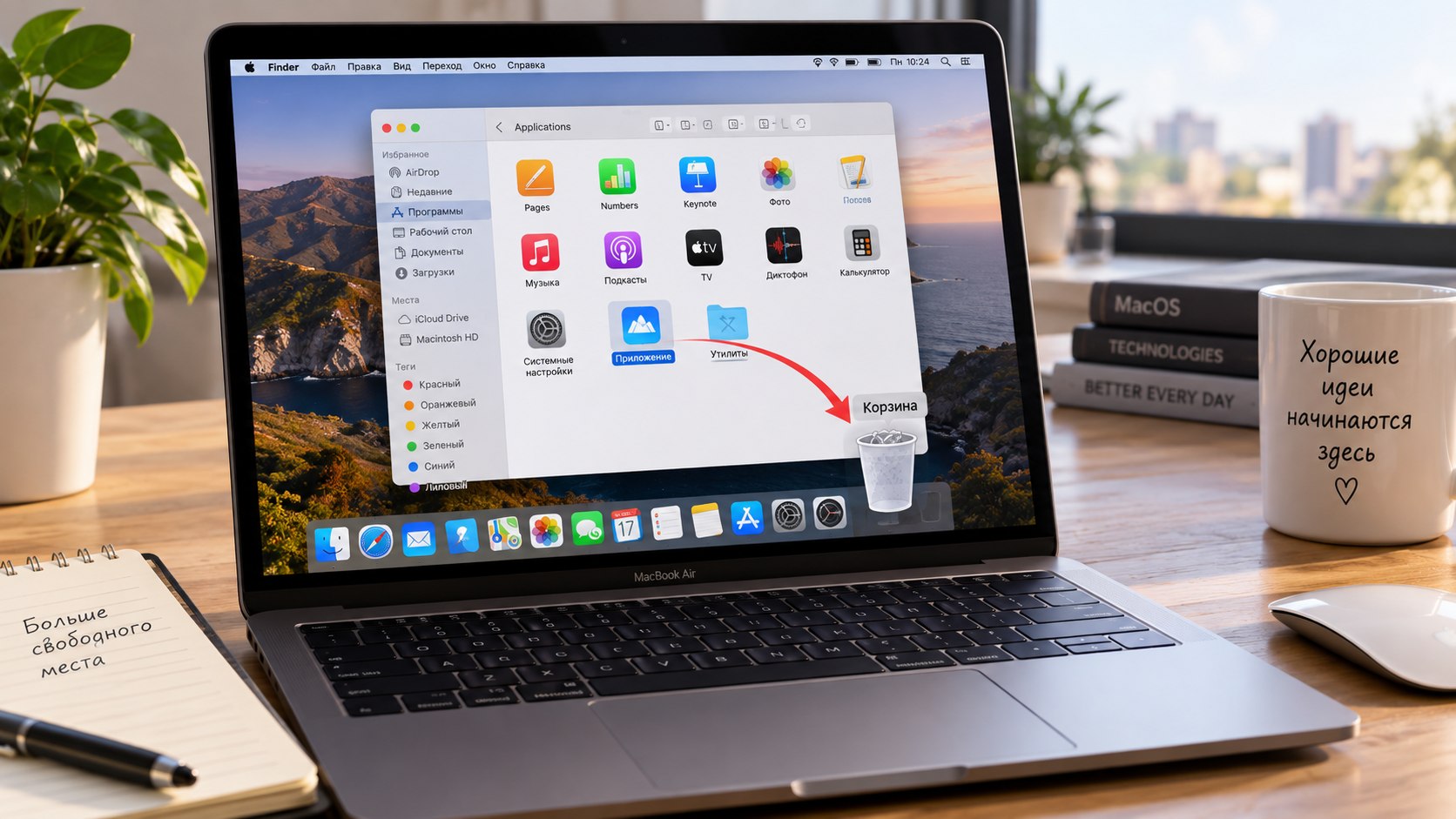
Если требуется удалить приложение Mac полностью, простого перетаскивания значка в Корзину иногда недостаточно. Основной файл программы исчезнет, но в macOS могут остаться настройки, кэш, журналы, фоновые процессы, элементы автозапуска и другие служебные данные. Особенно это характерно для VPN-клиентов, облачных сервисов, антивирусов, графических пакетов и программ, устанавливающих собственные расширения, сообщает bitbetnews.com.
В большинстве случаев стандартного удаления через Finder достаточно. Более глубокая очистка нужна тогда, когда программа занимает много места, работает в фоне после удаления, должна быть переустановлена «с нуля» или оставляет ошибки из-за старой конфигурации. Процедура почти одинакова на Intel Mac и компьютерах с Apple Silicon M1, M2, M3 и M4; различия появляются главным образом при использовании безопасного режима и некоторых системных расширений.
Что понадобится перед началом
Перед удалением программы стоит проверить, не хранятся ли внутри нее важные локальные данные. Удаление приложения само по себе обычно не стирает документы, созданные пользователем, но отдельные программы держат проекты, базы или загруженные файлы в собственных каталогах.
Если Mac работает медленно и удаление приложений используется как способ освободить SSD, полезно сначала определить реальную причину нехватки ресурсов. На BitBetNews есть отдельная инструкция о том, как ускорить старый MacBook и проверить накопитель. Иногда несколько гигабайт занимает не сама программа, а ее кэш, медиатека или виртуальная машина.
Перед началом желательно:
- сохранить открытые документы;
- завершить удаляемую программу;
- проверить наличие собственного деинсталлятора;
- закрыть связанные фоновые утилиты;
- убедиться, что известен пароль администратора Mac;
- отменить подписку отдельно, если приложение было платным.
Удаление программы с Mac не отменяет оформленную через нее подписку. Оплата App Store или стороннего сервиса управляется отдельно от файлов приложения.
Практический комментарий: если у приложения есть собственная команда Uninstall или отдельный деинсталлятор, предпочтительнее использовать именно ее. Такой инструмент знает, какие дополнительные компоненты программа установила за пределами папки Applications.
Шаг 1. Подготовка перед удалением приложения Mac
Первое действие — полностью закрыть программу. Нажатие красной кнопки в левом верхнем углу окна не всегда завершает приложение: в macOS программа может продолжать работать без открытых окон.
Выберите приложение в строке меню и нажмите «Завершить» либо используйте Command + Q. Если программа зависла, можно открыть окно принудительного завершения сочетанием Option + Command + Esc.
Быстро найти нужную программу помогает Spotlight. Отдельная инструкция о том, как пользоваться Spotlight на Mac, пригодится и для поиска системных утилит: сочетание Command + Space позволяет открыть Finder, «Мониторинг системы», «Настройки системы» или саму удаляемую программу по названию.
Перед тем как удалить программу с MacBook, проверьте ее папку в Applications. Некоторые крупные пакеты помещают туда дополнительный файл с названием Uninstall, Uninstaller, Remove или похожей командой.
Стандартная последовательность выглядит так:
- Закройте приложение через Command + Q.
- Откройте Finder.
- Перейдите в Applications.
- Проверьте, нет ли рядом встроенного деинсталлятора.
- Если он есть, запустите его и следуйте инструкции программы.
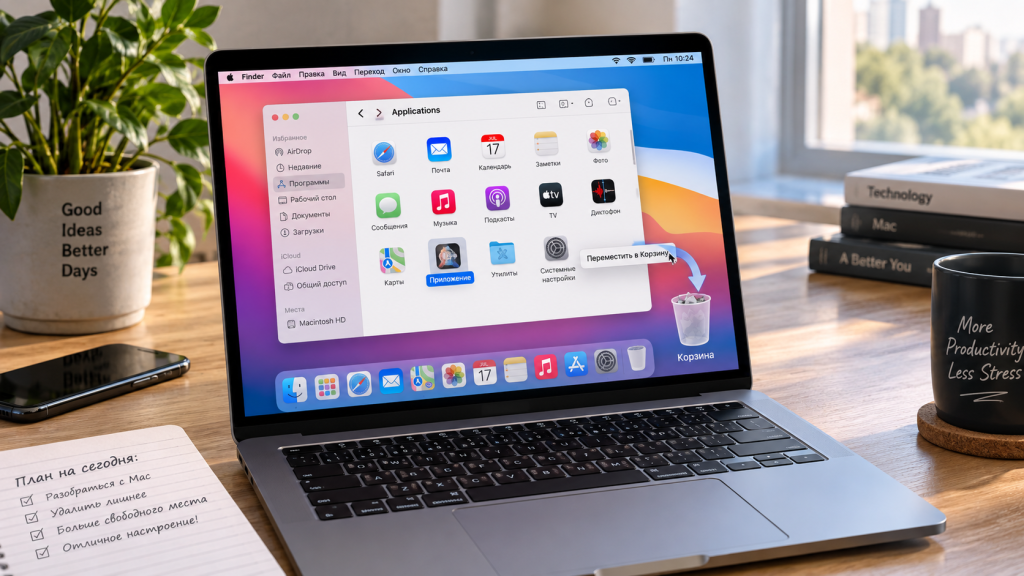
- Если деинсталлятора нет, переместите приложение в Корзину.
Иногда macOS попросит пароль администратора или Touch ID. Это нормально для программы, установленной в системную папку Applications.
Шаг 2. Основные настройки и полное удаление программы
Самый простой способ удалить приложение на MacBook — открыть Finder → Applications, выделить нужную программу и нажать Command + Delete. Можно также перетащить ее значок в Корзину.
После этого приложение перестанет запускаться из папки Applications, однако его данные могут остаться в пользовательской библиотеке.
| Что удаляется | Обычное перемещение в Корзину | Глубокая очистка |
|---|---|---|
| Основной файл .app | Да | Да |
| Настройки программы | Не всегда | Да |
| Пользовательский кэш | Не всегда | Да |
| Журналы работы | Не всегда | Да |
| Элементы автозапуска | Не всегда | Проверяются отдельно |
| Расширения | Не всегда | Проверяются отдельно |
| Документы пользователя | Обычно нет | Только вручную |
Чтобы посмотреть пользовательскую Library, откройте Finder, выберите меню «Переход» и удерживайте Option. В списке появится пункт «Библиотека».
Внутри Library чаще всего интерес представляют несколько каталогов:
Application Support— служебные файлы и базы программ;Caches— кэш;Preferences— настройки;Logs— журналы;Containers— контейнеры приложений;Group Containers— общие контейнеры связанных приложений;Saved Application State— сохраненное состояние окон.
Удалять содержимое этих папок целиком нельзя. Искать нужно только элементы, однозначно относящиеся к конкретной программе или ее разработчику.
Например, название файла настроек может выглядеть не как привычное имя программы, а как идентификатор вида com.company.application. Если связь файла с удаляемой программой неочевидна, безопаснее оставить его.
Комментарий специалиста по обслуживанию macOS: агрессивная очистка всей папки Library способна создать больше проблем, чем несколько оставшихся мегабайт кэша. Удаляются только компоненты, принадлежность которых можно определить точно.
Нужно ли очищать системную Library
Помимо пользовательской библиотеки ~/Library, на Mac существует системная /Library. Сторонние программы могут устанавливать туда общесистемные компоненты, службы, драйверы и расширения.
Вручную изменять системные каталоги стоит только при точном понимании назначения файла. Для сложного ПО лучше использовать официальный Uninstaller разработчика.
Особенно осторожно следует удалять компоненты:
- VPN;
- антивирусов;
- драйверов оборудования;
- виртуальных машин;
- аудиопрограмм;
- корпоративных клиентов безопасности;
- файловых и сетевых расширений.
Для таких приложений удаление одного .app часто действительно неполное.
Шаг 3. Финальная проверка после удаления
После очистки файлов следует проверить автозагрузку. Откройте «Настройки системы» → «Основные» → «Объекты входа и расширения».
Здесь macOS показывает приложения, запускаемые после входа пользователя, а также программы, которым разрешена фоновая активность. Если удаленное приложение все еще присутствует среди объектов входа, соответствующий элемент можно убрать.
Особое внимание требуется VPN, облачным клиентам и утилитам синхронизации. Они способны устанавливать сетевые, Finder- или другие расширения, поэтому один удаленный значок приложения не гарантирует прекращения фоновой работы.
Если цель удаления состоит в том, чтобы устранить ошибку перед чистой переустановкой программы, остаточные настройки имеют большее значение, чем освобождение нескольких мегабайт на SSD.
Проверьте также «Мониторинг системы». В списке процессов не должно оставаться очевидных процессов удаленной программы. Если процесс продолжает работать, перезагрузка Mac часто завершает оставшиеся пользовательские службы.
Для владельцев Mac, которые параллельно используют виртуальные машины, полезно помнить о размере их данных. Например, при установке Windows на Mac через Boot Camp или Parallels десятки гигабайт могут храниться отдельно от основного приложения Parallels. Удаление самой программы не следует путать с осознанным удалением виртуального диска с Windows.
После проверки остается очистить Корзину. Только тогда место, занятое основным файлом приложения, окончательно освобождается.
Возможные ошибки и как их исправить
Одна из самых распространенных ситуаций возникает, когда macOS сообщает, что приложение используется и поэтому его нельзя переместить в Корзину.
Сначала закройте программу через Command + Q. Если она не реагирует, откройте Option + Command + Esc и выполните принудительное завершение.

Если этого недостаточно:
- Откройте «Мониторинг системы».
- Найдите процесс по названию программы или разработчика.
- Завершите связанный процесс.
- Повторите удаление через Finder.
- Если ошибка сохраняется, перезагрузите Mac.
Иногда проще выполнить удаление после перезапуска, пока программа еще не успела автоматически загрузить фоновые службы.
Приложение возвращается после удаления
Чаще всего это означает, что фактически удален ярлык из Dock, а не программа из Applications. Dock содержит только ссылку на установленное приложение.
Удаление значка из Dock освобождает место на панели, но никак не влияет на файлы программы.
Нет кнопки удаления приложения
Некоторые встроенные приложения macOS защищены системой. Finder не позволяет удалить ряд компонентов, необходимых для работы Mac.
Попытки обойти системную защиту ради удаления нескольких стандартных программ не имеют практического смысла и способны нарушить обновление или нормальную работу macOS.
Программа удалена, но запускается фоновый процесс
Проверьте «Объекты входа и расширения» в системных настройках. Старый элемент автозапуска может остаться даже после перемещения основного приложения.
Если процесс связан с драйвером, VPN или системным расширением, используйте официальный инструмент удаления производителя.
Удалить приложение Mac не получается даже после перезагрузки
В отдельных случаях помогает безопасный режим. Порядок его запуска отличается в зависимости от процессора.
| Mac | Как попасть в безопасный режим |
|---|---|
| Apple Silicon M1/M2/M3/M4 | Выключить Mac, удерживать кнопку питания до параметров запуска, выбрать диск и продолжить с удержанием Shift |
| Intel Mac | Включить или перезагрузить Mac и сразу удерживать Shift |
Безопасный режим ограничивает часть стороннего программного обеспечения, загружаемого вместе с macOS. Поэтому он полезен, когда собственные процессы программы мешают ее удалить.
Полезные советы и лайфхаки
Не каждое приложение требует ручной охоты за кэшем. Для небольшого автономного редактора, игры или утилиты обычного удаления через Finder часто достаточно.
Глубокая очистка имеет смысл в нескольких ситуациях:
- приложение устанавливает несколько компонентов;
- программа постоянно работает в фоне;
- требуется чистая переустановка;
- после удаления сохраняются ошибки или уведомления;
- приложение занимало много дискового пространства;
- удаляется VPN, антивирус, облачный клиент или драйвер.
Не следует устанавливать первый попавшийся «Mac Cleaner» только ради удаления одной программы. Системных возможностей Finder и macOS достаточно для большинства случаев, а приложения-очистители требуют доступа к большому количеству файлов.
Практическое правило: сначала используйте официальный деинсталлятор, затем стандартные инструменты macOS и только после этого проверяйте остаточные файлы вручную.
Есть и простой способ определить, оправдана ли дополнительная очистка. Если приложение занимает 200 МБ, а после удаления свободного места стало больше примерно на тот же объем и никаких фоновых процессов не осталось, искать каждый файл размером в несколько килобайт обычно бессмысленно. Если же графический редактор, игра, IDE или виртуальная машина занимали десятки гигабайт, проверка Application Support и пользовательских данных может вернуть значительный объем SSD.
Для Apple Silicon и Intel принцип удаления .app одинаков. Архитектура процессора становится существенной преимущественно при диагностике загрузки, безопасном режиме и работе некоторых старых системных расширений.
Частые вопросы FAQ
Как полностью удалить приложение на Mac?
Закройте программу, проверьте наличие фирменного Uninstaller, затем удалите приложение из Applications через Finder. После этого при необходимости проверьте связанные файлы в ~/Library, объекты входа, фоновые процессы и расширения. Завершите процедуру очисткой Корзины.
Как удалить приложение Mac без остаточных файлов?
Для обычного приложения достаточно Finder и удаления связанных каталогов из Library. Если программа устанавливает драйверы, VPN-компоненты или системные расширения, лучше использовать официальный деинсталлятор разработчика.
Почему приложение не удаляется с MacBook?
Чаще всего оно или связанный фоновый процесс продолжает работать. Закройте приложение, проверьте «Мониторинг системы», перезагрузите Mac, а при необходимости попробуйте удалить программу в безопасном режиме.
Можно ли просто перенести приложение в Корзину?
Да, для большинства обычных программ. Но это не гарантирует удаления настроек, кэша, журналов и дополнительных компонентов.
Отличается ли удаление программ на M1, M2, M3, M4 и Intel Mac?
Базовый процесс через Finder одинаков. Различия заметны при запуске безопасного режима и работе низкоуровневых расширений. На Apple Silicon безопасный режим запускается через параметры загрузки после удержания кнопки питания, на Intel используется клавиша Shift при запуске.
Нужно ли удалять все файлы из Library с названием программы?
Нет. Удаляются только файлы и папки, связь которых с конкретным приложением установлена однозначно. Случайная очистка Library может затронуть настройки других программ.
Полное удаление приложения на Mac состоит не в механическом поиске максимального количества файлов, а в правильном выборе метода. Для обычного приложения достаточно Finder и Корзины; для VPN, антивируса, виртуальной машины или сложного профессионального ПО разумнее начинать с официального деинсталлятора и отдельно проверять автозагрузку, расширения и пользовательские данные.