
Если вам нужно настроить Face ID на iPhone, начать лучше с правильной подготовки: проверьте код-пароль, камеру TrueDepth и актуальность iOS. Настроить Face ID можно за несколько минут, но от качества первичного сканирования зависит, насколько стабильно смартфон будет узнавать вас утром, вечером, в очках или при слабом освещении, сообщает bitbetnews.com.
В этой инструкции разберем, как настроить Face ID на iPhone, какие переключатели включить сразу и что делать, если система не распознает лицо с первого раза. Материал подойдет для владельцев современных iPhone на iOS 19/20, а также для пользователей, которые переходят на iPhone с Android 16, One UI 8.5, HyperOS 3 или HarmonyOS 5.
Face ID — это система биометрической идентификации Apple, которая использует фронтальный модуль TrueDepth для распознавания лица. Она нужна не только для разблокировки экрана, но и для подтверждения платежей, входа в банковские приложения, автозаполнения паролей и защиты личных данных. Если вы часто пользуетесь Приват24, monobank, Apple Pay, почтой, мессенджерами или рабочими сервисами, корректная настройка Face ID заметно экономит время. При этом важно понимать: Face ID не заменяет код-пароль, а работает вместе с ним как быстрый и удобный способ проверки личности.
Что понадобится перед началом
Перед настройкой убедитесь, что iPhone поддерживает Face ID и работает без аппаратных проблем с фронтальной камерой. Обычно функция доступна на моделях iPhone с системой TrueDepth, то есть на устройствах без классической кнопки Home. Если телефон был после ремонта, особенно после замены экрана или фронтального модуля, стоит заранее проверить, нет ли предупреждений в настройках и корректно ли работает камера для селфи.
Вам понадобится код-пароль iPhone. Он используется как резервный способ входа, если лицо временно не распознается, устройство перезагрузилось или система требует дополнительной проверки. Не выбирайте слишком простой код вроде 111111 или даты рождения, потому что Face ID защищает удобство, а пароль защищает доступ в критических ситуациях.
Также желательно обновить iPhone до актуальной версии iOS. В интерфейсе iOS 19/20 названия пунктов могут немного отличаться, но логика остается такой же: «Настройки» → «Face ID и код-пароль» → «Настроить Face ID». Если вы параллельно пользуетесь Android-смартфоном на Android 16, One UI 8.5, HyperOS 3 или HarmonyOS 5, не сравнивайте Face ID с обычной разблокировкой по фронтальной камере: у Apple используется отдельный аппаратный модуль глубины.
Совет редакции
Перед настройкой протрите верхнюю часть экрана мягкой салфеткой. Даже небольшие следы, пыль или жирные пятна возле фронтальных датчиков могут мешать первому сканированию лица.
Для удобства можно заранее подготовить несколько вещей:
- снимите солнцезащитные очки, кепку или шарф, если они закрывают часть лица;
- выберите место с нормальным освещением, но без прямого света в глаза;
- держите iPhone примерно на расстоянии вытянутой руки;
- убедитесь, что экран не повернут под слишком острым углом;
- не закрывайте область фронтальной камеры пальцем или защитным стеклом плохого качества.
Шаг 1. Подготовка
Откройте «Настройки» на iPhone и перейдите в раздел «Face ID и код-пароль». Система попросит ввести ваш код-пароль, чтобы подтвердить право менять параметры безопасности. Это нормальная проверка, потому что в этом разделе управляются разблокировка, оплата, автозаполнение паролей и доступ к приложениям.
После входа в раздел посмотрите, какие функции уже включены. Если iPhone новый или был сброшен до заводских настроек, Face ID, скорее всего, еще не настроен. Если устройство уже использовалось другим человеком, лучше нажать «Сбросить Face ID», а затем пройти регистрацию лица заново. Это особенно важно при покупке б/у iPhone в Украине, когда смартфон мог продаваться через OLX, магазин восстановленной техники или trade-in.
Не стоит настраивать лицо «на бегу» в транспорте, кафе или очереди. Лучше потратить две спокойные минуты дома, чем потом раздражаться из-за постоянных неудачных попыток разблокировки.
Если вы носите обычные прозрачные очки, можно оставить их на лице. Но солнцезащитные очки лучше снять, особенно во время первичной регистрации. Face ID должен хорошо запомнить основные черты лица, а дополнительные варианты внешности можно добавить позже через альтернативный внешний вид или настройку распознавания в маске, если она доступна на вашей модели.
Шаг 2. Основные настройки
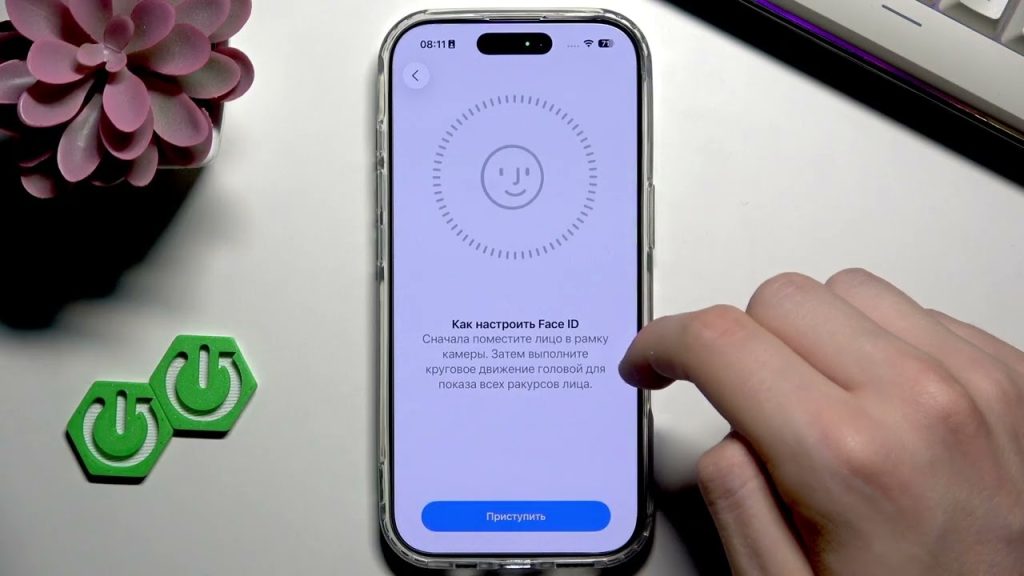
Чтобы настроить Face ID правильно, нажмите «Настроить Face ID» и держите iPhone вертикально перед лицом. Разместите лицо в рамке на экране и плавно поворачивайте голову по кругу. Не нужно делать резких движений: система считывает разные углы лица, поэтому лучше двигаться медленно и спокойно.
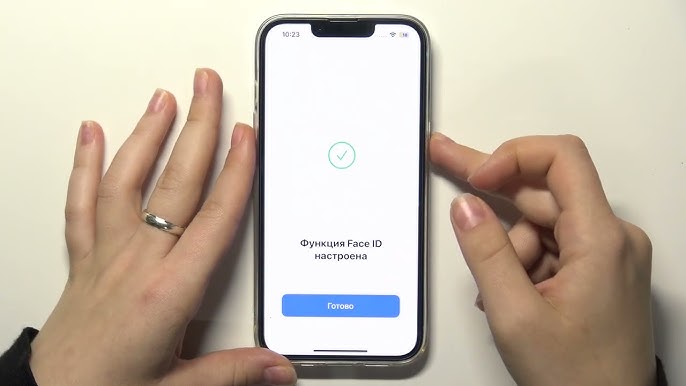
После первого сканирования iPhone предложит повторить процедуру. Второй круг нужен для повышения точности распознавания. Когда процесс завершится, нажмите «Готово» и вернитесь в раздел Face ID, чтобы включить нужные сценарии использования.
Обычно стоит активировать Face ID для таких действий:
| Функция | Зачем включать | Когда особенно полезно |
|---|---|---|
| Разблокировка iPhone | Быстрый вход без ввода кода | Каждый день, дома и на работе |
| iTunes Store и App Store | Подтверждение покупок и загрузок | При установке приложений |
| Apple Pay | Оплата картой через iPhone | В магазинах, транспорте, кафе |
| Автозаполнение паролей | Вход на сайты и в приложения | Для банков, почты, соцсетей |
| Другие приложения | Защита отдельных сервисов | Для мессенджеров и финансовых приложений |
Комментарий специалиста по мобильной безопасности
«Главная ошибка пользователей — включить Face ID только для разблокировки и забыть о паролях, оплате и приложениях. На практике биометрия полезнее всего именно там, где нужно быстро подтвердить действие без риска показать код посторонним».
Если вы используете Apple Pay в Украине, Face ID особенно удобен для подтверждения оплаты в терминалах. Это актуально для карт украинских банков и повседневных платежей в гривне. Комиссии и тарифы по банковским продуктам могут отличаться, поэтому по состоянию на 2026 год проверяйте актуальные условия на сайте своего банка или платежного сервиса.
К теме безопасности можно дополнительно привязать материал {linkable: как защитить данные на iPhone, если даете телефон другим}. Также уместна внутренняя ссылка на статью Как защитить данные на iPhone, если даёте телефон другим, потому что Face ID — только часть общей защиты личной информации.
Шаг 3. Финальная проверка
После настройки заблокируйте iPhone боковой кнопкой и попробуйте разблокировать его взглядом. Возьмите смартфон так, как обычно держите его в течение дня: не идеально ровно, а естественно. Если замок на экране открылся быстро, первичная настройка прошла успешно.
Затем проверьте Face ID в нескольких сценариях. Откройте приложение, где включена биометрическая авторизация, например банковский сервис, менеджер паролей или мессенджер с защитой входа. Попробуйте также использовать автозаполнение пароля в Safari или другом браузере. Если iPhone каждый раз просит код, вернитесь в настройки и проверьте, включены ли нужные переключатели.
Хорошая настройка Face ID почти незаметна. Вы просто берете iPhone, смотрите на экран и попадаете туда, куда хотели. Если приходится постоянно менять угол, поднимать телефон выше или вводить код, значит, параметры лучше проверить заново.
На заметку: если вы часто пользуетесь мобильным интернетом от Vodafone, Киевстар или lifecell, Face ID не зависит от оператора связи. Но он может быть важен для входа в приложения операторов, банковские кабинеты и сервисы, где хранятся персональные данные. Стоимость мобильных тарифов в Украине у операторов может меняться, поэтому по состоянию на 2026 год актуальные цены лучше проверять на официальных сайтах Vodafone, Киевстар и lifecell.
Для дополнительной перелинковки подойдет тема {linkable: как настроить Apple Pay на iPhone}. Можно также вставить ссылку на материал Как настроить и использовать Apple Pay на iPhone, если в статье нужен переход к оплате смартфоном.
Возможные ошибки и как их исправить
Иногда Face ID не удается настроить с первого раза. Чаще всего причина не в поломке, а в условиях сканирования. Камера может плохо видеть лицо из-за слишком темного помещения, яркого света за спиной, загрязненного экрана или аксессуара, который перекрывает часть датчиков.
Если Face ID не работает после настройки, начните с простых действий. Перезагрузите iPhone, протрите верхнюю часть экрана, снимите очки с сильным затемнением и проверьте, не закрывает ли защитное стекло область камеры TrueDepth. Затем зайдите в «Настройки» → «Face ID и код-пароль» и убедитесь, что функция включена для нужных сценариев.
Самые частые проблемы выглядят так:
- iPhone просит код вместо распознавания лица;
- Face ID работает только при идеальном освещении;
- система не видит лицо в очках или головном уборе;
- настройка останавливается на первом круге сканирования;
- после ремонта смартфон пишет, что Face ID недоступен.
Комментарий мастера сервисного центра
«Если Face ID перестал работать сразу после падения, попадания влаги или неофициального ремонта, программные советы могут не помочь. В таком случае лучше проверить модуль TrueDepth в сервисе, а не бесконечно сбрасывать настройки».
Если проблема программная, попробуйте сбросить Face ID и добавить лицо заново. Для этого откройте «Настройки» → «Face ID и код-пароль» → «Сбросить Face ID», затем снова выберите «Настроить Face ID». Не используйте полный сброс iPhone без резервной копии: для большинства ошибок достаточно переобучить распознавание лица.
Здесь уместна внутренняя ссылка {linkable: не работает Face ID причины и что делать}. Также можно добавить переход на материал Не работает Face ID: причины, что делать, если читателю нужна отдельная инструкция по сбоям.
Полезные советы и лайфхаки
После базовой настройки стоит включить альтернативный внешний вид, если вы часто меняете образ. Это может быть полезно тем, кто носит очки, отращивает бороду, работает в защитных аксессуарах или регулярно использует плотный макияж. Альтернативный внешний вид находится в том же разделе «Face ID и код-пароль».
На iPhone 12 и новее можно использовать распознавание в маске, если такая функция доступна в вашей версии iOS. В этом режиме система сильнее ориентируется на область вокруг глаз, поэтому прозрачные очки лучше добавить отдельно. Солнцезащитные очки для такой настройки не подходят, потому что они закрывают важные зоны распознавания.
Совет редакции: не добавляйте лицо другого человека в свой iPhone без веской причины. Это удобно в семье, но рискованно для приватности, особенно если на устройстве есть банковские приложения, рабочие чаты, документы, фото и доступ к электронным подписям. Если нужно временно дать смартфон ребенку или коллеге, лучше использовать ограничения доступа, а не делиться биометрией.
Для более безопасного использования Face ID придерживайтесь простых правил:
- Включите «Требовать внимание для Face ID», чтобы iPhone проверял, смотрите ли вы на экран.
- Не отключайте код-пароль, даже если Face ID работает идеально.
- Обновляйте iOS, когда доступны важные патчи безопасности.
- Проверяйте разрешения приложений, которым открыт вход по Face ID.
- Не устанавливайте сомнительные профили конфигурации и неизвестные приложения.
Комментарий пользователя iPhone
«После повторной настройки Face ID телефон стал лучше узнавать меня в очках. Оказалось, я первый раз сканировал лицо вечером при плохом свете, и система часто ошибалась утром».
Если вы сравниваете iPhone с Android-смартфонами, важно помнить о разнице технологий. На устройствах с Android 16, One UI 8.5, HyperOS 3 и HarmonyOS 5 разблокировка лицом может работать по-разному: где-то используется 2D-камера, где-то есть более сложные датчики. У Apple Face ID опирается на TrueDepth, поэтому он тесно связан с аппаратной частью iPhone и настройками iOS.
Частые вопросы (FAQ)
Как настроить Face ID на iPhone заново?
Чтобы настроить Face ID заново, откройте «Настройки» → «Face ID и код-пароль», введите код и нажмите «Сбросить Face ID». После этого выберите «Настроить Face ID» и пройдите сканирование лица с начала. Лучше делать это при хорошем освещении и без аксессуаров, которые закрывают лицо.
Можно ли добавить второе лицо в Face ID?
Да, через пункт «Альтернативный внешний вид» можно добавить дополнительный вариант распознавания. Формально функция создана для вашего второго образа, например с очками или измененной внешностью. Но некоторые пользователи добавляют туда доверенного человека, хотя с точки зрения безопасности это стоит делать осторожно.
Почему Face ID просит код-пароль?
iPhone может запросить код после перезагрузки, нескольких неудачных попыток распознавания, длительной блокировки или изменения важных настроек. Это защитный механизм, а не ошибка. Если код появляется постоянно, проверьте настройки Face ID и состояние камеры TrueDepth.
Работает ли Face ID в темноте?
Да, Face ID может работать при слабом освещении, потому что использует не только обычную фронтальную камеру. Но если датчики закрыты, экран загрязнен или лицо находится под слишком необычным углом, распознавание может сработать хуже. В таком случае лучше изменить положение iPhone и посмотреть прямо на экран.
Нужно ли обновлять iOS для Face ID?
Обновлять iOS полезно, потому что Apple улучшает стабильность, безопасность и работу системных функций. Если у вас iOS 19/20 или более свежая версия, интерфейс Face ID остается понятным и похожим по логике. Перед крупным обновлением сделайте резервную копию, особенно если на iPhone хранятся важные фото, документы и рабочие данные.
Что важно запомнить перед использованием Face ID
Face ID лучше всего работает, когда iPhone правильно настроен с самого начала. Не торопитесь во время сканирования, держите лицо в рамке, включите нужные сценарии использования и проверьте распознавание в реальных условиях. Если функция работает нестабильно, чаще всего помогает очистка области камеры, повторная настройка или обновление iOS.
Для повседневного пользователя Face ID — это не просто удобная разблокировка, а важный элемент цифровой безопасности. Он защищает банковские приложения, пароли, покупки, переписки и личные файлы. Поэтому после настройки стоит уделить еще несколько минут проверке разрешений и параметров приватности.
Если вы хотите использовать iPhone без лишнего риска, не делитесь код-паролем, не добавляйте чужие лица без необходимости и регулярно проверяйте настройки безопасности. Тогда Face ID будет работать быстро, спокойно и предсказуемо — именно так, как и должна работать хорошая функция в современном смартфоне.