
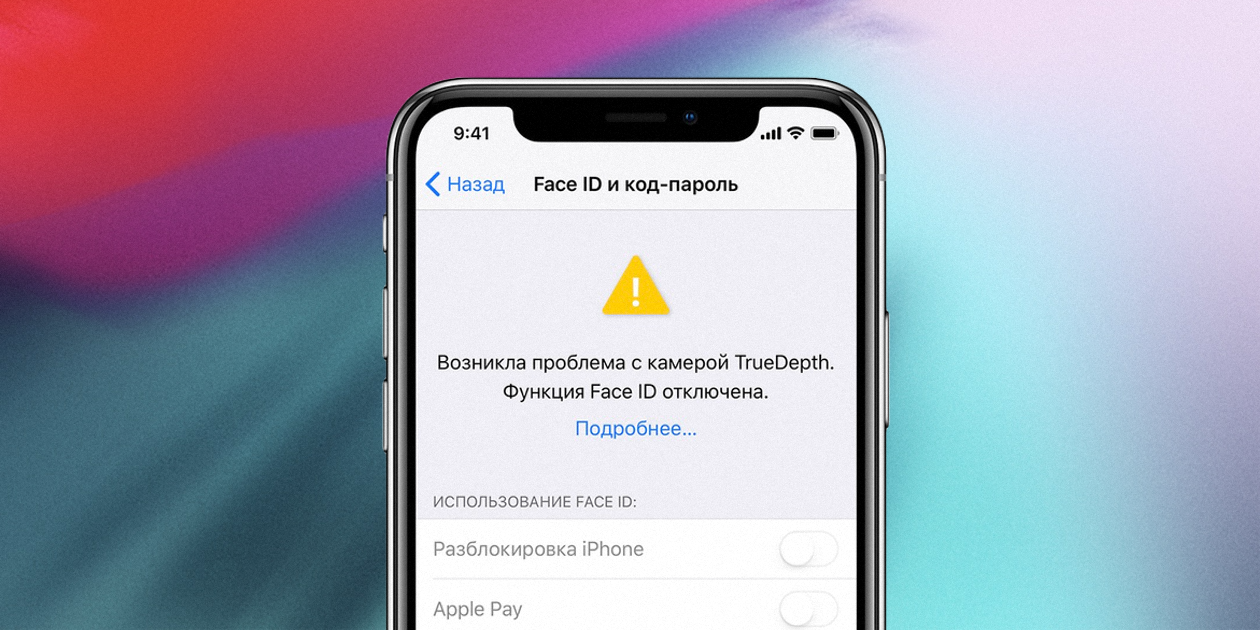
Face ID давно стал для владельцев iPhone привычной частью повседневности. Мы разблокируем смартфон взглядом, подтверждаем платежи, входим в банковские приложения, открываем заметки, менеджеры паролей и личные переписки, сообщает bitbetnews.com.
Поэтому ситуация, когда Face ID не работает, сразу раздражает: телефон просит код-пароль, приложения не открываются автоматически, а Apple Pay может требовать дополнительное подтверждение. Хорошая новость в том, что не каждый сбой означает поломку — часто проблема решается очисткой камеры, проверкой настроек или повторной настройкой распознавания.
Face ID использует систему TrueDepth, которая анализирует лицо с помощью фронтальных датчиков и камеры. Если что-то закрывает верхнюю часть экрана, мешает обзору лица или нарушает работу программных настроек, распознавание может стать нестабильным. Apple в официальной инструкции советует начать с простых шагов: проверить обновления, настройки Face ID, чистоту камеры TrueDepth и то, не закрыты ли глаза, нос или рот.
Главная ошибка пользователей — сразу думать о дорогом ремонте. В реальности Face ID часто “ломается” не физически, а из-за пленки, загрязнения, маски, неправильного угла или сбоя настроек.
Почему Face ID может перестать работать
Причин много, и они не всегда очевидны. Иногда iPhone просто не видит лицо из-за грязи на верхней части экрана. Иногда мешает защитное стекло, особенно если оно плохо наклеено, перекрывает датчики или имеет темную рамку. Бывает и так, что Face ID не срабатывает после падения, попадания влаги, некачественного ремонта или замены дисплея. В таком случае проблема уже может быть связана с аппаратной частью.
Есть и программные причины. После обновления iOS отдельные функции могут временно работать нестабильно, особенно если смартфон давно не перезагружался. Также Face ID может быть отключен для конкретных действий: разблокировки iPhone, Apple Pay, автозаполнения паролей или входа в приложения. Если вы недавно меняли настройки конфиденциальности, ограничения или режимы безопасности, стоит проверить их еще раз. Для базовой настройки распознавания лица пригодится отдельная инструкция BitBetNews о том, как настроить Face ID на iPhone, iPad и Apple Watch.
Комментарий мастера по ремонту смартфонов:
«Если Face ID перестал работать после падения или замены экрана, обычный сброс настроек может не помочь. Но если проблема появилась без физического повреждения, сначала всегда проверяем чистоту камеры, iOS и параметры Face ID».
Быстрая проверка: что сделать в первую очередь
Начните с самого простого. Протрите верхнюю часть экрана мягкой сухой салфеткой, снимите чехол, если он закрывает область камеры, и проверьте защитное стекло. На iPhone датчики Face ID находятся в верхней части дисплея, поэтому даже небольшое перекрытие может мешать распознаванию. Если экран недавно меняли или клеили новое стекло, проблема могла появиться именно после этого.
Затем перезагрузите iPhone. Это простой шаг, но он часто помогает при временных сбоях. После перезагрузки попробуйте разблокировать телефон в нормальном освещении, держа его на обычном расстоянии от лица. Не подносите смартфон слишком близко и не держите слишком низко, особенно если на вас маска, очки или головной убор.
Проверьте базовые пункты:
- камера TrueDepth не закрыта чехлом, стеклом, грязью или пленкой;
- лицо хорошо видно, глаза открыты, нос и рот не перекрыты;
- iPhone держится на комфортном расстоянии от лица;
- включены нужные пункты в настройках Face ID;
- установлена актуальная версия iOS;
- смартфон не падал и не попадал под воду перед появлением проблемы.
После этого уже можно переходить к настройкам. Не спешите удалять данные или делать полный сброс устройства. В большинстве случаев достаточно проверить параметры Face ID и заново записать лицо.
Как проверить настройки Face ID
Откройте “Настройки”, затем перейдите в раздел “Face ID и код-пароль”. Система попросит ввести код разблокировки. После этого посмотрите, для каких функций включен Face ID: разблокировка iPhone, iTunes и App Store, Wallet и Apple Pay, автозаполнение паролей, другие приложения. Иногда пользователь думает, что Face ID сломался, хотя он просто выключен для конкретного действия.
Если проблема возникает только в одном приложении, например в банке или мессенджере, проверьте настройки этого приложения. Некоторые сервисы после обновления, выхода из аккаунта или смены пароля отключают биометрический вход и требуют повторно включить его внутри самой программы. Это нормальная мера безопасности. Особенно внимательно стоит относиться к приложениям с деньгами, документами и личными данными.
Face ID на iPhone также может не сработать после нескольких неудачных попыток, после перезагрузки устройства, если телефон не разблокировался кодом долгое время, или когда система требует дополнительную проверку безопасности. В таких случаях iPhone просит код-пароль, и это не считается ошибкой. Это часть защитной логики Apple.
Камера TrueDepth: почему она так важна
Камера TrueDepth — это не обычная фронтальная камера для селфи. Она включает несколько компонентов, которые помогают создать точную карту лица. Именно поэтому Face ID работает в темноте, распознает объем, а не просто фотографию, и используется для подтверждения платежей. Если один из элементов системы закрыт, загрязнен или поврежден, распознавание может перестать работать.
Apple отдельно указывает, что нужно убрать всё, что может закрывать камеру TrueDepth: пятна, чехол или защитную пленку. Если используется iPad в горизонтальном положении, датчик может быть случайно закрыт рукой, и на экране может появиться предупреждение о закрытой камере.
Если Face ID стал срабатывать через раз, но фронтальная камера для фото работает нормально, это еще не доказывает, что всё в порядке. Для Face ID важна не только камера, но и вся система TrueDepth.
Не используйте агрессивные жидкости для очистки верхней части экрана. Лучше взять мягкую салфетку из микрофибры и аккуратно протереть область датчиков. Если под защитным стеклом есть пыль, пузырь или трещина возле верхнего выреза, стекло лучше заменить. При этом важно выбирать аксессуар, совместимый с конкретной моделью iPhone.
Таблица: причины проблем с Face ID и что делать
Чтобы быстрее понять, где искать проблему, удобно разделить симптомы по вероятным причинам. Иногда сбой выглядит серьезно, но решается за минуту. А иногда, наоборот, внешне всё чисто и аккуратно, но внутри поврежден модуль TrueDepth.
| Симптом | Возможная причина | Что сделать |
|---|---|---|
| Face ID не распознает лицо утром или вечером | Плохой угол, очки, тень, маска, непривычный внешний вид | Поднять iPhone выше, открыть лицо, проверить освещение |
| Появляется сообщение, что Face ID недоступен | Сбой iOS, проблема TrueDepth, аппаратная неисправность | Перезагрузить, обновить iOS, сбросить Face ID |
| Face ID не работает в одном приложении | Биометрический вход отключен в настройках приложения | Включить вход по Face ID внутри приложения |
| Face ID стал хуже после наклейки стекла | Стекло перекрывает датчики или мешает TrueDepth | Снять или заменить защитное стекло |
| Face ID не работает после падения | Возможное повреждение модуля TrueDepth | Обратиться в сервис |
| Face ID не настраивается заново | Программный сбой или аппаратная проблема | Обновить iOS, сбросить настройки, обратиться в Apple Support |
Эта таблица помогает не действовать хаотично. Если проблема появилась после падения, логично думать о железе. Если после обновления — сначала проверять программные способы. Если после нового стекла или чехла — начинать с аксессуаров. Такой порядок экономит время и снижает риск ненужного ремонта.
Как сбросить и заново настроить Face ID
Если простые проверки не помогли, попробуйте сбросить Face ID. Для этого откройте “Настройки”, перейдите в “Face ID и код-пароль”, введите код и выберите сброс Face ID. После этого настройте распознавание заново. Во время настройки держите iPhone перед лицом, медленно поворачивайте голову по кругу и следуйте подсказкам на экране.
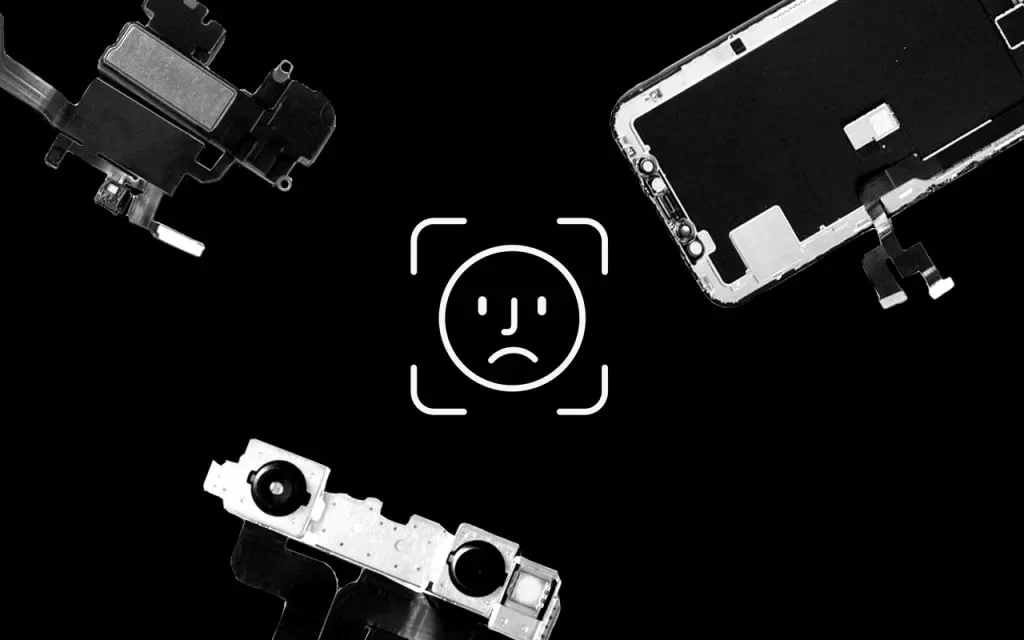
Перед повторной настройкой снимите очки с сильными бликами, уберите головной убор, если он закрывает лицо, и убедитесь, что камера чистая. Если вы часто меняете внешний вид, можно добавить альтернативный внешний вид. Эта функция помогает системе лучше узнавать пользователя в разных ситуациях. Но если Face ID вообще не запускает процесс настройки, проблема может быть глубже.
Комментарий пользователя iPhone:
«У меня Face ID перестал узнавать лицо после замены защитного стекла. Я уже думал, что сломался датчик, но после снятия стекла и повторной настройки всё снова заработало».
Если вы переживаете за безопасность данных на iPhone, полезно также настроить защиту приложений и личных файлов. На BitBetNews есть подробный материал о том, как защитить данные на iPhone, если даете телефон другим людям. Это особенно актуально, если Face ID временно не работает и вы чаще вводите код-пароль вручную.
Face ID не работает после обновления iOS
Иногда пользователи замечают проблемы с Face ID после обновления iOS. Это не всегда означает, что обновление “сломало” телефон. После установки новой версии система может перестраивать фоновые процессы, приложения требуют повторных разрешений, а отдельные настройки безопасности могут работать иначе. Первый шаг в такой ситуации — перезагрузка iPhone и проверка, нет ли еще одного доступного обновления.
Apple в официальной инструкции по проблемам Face ID первым пунктом советует проверить наличие обновлений iPhone или iPad. Это логично: если сбой программный, новая версия iOS может исправить ошибку. Также стоит убедиться, что на устройстве достаточно свободной памяти. Когда iPhone сильно забит, система может работать нестабильно, а обновления устанавливаются с ошибками.
Если после обновления Face ID работает только частично, проверьте его в разных сценариях: разблокировка, App Store, Apple Pay, автозаполнение паролей и сторонние приложения. Так вы поймете, проблема общая или касается одного сервиса. Вопрос безопасности обновлений iPhone регулярно поднимается и в других материалах BitBetNews, например в статье о том, почему стоит обновить iPhone до iOS 26.1.
Когда проблема может быть связана с безопасностью
Сам по себе сбой Face ID редко означает взлом. Чаще причина техническая или программная. Но если одновременно с этим появляются странные симптомы — быстрый разряд батареи, неизвестные приложения, всплывающая реклама, перегрев, подозрительная активность аккаунтов — стоит проверить устройство внимательнее. Особенно если вы недавно устанавливали приложения не из официальных источников, переходили по сомнительным ссылкам или вводили пароль Apple ID на подозрительной странице.
В такой ситуации важно не только восстановить Face ID, но и проверить безопасность аккаунтов. Смените пароль Apple ID, проверьте список доверенных устройств, включите двухфакторную аутентификацию и удалите подозрительные профили конфигурации. Если есть сомнения, полезно прочитать материал о том, как понять, что телефон взломан. Там описаны признаки, которые не стоит игнорировать.
Ошибка Face ID не должна заставлять пользователя отключать пароль или упрощать защиту. Наоборот, если биометрия временно не работает, надежный код-пароль становится еще важнее. Не ставьте простые комбинации вроде 111111 или даты рождения. Если Face ID не срабатывает, iPhone должен оставаться защищенным хотя бы кодом.
Что нельзя делать, если Face ID не работает
Не стоит сразу делать полный сброс iPhone без резервной копии. Такой шаг может стереть данные, а проблема при этом останется, если причина в датчиках. Не нужно пытаться “починить” камеру иголкой, спиртом, сильными растворителями или прогревом. Это может повредить экран, датчики и влагозащиту. Также не стоит доверять подозрительным приложениям, которые обещают “восстановить Face ID” — доступ к биометрии контролируется системой, а не сторонними программами.
Не рекомендуется обращаться в случайные мастерские, особенно если они предлагают заменить модуль Face ID “быстро и дешево”. Система TrueDepth связана с безопасностью устройства, поэтому некорректный ремонт может привести к полной потере функции. Если iPhone падал, был залит или уже ремонтировался, лучше обратиться в авторизованный сервис или к проверенному специалисту.
Короткий список действий, которых лучше избегать:
- не сбрасывайте iPhone без резервной копии;
- не чистите датчики агрессивными жидкостями;
- не устанавливайте сомнительные “ремонтные” приложения;
- не отключайте код-пароль ради удобства;
- не игнорируйте признаки аппаратного повреждения;
- не передавайте Apple ID и код разблокировки посторонним.
После этого проверьте устройство спокойно и по порядку. В большинстве бытовых ситуаций помогает очистка камеры, перезагрузка, обновление iOS или повторная настройка. Если же iPhone пишет, что Face ID недоступен, и не дает настроить функцию заново, это уже серьезный сигнал.
Когда нужно обращаться в сервис
Если Face ID перестал работать после падения, удара, попадания воды или неудачного ремонта, лучше не тратить много времени на программные эксперименты. Также сервис нужен, если iPhone не позволяет заново настроить Face ID, постоянно показывает ошибку или камера TrueDepth явно не работает. В таких случаях пользовательские действия ограничены, потому что проблема может быть в аппаратном модуле.
Перед визитом в сервис сделайте резервную копию. Это можно сделать через iCloud или компьютер. Также проверьте, помните ли пароль Apple ID, потому что он может понадобиться при диагностике или сбросе. Если устройство на гарантии или с AppleCare, не стоит разбирать его в неофициальной мастерской до обращения в официальную поддержку.
Комментарий сервисного специалиста:
«Если Face ID не настраивается вообще, а не просто плохо узнает лицо, это часто указывает на проблему с TrueDepth. Пользователь может проверить настройки, но ремонтировать такие узлы самостоятельно нельзя».
FAQ
Почему Face ID не работает на iPhone?
Чаще всего мешают грязь на камере TrueDepth, защитное стекло, чехол, маска, очки, неправильный угол, сбой iOS или отключенные настройки. Реже причина в аппаратном повреждении после падения, влаги или ремонта.
Что делать сначала, если Face ID перестал распознавать лицо?
Сначала протрите верхнюю часть экрана, снимите чехол, проверьте защитное стекло, перезагрузите iPhone и попробуйте разблокировку при нормальном освещении. Затем откройте настройки Face ID и убедитесь, что функция включена для нужных действий.
Можно ли восстановить Face ID без сервиса?
Да, если причина программная или связана с настройками. Часто помогает обновление iOS, перезагрузка, сброс Face ID и повторная настройка. Если модуль TrueDepth поврежден, без сервиса проблему не решить.
Почему Face ID не работает в банковском приложении?
Возможно, биометрический вход отключен внутри самого приложения. Такое бывает после обновления программы, смены пароля, выхода из аккаунта или переустановки. Откройте настройки приложения и включите вход по Face ID заново.
Face ID не работает после замены стекла — что делать?
Проверьте, не перекрывает ли стекло датчики TrueDepth. Если проблема появилась сразу после наклейки защитного стекла, снимите его или замените на совместимое с вашей моделью iPhone. После этого настройте Face ID заново.
Почему iPhone просит код вместо Face ID?
Это не всегда ошибка. iPhone может требовать код после перезагрузки, нескольких неудачных попыток распознавания, длительной блокировки или в целях безопасности. Если после ввода кода Face ID снова работает, повода для паники нет.
Когда точно идти в сервис?
Если Face ID не настраивается заново, постоянно пишет “недоступен”, перестал работать после падения или попадания влаги, лучше обратиться в сервис. Особенно если вместе с Face ID появились проблемы с фронтальной камерой, экраном или датчиками.
Что важно запомнить
Не работает Face ID — это неприятно, но не всегда критично. Начинать нужно с простых действий: очистить камеру TrueDepth, снять аксессуары, проверить лицо, перезагрузить iPhone, обновить iOS и посмотреть настройки. Если функция отключена только для приложения, проблема решается внутри этого сервиса. Если распознавание сбилось, можно сбросить Face ID и записать лицо заново.
Серьезнее ситуация, когда iPhone не дает настроить Face ID, пишет о недоступности функции или сбой появился после удара, воды либо ремонта. Тогда причина может быть аппаратной. В любом случае не отключайте защиту устройства ради удобства: пока Face ID не работает, надежный код-пароль остается главным барьером между вашими данными и посторонними людьми.
Ранее мы сообщали, что популярный техноблогер провел детальное сравнение двух флагманов — iPhone 17 Pro Max vs Samsung S26 Ultra, чтобы определить, какой смартфон лучше справляется с реальными задачами.