
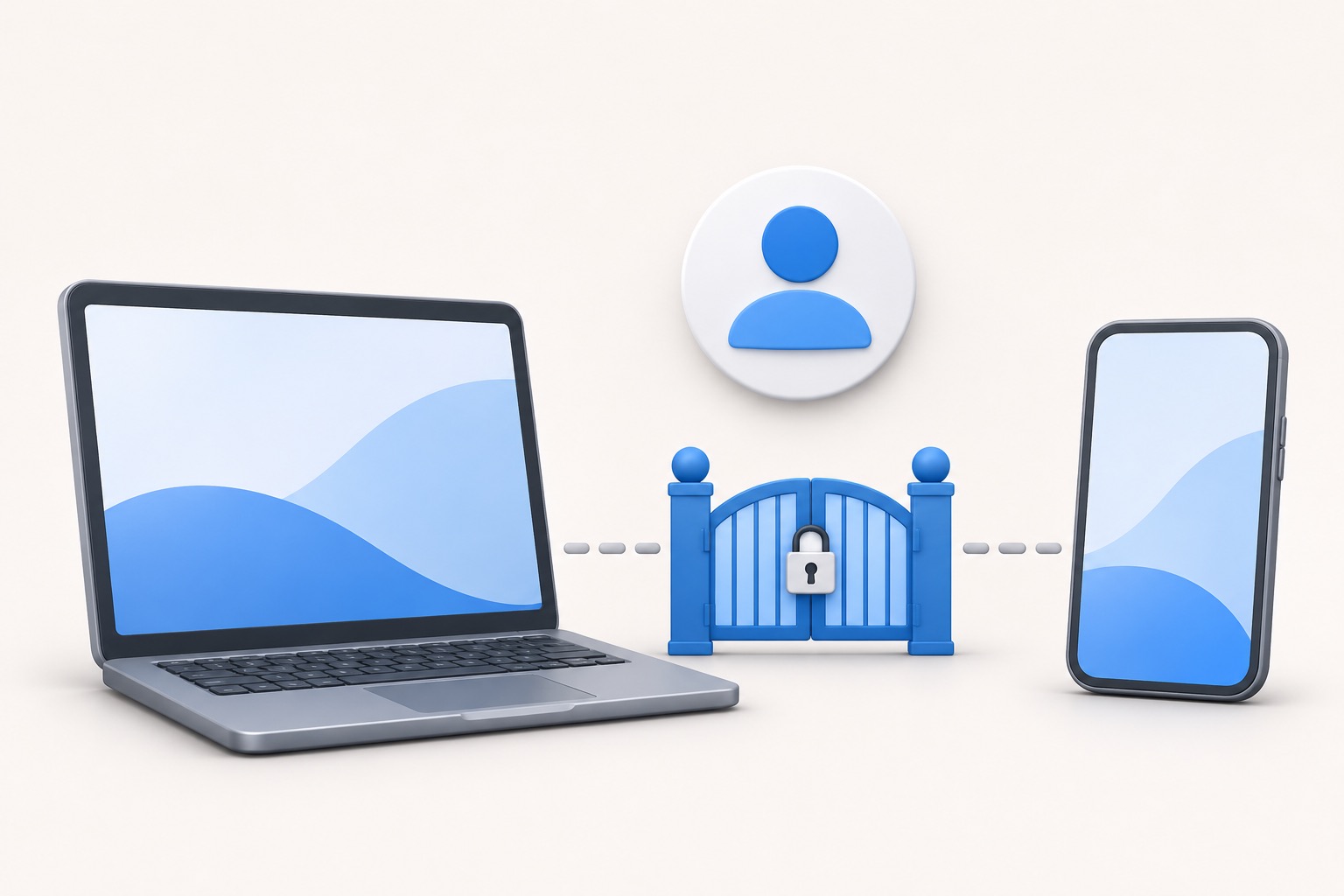
Чтобы выйти из аккаунта Google на другом устройстве, откройте настройки безопасности своего профиля, выберите нужный телефон или компьютер и завершите его сеансы. Устройство может остаться в списке с отметкой о выходе: сама карточка ещё не означает, что доступ сохранился.
Это пригодится, если вы проверяли почту на чужом ноутбуке, отдали старый смартфон или заметили незнакомый вход. Ниже — порядок действий для личного аккаунта. Для потерянного Android есть отдельная оговорка: выход из профиля и поиск телефона решают разные задачи.
Как выйти из аккаунта Google на другом устройстве удалённо
Нужен другой телефон или компьютер, на котором вы можете войти в свой профиль. Откройте Аккаунт Google самостоятельно. Если пользуетесь несколькими адресами Gmail, сначала проверьте адрес под аватаром: список устройств относится к выбранному аккаунту.
- Откройте «Безопасность и вход в аккаунт».
- Найдите блок «Ваши устройства» и нажмите «Управление всеми устройствами».
- Выберите нужное устройство или сеанс и нажмите «Выйти»; выполните предложенное подтверждение.
- Вернитесь к списку. Если под тем же названием есть другие активные сеансы, завершите каждый из них.
С телефона Android можно начать прямо в Gmail: аватар → «Управление аккаунтом Google» → раздел безопасности → «Ваши устройства» → управление всеми устройствами. Этот путь и необходимость завершить все сеансы выбранного устройства описаны в официальной справке Gmail.
Проверьте сведения о выбранном входе, прежде чем подтверждать действие. Так вы не перепутаете старый телефон с устройством, которым пользуетесь сейчас.
Почему телефон остаётся в списке и показан несколько раз

Google показывает не только текущие входы, но и устройства, использовавшиеся в последние несколько недель. Проверяйте статус сеанса, а не исчезновение карточки: после выхода у него появляется отметка «Вы вышли из аккаунта». Точный срок удаления конкретной карточки справка не обещает.
Несколько строк с одним названием тоже допустимы: отдельные сеансы возникают в разных браузерах, приложениях или приватном окне. При этом одинаковые названия могут относиться и к разным физическим устройствам. Время активности отражает последний обмен с Google, включая фоновую синхронизацию, а не обязательно момент, когда человек держал телефон в руках. Эти особенности объяснены в справке об устройствах с доступом.
Практический ориентир: строка с завершённым сеансом и незнакомый активный вход требуют разной реакции. В первом случае проверьте остальные сеансы, во втором — ещё и события безопасности.
Удалённый выход удаляет данные с телефона или только доступ
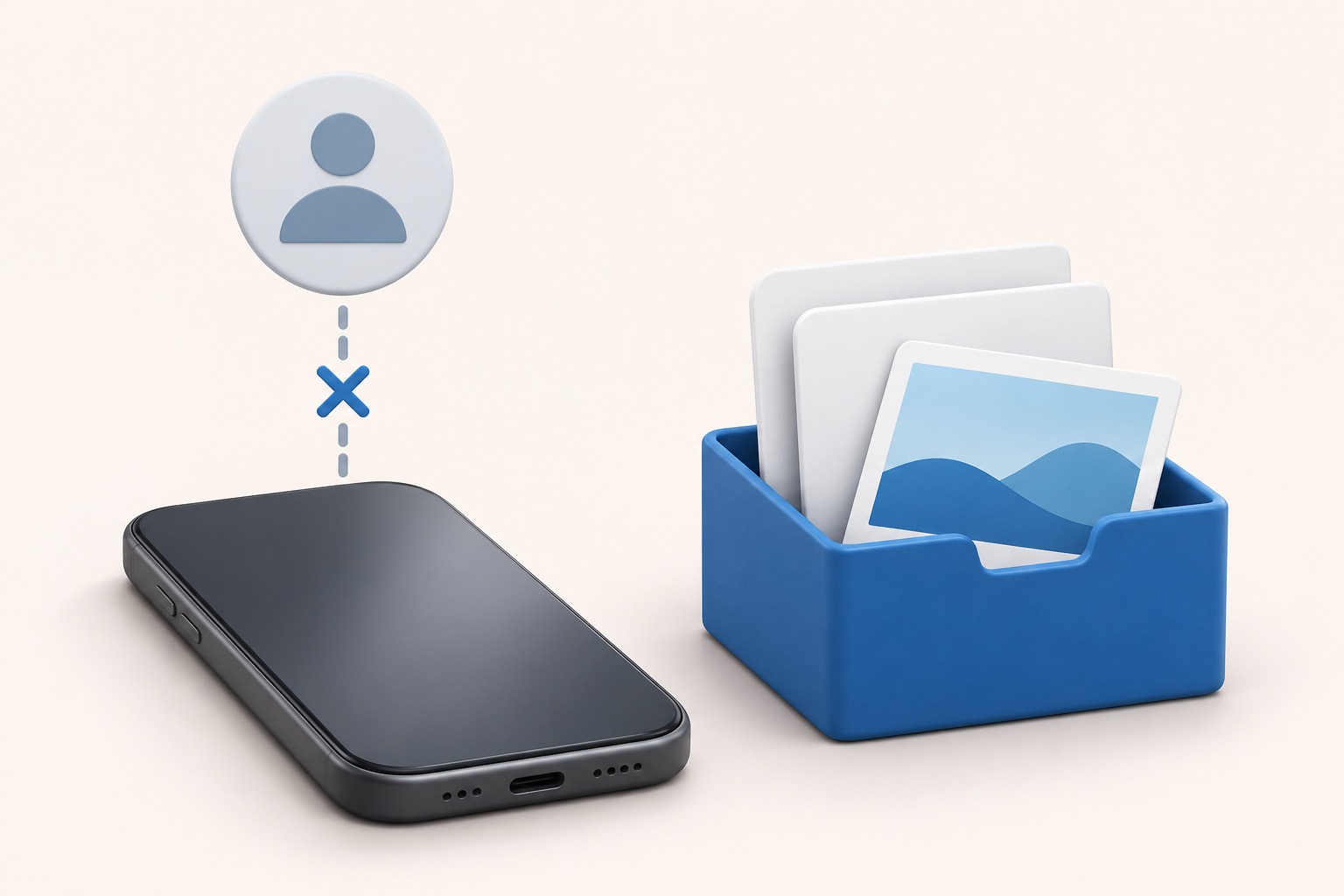
Удалённый выход — не сброс телефона. Не считайте его подтверждением, что с чужого устройства исчезли ранее скачанные документы, фотографии или сделанные копии. Google отдельно рекомендует очищать информацию и приложения перед передачей своего устройства. Если вы только закрыли доступ к почте, задача подготовки телефона к продаже ещё не выполнена.
| Задача | Подходящее действие | Что проверить |
|---|---|---|
| Забыли выйти на чужом компьютере | Завершить его сеансы удалённо | Не осталось ли активных сеансов с тем же названием |
| Старый Android у вас в руках | Удалить выбранный аккаунт с устройства | Выбран правильный адрес, остальные профили не затронуты |
| Готовите телефон к продаже | Пройти инструкцию производителя по очистке и передаче | Сохранены нужные данные; одного выхода недостаточно |
| Телефон потерян | Проверить «Портал поиска» и защиту аккаунта | Поиск, блокировка и выход не подменяют друг друга |
Если Android рядом, путь через Gmail другой: аватар → «Управление аккаунтами на устройстве» → нужный адрес → «Удалить аккаунт». Это убирает профиль с конкретного устройства, а сам аккаунт Google продолжает существовать. Подробности для этого сценария разобраны в материале об удалении Google-аккаунта с Android без сброса. Не переходите ради обычного выхода к окончательному удалению учётной записи.
Что делать с потерянным телефоном или незнакомым входом

Если хотите найти или заблокировать потерянный Android, сначала ознакомьтесь с условиями работы «Портала поиска». Для дистанционной блокировки или удаления данных Google требует, в частности, подключение телефона к интернету, включённый сервис поиска и выполненный вход в аккаунт. Поэтому выход из профиля может помешать последующим действиям с телефоном. Поиск местоположения и стирание данных — отдельные функции; не запускайте очистку как способ убрать карточку устройства.
При незнакомом входе откройте «Безопасность и вход в аккаунт» → «Недавние события» → «Показать события безопасности». Если действие не ваше, выберите «Нет, это не я» и следуйте рекомендациям Google для взломанного аккаунта. Если войти уже нельзя, используйте официальный процесс восстановления, а не сервисы, предлагающие «отвязку» профиля.
Смена пароля не заменяет проверку всех доступов. Google перечисляет исключения из автоматического выхода: устройства подтверждения личности, некоторые сторонние приложения и устройства умного дома. Они приведены в справке о смене пароля.
После срочных действий проверьте резервные способы восстановления и подключённые приложения. Проверка безопасности Google помогает найти соответствующие настройки. Для дальнейшей защиты пригодится объяснение, как работает двухфакторная аутентификация.
Частые вопросы об удалённом выходе из Google
Можно выйти со своего телефона, не имея старый рядом?
Да. Управляйте сеансами из настроек своего Google-аккаунта на доступном устройстве. Понадобится возможность пройти вход и подтверждение личности, если Google его запросит.
После выхода пропадут письма в самом аккаунте?
Выход и удаление профиля с устройства не удаляют сам аккаунт. Gmail остаётся доступен после входа на другом устройстве. Окончательное удаление учётной записи — другая операция.
Достаточно сменить пароль, чтобы выйти абсолютно везде?
У Google есть исключения из автоматического выхода. Проверьте сеансы и доступы приложений отдельно; не используйте смену пароля как единственный признак, что проверка закончена.