
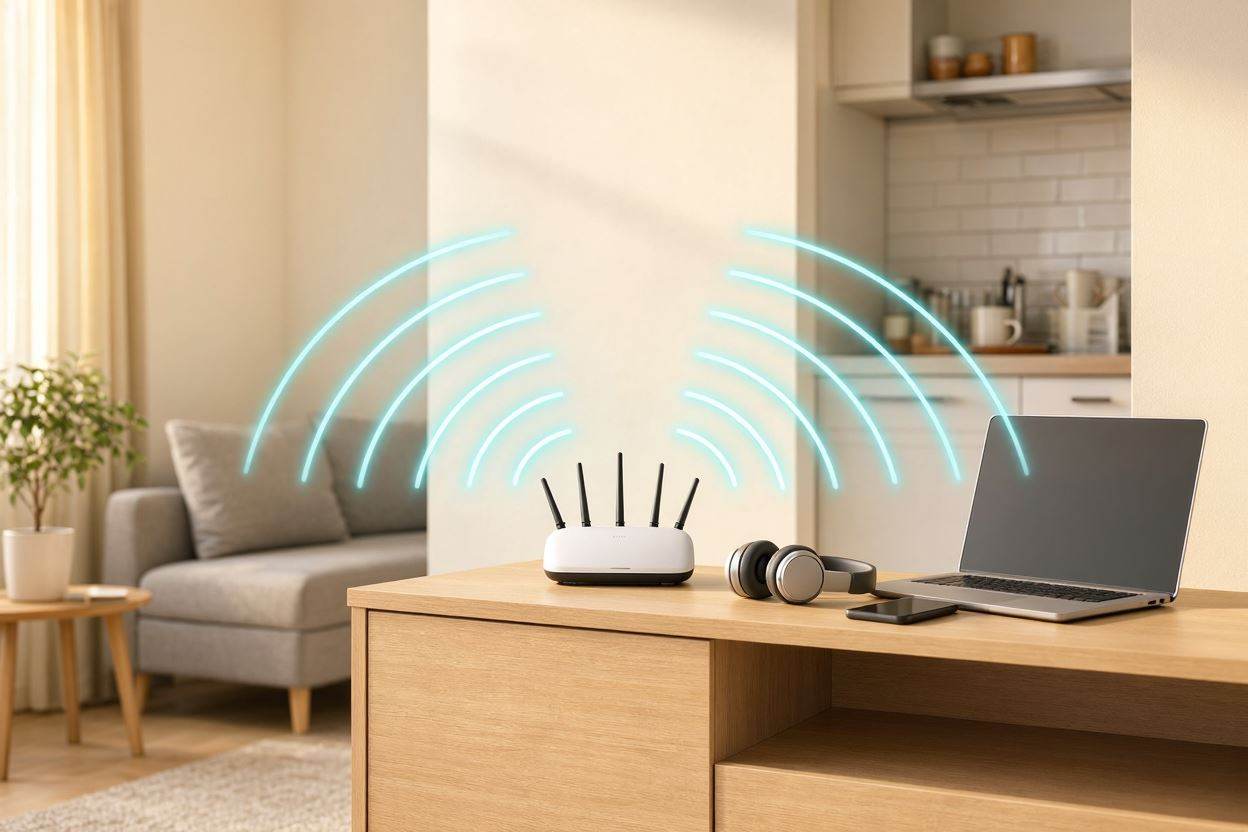
Если нужно ускорить Wi-Fi дома, не начинайте со смены тарифа. Часто ускорить Wi-Fi можно без нового роутера: правильное размещение, диапазон 5 ГГц, свободный канал и контроль фоновой нагрузки дают больший эффект. Ниже собраны 12 способов ускорить Wi-Fi и понять, где теряется скорость, сообщает bitbetnews.com.
Сначала отделите проблему линии провайдера от проблемы Wi-Fi.
Что понадобится перед началом
Подготовьте ноутбук, Ethernet-кабель и доступ к панели роутера. Если настройки потеряны, поможет инструкция как настроить домашний Wi-Fi-роутер.
Для замеров используйте один ноутбук и один сервер. Сравните Ethernet, Wi-Fi рядом с роутером и Wi-Fi в проблемной комнате. Диагностика есть в материале о том, почему интернет тормозит и как проверить его скорость.
Главное правило диагностики: сначала измерить, потом менять. Несколько одновременных изменений не покажут, что именно помогло.
Шаг 1. Подготовка
Первые четыре способа отделяют проблемы тарифа, покрытия и размещения.
- Проверьте скорость по Ethernet. Подключите ноутбук к LAN-порту. Если по кабелю результат близок к тарифу, а по Wi-Fi ниже, искать причину нужно внутри домашней сети.
- Перезагрузите роутер и проверьте нагрев. Перезапуск полезен после сбоев, но горячий роутер лучше вынести из закрытой ниши.
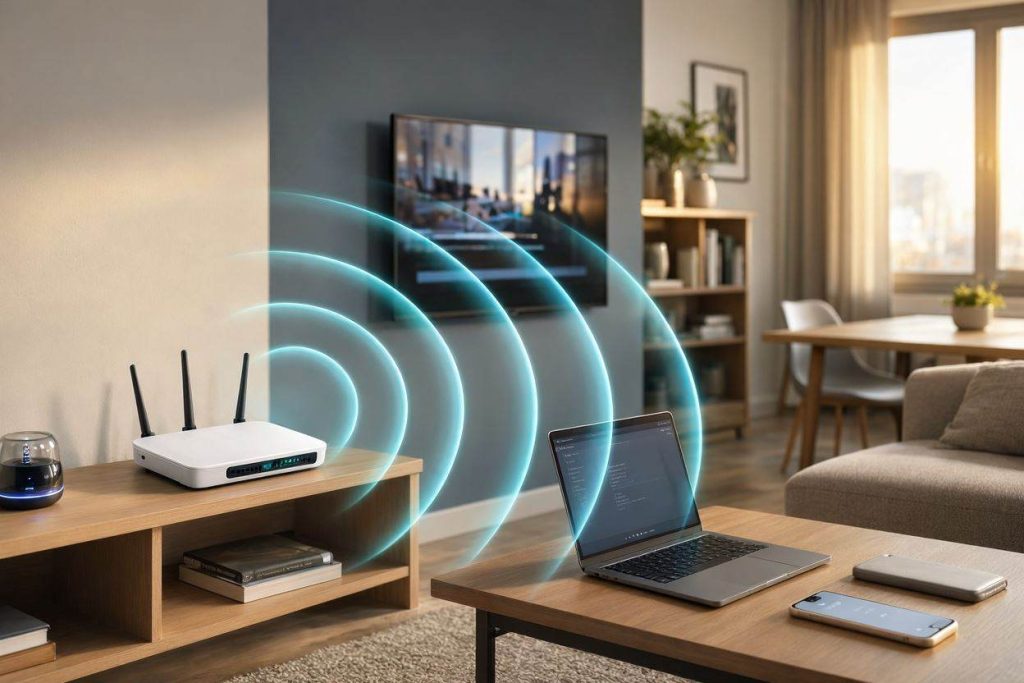
- Перенесите роутер выше и ближе к центру жилья. Шкаф, металлический щиток, ниша у пола и край квартиры ослабляют сигнал.
- Уберите источники помех. Микроволновки, Bluetooth-гаджеты, камеры и соседские сети сильнее влияют на 2.4 ГГц.
Практика сетевых инженеров: если Ethernet быстрый, а Wi-Fi проседает уже в соседней комнате, сначала исправляют радиосеть, а не меняют тариф.
Совет редакции. После каждого изменения повторяйте тест в одной точке. Смотрите на серию замеров, а не на один результат.
Шаг 2. Основные настройки: как ускорить Wi-Fi
Здесь чаще всего удается увеличить скорость Wi-Fi без покупок. Названия меню отличаются, логика одинакова.
- Переведите быстрые устройства на 5 ГГц. Ноутбук, смартфон и телевизор рядом с роутером обычно получают выше скорость. 2.4 ГГц оставьте для дальних комнат и старой техники.
- Включите Auto Channel или выберите менее загруженный канал. Соседние точки доступа конкурируют за эфир. Если Auto работает плохо, смените канал.
- Не расширяйте 2.4 ГГц без необходимости. В плотном эфире 20 МГц часто стабильнее 40 МГц. Для 5 ГГц подходят Auto и более широкие каналы, если их поддерживают роутер и клиент.
- Настройте QoS. Quality of Service не увеличивает тарифную скорость, но может дать приоритет видеозвонкам, играм или рабочему ноутбуку.
- Обновите прошивку. Используйте встроенное обновление или официальный сайт производителя и выбирайте прошивку для своей аппаратной ревизии.
- Проверьте безопасность и старые клиенты. WPA3 Personal подходит современной технике, а WPA2/WPA3 Transitional сохраняет совместимость.
| Настройка | Когда помогает | Что проверить |
|---|---|---|
| 5 ГГц | высокая скорость рядом | поддержка клиентом |
| 2.4 ГГц, 20 МГц | плотный эфир | помехи и стабильность |
| Auto Channel | много соседских сетей | результат автоподбора |
| QoS | несколько активных пользователей | скорость канала |
| WPA2/WPA3 | старая и новая техника | совместимость |
Если нужно улучшить сигнал Wi-Fi, не путайте мощность с качеством связи. Максимальная мощность роутера не усилит передатчик смартфона; в большой квартире Mesh часто полезнее.
Ширина канала похожа на число полос на дороге: больше полос дает преимущество только там, где соседние сети не занимают тот же эфир.
На заметку специалиста: QoS полезен при конкуренции за интернет-канал, но не превращает тариф 100 Мбит/с в 300 Мбит/с. Он управляет очередью трафика и задержкой.
Шаг 3. Финальная проверка
После настроек нужны два контрольных шага.
- Сделайте карту скорости по квартире. Проверьте связь у роутера, на рабочем месте, у телевизора и в дальней комнате. Смотрите на download, upload, ping и повторяемость результата.
- Найдите аппаратный предел. Старый ноутбук с Wi-Fi 4, порт Fast Ethernet на 100 Мбит/с или слабый процессор роутера могут стать узким местом.
При выборе нового оборудования пригодится материал о Wi-Fi 7 и предыдущих поколениях. Он полезен, когда его поддерживают роутер и клиентские устройства.
Совет редакции. Сохраните результаты «до» и «после»: Ethernet, 5 ГГц рядом с роутером, дальняя комната и ping.
Возможные ошибки и как их исправить
Главная ошибка при попытке настроить роутер для максимальной скорости: изменить все параметры сразу. Меняйте один пункт, тестируйте и только потом переходите к следующему.
- По кабелю тоже медленно. Проверьте тариф, WAN/LAN-порты, кабель и линию провайдера.
- 5 ГГц не добивает до дальней комнаты. Используйте 2.4 ГГц или Mesh-узел.
- После смены канала хуже. Верните Auto либо протестируйте другой канал.
- После WPA3 исчез старый гаджет. Попробуйте WPA2/WPA3 Transitional.
- QoS снизил скорость. Проверьте введенную пропускную способность или отключите функцию.
- Wi-Fi пропадает. Проверьте питание, перегрев, прошивку и конфликт DHCP.
Хорошая домашняя сеть определяется не рекордом в одном Speedtest, а стабильной скоростью и задержкой во всех нужных комнатах под обычной нагрузкой.
Полезные советы и лайфхаки
Если дома много IoT-устройств, лампы, розетки и камеры можно оставить в 2.4 ГГц или гостевой сети. Рабочие ноутбуки и смартфоны переведите на 5 ГГц. Так слабые клиенты меньше мешают основной сети.
Для квартиры с несколькими капитальными стенами Mesh-система обычно практичнее одиночного репитера. Если соединить Mesh-узлы Ethernet-кабелем, проводной backhaul освобождает радиоэфир для клиентов.
В Украине полезен резервный канал через Vodafone, Киевстар или lifecell. Роутер с SIM или WAN failover может подхватить мобильный интернет; пригодится инструкция по подключению к 5G в Украине.
Чтобы получить стабильный Wi-Fi дома, периодически проверяйте список клиентов, прошивку и контрольную скорость. Если старый роутер постоянно режет быстрый тариф, замена оборудования рациональнее экспериментов.
Частые вопросы (FAQ)
Как быстро ускорить Wi-Fi без покупки нового роутера?
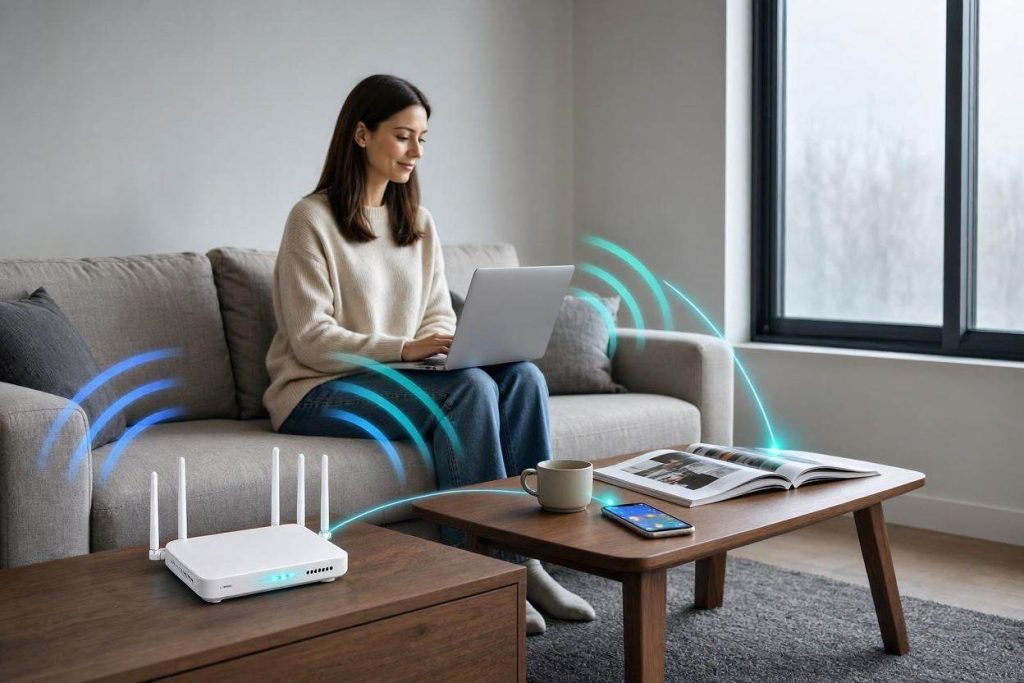
Переставьте роутер в открытое центральное место, переведите современную технику на 5 ГГц, проверьте канал и обновите прошивку. Затем сравните Ethernet и Wi-Fi.
Почему медленный Wi-Fi только вечером?
В многоэтажке вечером растет нагрузка на соседние сети и иногда на инфраструктуру провайдера. Если Ethernet остается быстрым, проверьте 5 ГГц и другой канал.
Что лучше: 2.4 или 5 ГГц?
5 ГГц обычно быстрее на короткой и средней дистанции. 2.4 ГГц лучше проходит через препятствия и подходит для дальних комнат и IoT.
Нужно ли отключать 2.4 ГГц?
Нет, если есть старые устройства или умный дом. Удобнее оставить оба диапазона и распределить клиентов по задачам.
Когда пора менять роутер?
Когда устройство ограничено 100-Мбит/с портами, не поддерживает 5 ГГц, перегревается, зависает или не справляется с количеством клиентов. Тогда современный Wi-Fi 6/6E/7-роутер даст больше, чем очередная смена канала.
Порядок действий прост: проверить провайдера, затем размещение и радиоэфир, после этого QoS, прошивку и аппаратные ограничения.