
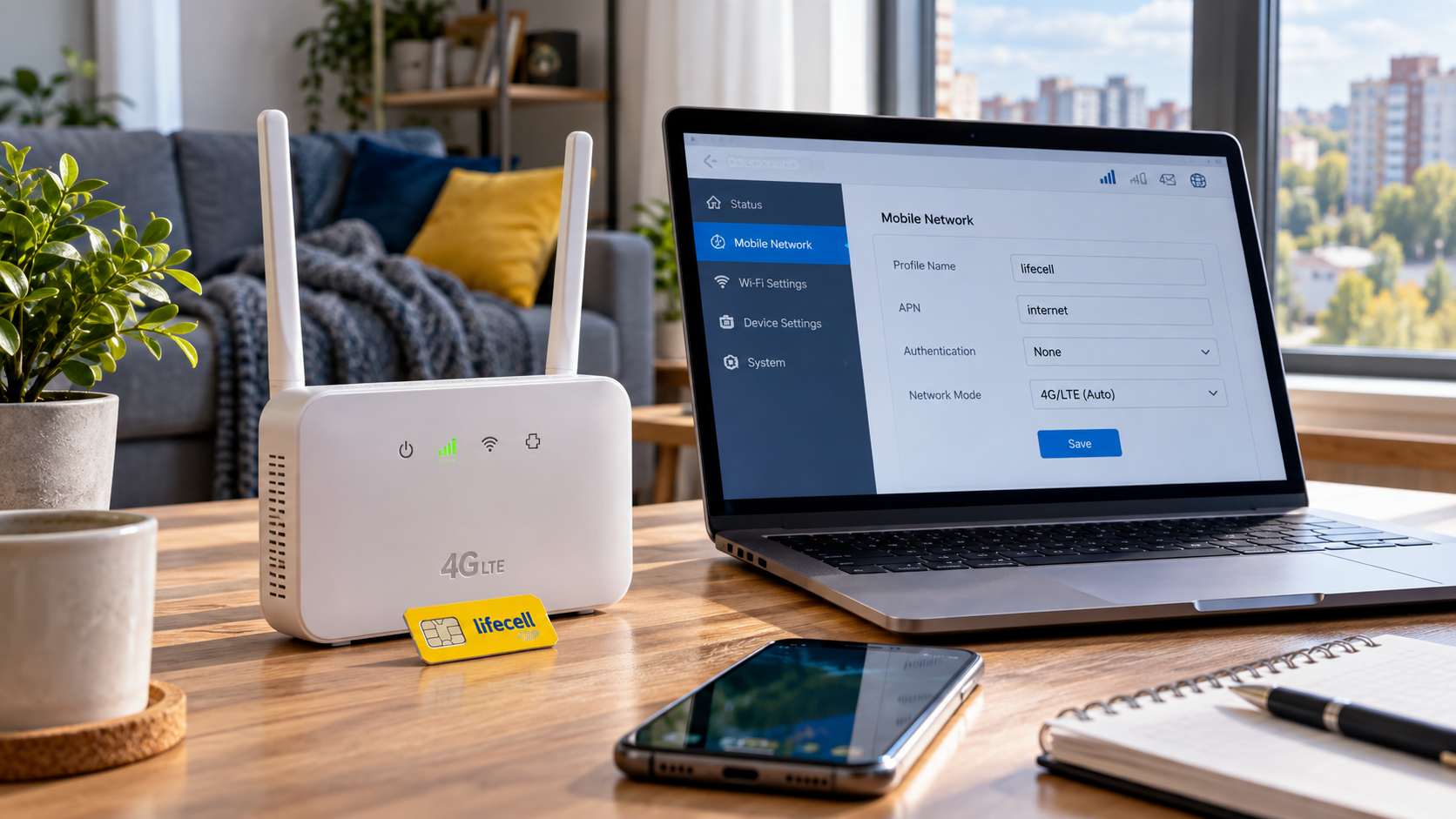
Модем lifecell обычно начинает работать без сложной ручной конфигурации: достаточно активной SIM-карты, оплаченного пакета мобильного интернета и регистрации устройства в сети. Но если 4G-модем lifecell показывает LTE, а страницы не открываются, первым делом нужно проверить APN, состояние SIM и профиль мобильного подключения, сообщает bitbetnews.com.
Принцип настройки почти одинаков для USB-модема, карманного MiFi и стационарного LTE-роутера. Отличаются адрес административной панели, расположение пунктов меню и возможности конкретной модели. Владельцам устройств Huawei пригодится отдельная инструкция по настройке 4G/LTE-модема Huawei, поскольку названия разделов в их прошивках могут отличаться от других производителей.
Что понадобится перед началом
Сначала определите тип оборудования. Обычный USB-модем подключается к компьютеру и передает интернет непосредственно ему. Карманный мобильный роутер получает интернет через SIM и создает собственную Wi-Fi-сеть, а стационарный 4G/LTE-маршрутизатор дополнительно может иметь Ethernet-порты, разъемы для внешних антенн и расширенные сетевые настройки.
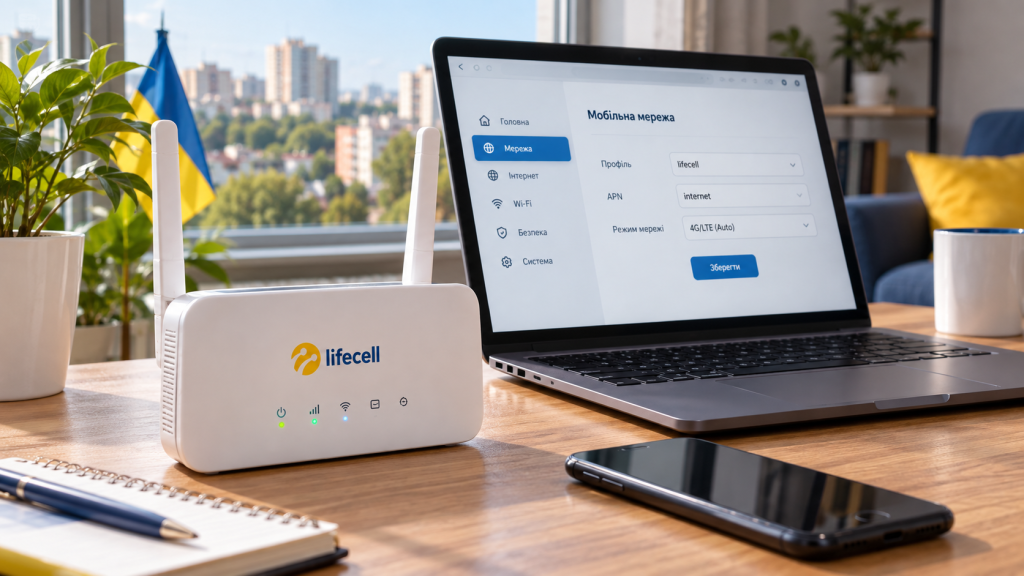
Для запуска понадобятся:
- модем или LTE-роутер, совместимый с используемой сетью;
- активная SIM-карта lifecell;
- тариф или пакет с мобильным интернетом;
- компьютер, смартфон или планшет;
- данные для входа в административную панель модема;
- PIN-код SIM, если его запрос активирован;
- нормальный уровень мобильного сигнала.
Не стоит автоматически использовать адрес вроде 192.168.8.1 только потому, что он указан в инструкции к другому модему. IP панели управления, стандартный логин, пароль и SSID лучше брать с наклейки конкретного устройства или из его документации.
Главная задача первого запуска — добиться регистрации SIM в мобильной сети. Настройка Wi-Fi, DNS и дополнительных функций имеет смысл только после этого.
Если устройство представляет собой полноценный LTE-маршрутизатор, полезны и общие принципы настройки домашнего Wi-Fi-роутера.
Шаг 1. Подготовка модема lifecell
SIM-карту желательно устанавливать при выключенном модеме, если производитель устройства не указывает иной порядок. Проверьте формат карты: nano-SIM, micro-SIM и mini-SIM отличаются физическими размерами. Плохо установленная карта или некачественный переходник способны вызвать ошибку SIM, которую легко принять за проблему сети.
Дальше порядок действий выглядит так:
- Выключите модем или роутер.
- Установите SIM lifecell в соответствующий слот.
- Подключите питание или вставьте USB-модем в компьютер.
- Дождитесь полной загрузки оборудования.
- Проверьте, распознана ли SIM-карта.
- Подключитесь к модему по Wi-Fi, Ethernet или USB.
- Откройте административную панель по адресу, указанному производителем.
Если система требует PIN, введите действующий код SIM. После нескольких неправильных попыток карта может запросить PUK, поэтому экспериментировать с комбинациями не следует.
«APN определяет точку доступа, через которую устройство устанавливает соединение для передачи мобильных данных».
Наличие значка LTE или 4G еще не доказывает, что интернет-сессия установлена. Индикатор может сообщать только о регистрации устройства в радиосети.
Шаг 2. Основные настройки и APN lifecell
Ключевой параметр для обычного мобильного доступа — APN lifecell. В официальных настройках оператора для доступа к интернету используется значение internet.
В административной панели нужный раздел может называться Mobile Network, Internet, Dial-up, Connection, Profile Management, APN или «Мобильная сеть». Конкретное название зависит от производителя и прошивки.
| Параметр | Значение |
|---|---|
| Имя профиля | lifecell или любое понятное название |
| APN | internet |
| Имя пользователя | оставить пустым |
| Пароль | оставить пустым |
| Режим сети | Auto / 4G preferred / LTE |
| Выбор оператора | Auto |
| Аутентификация | Auto, если доступно |
Создайте новый профиль, укажите internet в поле APN и сохраните настройки. Затем сделайте профиль активным. Если модем уже автоматически создал рабочий профиль lifecell с таким APN, второй профиль добавлять не требуется.
Настройка интернета lifecell не требует случайных логинов, паролей или DNS из старых форумных инструкций. Чем меньше ненужных параметров изменено при первом запуске, тем проще найти причину проблемы.
Практическое правило сетевой диагностики: сначала SIM и регистрация в сети, затем APN, после этого интернет-сессия и только потом Wi-Fi.
Нужно ли включать LTE only
Режим LTE only принудительно удерживает устройство в 4G. Он может пригодиться там, где модем постоянно переключается между доступными стандартами связи, однако фиксировать LTE сразу после покупки оборудования необязательно.
Для первого запуска разумнее Auto или 4G preferred. Если интернет работает стабильно, менять режим ради самого изменения нет смысла.
Уровень сигнала тоже нельзя оценивать исключительно по «палочкам». Некоторые LTE-роутеры показывают RSRP, RSRQ и SINR, которые дают более содержательное представление о качестве радиоканала.
Слабый 4G-сигнал невозможно исправить новым APN. Если соединение появляется только возле окна или на втором этаже, искать решение нужно в расположении оборудования, качестве приема и антенне.
Для сравнения логики конфигурации другого украинского оператора можно использовать материал о том, как настраивается модем «Киевстар Smart» 4G.
Шаг 3. Финальная проверка подключения
После сохранения профиля перезагрузите модем и дождитесь повторной регистрации в сети. На панели управления должны отображаться оператор, уровень сигнала и состояние мобильного подключения. У некоторых моделей дополнительно показывается LTE-диапазон и сетевой IP.
Проверку лучше проводить последовательно:
- убедиться, что SIM определяется устройством;
- проверить регистрацию в мобильной сети;
- открыть профиль и сверить APN
internet; - проверить статус Internet/Connected;
- открыть несколько разных сайтов;
- проверить соединение с другого устройства;
- только затем измерять скорость.
Если модем одновременно раздает Wi-Fi, задайте собственное название сети и надежный пароль. WPA2-Personal остается нормальным вариантом для совместимости со старой техникой, а WPA3 стоит использовать, когда его поддерживают роутер и клиентские устройства.
Не оставляйте открытую беспроводную сеть. Пароль администратора роутера и пароль Wi-Fi также желательно сделать разными.
На заметку: Factory Reset — последний, а не первый шаг диагностики. Полный сброс удалит APN, имя Wi-Fi, пароль и другие пользовательские параметры.
Возможные ошибки и как их исправить
Самая показательная ситуация: Wi-Fi работает, к роутеру можно подключиться, но доступа в интернет нет. Это означает только наличие локальной беспроводной сети. Мобильное соединение при этом может отсутствовать.
| Симптом | Вероятная причина | Что проверить |
|---|---|---|
| SIM не определяется | карта установлена неправильно | слот, формат SIM, контакты |
| Есть сеть, интернета нет | неверный APN | значение internet, активный профиль |
| Модем просит PIN | защита SIM включена | ввести правильный PIN |
| LTE периодически исчезает | нестабильный сигнал | положение модема, Auto/4G preferred |
| Интернет есть, но медленный | слабый сигнал или нагрузка сети | тест в другом месте и в другое время |
| Wi-Fi слабый в дальней комнате | проблема локального покрытия | положение роутера, Mesh или точка доступа |
| После сброса пропал интернет | удален профиль | заново создать APN |
| Сайты не открываются на одном устройстве | локальная проблема клиента | переподключение, IP/DNS, другой клиент |
Если модем lifecell не подключается вообще, полезно временно установить SIM в совместимый смартфон. Рабочий мобильный интернет в телефоне с той же SIM существенно сужает поиск: тогда внимание переключается на модем, его настройки или совместимость.
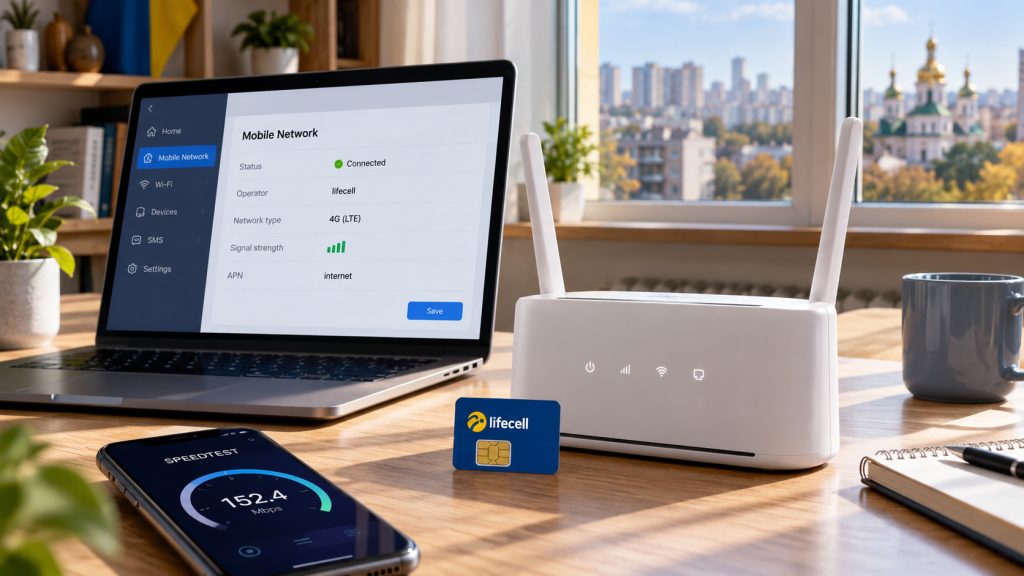
Обратный тест тоже информативен. Если SIM не получает мобильный интернет и в телефоне, сбрасывать роутер несколько раз подряд нет смысла. Нужно проверить состояние номера, пакет услуг и доступ к мобильной передаче данных.
Если используется универсальное устройство Huawei, ZTE, TP-Link или другого производителя, не следует прошивать его только из-за проблем с APN. Обновление или смена прошивки несет больше рисков, чем создание нового профиля подключения.
Полезные советы и лайфхаки
Скорость мобильного интернета зависит не только от тарифа. На результат влияют расстояние до базовой станции, радиодиапазон, стены, рельеф, помехи, положение антенн и загрузка конкретного сектора сети.
Поэтому оптимизировать соединение лучше в определенном порядке:
- Найти место с наиболее стабильным 4G.
- Провести несколько тестов скорости в разных точках помещения.
- Сравнить Auto и 4G preferred.
- Проверить работу в разное время суток.
- Изучить показатели сигнала, если их показывает роутер.
- Только после этого рассматривать внешнюю LTE-антенну или другое оборудование.
Стационарный LTE-роутер обычно лучше располагать выше и ближе к окну, но это не универсальное правило. Иногда окно выходит в противоположную от базовой станции сторону, и перемещение устройства на несколько метров дает лучший результат, чем установка непосредственно на подоконнике.
Если 4G хорошо принимается возле роутера, а в дальней комнате падает именно Wi-Fi, мобильная сеть здесь ни при чем. Для большой квартиры или частного дома можно рассмотреть Mesh Wi-Fi-систему: она расширяет локальное беспроводное покрытие, но не усиливает LTE-сигнал оператора.
Внешняя LTE-антенна имеет смысл при подтвержденной проблеме радиосигнала. Покупать ее для исправления слабого Wi-Fi между комнатами бесполезно.
При использовании мобильного интернета как резервного канала стоит заранее продумать питание. Карманный модем со встроенным аккумулятором некоторое время работает автономно, USB-модем можно подключить к совместимому источнику питания, а стационарному роутеру нужен источник с подходящими напряжением, разъемом и мощностью.
Частые вопросы (FAQ)
Какой APN нужно указать для lifecell?
Для обычного доступа к мобильному интернету используется APN internet. Поля имени пользователя и пароля обычно оставляют пустыми. После создания профиль необходимо сохранить и сделать активным.
Почему модем lifecell видит 4G, но интернет не работает?
Значок 4G может означать регистрацию в LTE-сети, а не наличие работающей интернет-сессии. Проверьте активность SIM, пакет мобильного интернета, APN internet и статус подключения в административной панели.
Как войти в настройки 4G-модема?
Адрес зависит от модели. Он обычно указан на наклейке устройства, упаковке или в инструкции производителя. Не стоит вводить популярный IP-адрес от Huawei, ZTE или TP-Link, если неизвестно, используется ли он конкретной моделью.
Нужно ли ставить режим LTE only?
Не обязательно. Для большинства сценариев подходит Auto или 4G preferred. LTE only имеет смысл тестировать при нестабильном переключении режимов и наличии нормального 4G-сигнала.
Почему интернет через модем вечером становится медленнее?
Если настройки не менялись, а скорость заметно зависит от времени, одной из причин может быть нагрузка на сеть в конкретной местности. Полезно сравнить результаты утром, днем и вечером, не меняя положение оборудования.
Что делать, если после сброса модем перестал выходить в интернет?
После Factory Reset проверьте, сохранился ли профиль подключения. При необходимости создайте его заново и укажите APN internet. Затем сохраните настройки, активируйте профиль и перезапустите устройство.
Правильно настроенный 4G-интернет lifecell не требует десятков ручных параметров. Для большинства модемов достаточно исправной SIM, регистрации в сети, APN internet и автоматического либо предпочтительного режима 4G; если соединение уже работает, дальнейшую оптимизацию лучше начинать с качества LTE-сигнала и расположения оборудования.