

Windows Defender, точнее Microsoft Defender Antivirus, встроен в современные версии Windows и работает без отдельной установки. Для большинства домашних компьютеров это уже полноценный первый уровень защиты от вирусов, троянов, шпионского ПО и других вредоносных программ. Поэтому вопрос «нужен ли антивирус» сегодня звучит иначе: не обязательно искать замену встроенной защите, а нужно понять, хватает ли ее именно для конкретного сценария, сообщает bitbetnews.com.
Если компьютер используется для браузера, работы, фильмов, игр и обычных загрузок из надежных источников, установка второго антивируса чаще всего не дает заметной практической пользы.
В 2026 году гораздо важнее другое: актуальна ли сама Windows, включены ли обновления безопасности, работает ли защита в реальном времени и не отключены ли системные механизмы безопасности ради установки сомнительной программы.
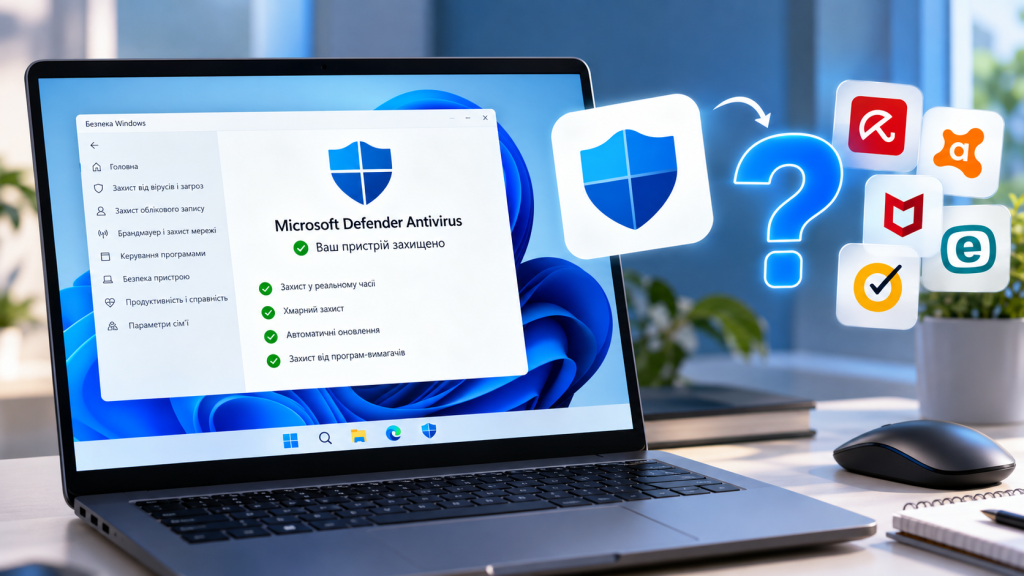
Windows Defender и нужен ли сторонний антивирус простыми словами
Название Windows Defender осталось в пользовательской речи, хотя современный продукт Microsoft называется Microsoft Defender Antivirus. Управлять им можно через приложение «Безопасность Windows», где собраны настройки защиты от вирусов и угроз, брандмауэра, учетной записи и других компонентов безопасности.
Антивирус Windows 11 запускается вместе с системой и может постоянно контролировать файлы, процессы и действия программ. Если пользователь скачивает архив, запускает установщик или открывает потенциально опасный файл, система может проверить объект до его запуска или во время выполнения.
Встроенная защита особенно удобна тем, что не требует отдельной подписки, регистрации у производителя антивируса или постоянного обслуживания. Обновления защитных компонентов поступают автоматически, а при установке совместимого стороннего антивируса Microsoft Defender Antivirus обычно переходит в другой режим, чтобы два полноценных антивирусных движка не конфликтовали.
«Для домашнего ПК вопрос обычно не в количестве антивирусов, а в том, насколько правильно настроена и поддерживается одна основная система защиты».
У Microsoft Defender есть несколько уровней защиты:
- проверка файлов и приложений;
- защита в реальном времени;
- поведенческий анализ;
- облачная проверка подозрительных объектов;
- обнаружение потенциально нежелательных приложений;
- автоматическая реакция на обнаруженные угрозы;
- защита от попыток вредоносных программ изменить настройки безопасности.
Это важно отличать от Windows Security как приложения. «Безопасность Windows» является интерфейсом и центром управления несколькими механизмами, тогда как Microsoft Defender Antivirus отвечает непосредственно за антивирусную защиту.
Как работает Windows Defender изнутри
Механика работы не ограничивается поиском файлов по базе известных вирусов. Microsoft сочетает локальный анализ с облачной защитой, поведенческим мониторингом и эвристикой. Это позволяет оценивать не только конкретный файл, но и то, что программа пытается сделать после запуска.
Например, безобидный на вид установщик может попытаться изменить системные параметры, создать подозрительный процесс или получить доступ к защищенным областям. Поведенческий анализ помогает заметить подобную активность даже тогда, когда конкретный образец еще не имеет привычной сигнатуры.
Облачная часть защиты нужна для ускорения реакции на новые угрозы. Microsoft указывает, что облачная защита работает вместе с локальными механизмами и машинным обучением, позволяя быстрее оценивать новые и ранее неизвестные образцы вредоносного ПО.
«Антивирус сегодня оценивает не только то, что находится в файле, но и то, что этот файл пытается сделать после запуска».
Отдельное значение имеет защита от вмешательства в настройки. В Windows предусмотрен механизм Tamper Protection, который затрудняет вредоносным программам отключение защиты в реальном времени, облачного анализа, уведомлений и других параметров безопасности.
При этом ни один антивирус не превращает компьютер в непроницаемую систему. Фишинговое письмо, поддельный сайт или пользователь, который самостоятельно запускает неизвестный файл с административными правами, остаются отдельными категориями риска.
Где применяется Microsoft Defender и от чего он защищает
Для обычного пользователя Defender работает практически незаметно. Он не требует ежедневного запуска сканирования и рассчитан на постоянную фоновую защиту.
Наиболее типичные сценарии выглядят так:
- Пользователь скачивает файл из интернета.
- Windows проверяет его с учетом доступных механизмов защиты.
- При обнаружении угрозы система блокирует или помещает объект в карантин.
- Пользователь получает уведомление и может посмотреть подробности обнаружения.
- Новые сведения об угрозах поступают через обновления и облачные механизмы.
При этом антивирус не заменяет резервное копирование, надежные пароли, двухфакторную аутентификацию и осторожность при работе с электронной почтой. Если вредоносная программа успела зашифровать данные или пользователь сам передал злоумышленнику пароль, наличие антивируса не гарантирует восстановление аккаунта или файлов.
Для пользователей, которые работают с криптокошельками, банковскими сервисами и важными документами, имеет смысл усилить защиту несколькими независимыми мерами. На BitBetNews уже есть материалы о двухфакторной аутентификации в Facebook, а также о рисках публичного Wi-Fi.
Сильная защита компьютера начинается не с установки пяти программ безопасности, а с нормальной конфигурации системы и привычки не запускать неизвестный софт.
Что проверить после установки Windows
После чистой установки или покупки нового ПК полезно пройти несколько базовых пунктов:
- открыть «Безопасность Windows» и проверить состояние защиты;
- убедиться, что защита в реальном времени активна;
- не отключать облачную защиту без конкретной причины;
- установить доступные обновления Windows;
- проверить, включен ли брандмауэр;
- сделать резервную копию важных документов;
- использовать отдельные сложные пароли для важных аккаунтов.
Полезным продолжением может стать инструкция о том, как установить Windows 11 с нуля, особенно если старый компьютер передается другому человеку или система работала нестабильно.
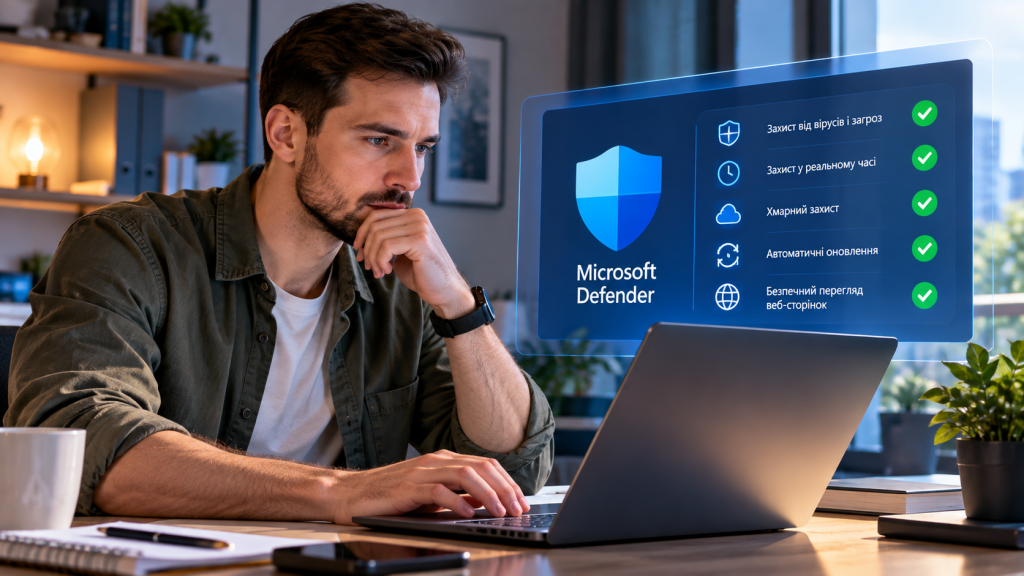
Преимущества и недостатки Windows Defender
Главное преимущество встроенной защиты очевидно: она уже находится в операционной системе. Пользователю не нужно искать установочный файл, выбирать тариф и следить за тем, чтобы сторонняя программа не конфликтовала с системными компонентами.
Есть и другие плюсы:
- отсутствие отдельной установки;
- автоматическое обновление защитных компонентов;
- интеграция с Windows;
- защита в реальном времени;
- облачный анализ новых угроз;
- минимальное количество действий со стороны пользователя;
- отсутствие необходимости держать несколько антивирусных программ одновременно.
Но у такого подхода есть ограничения. Пользователю, которому нужны расширенные функции приватности, дополнительные сетевые инструменты, родительский контроль, специализированные модули защиты или централизованное управление несколькими устройствами, сторонний пакет может оказаться удобнее.
| Критерий | Microsoft Defender | Сторонний антивирус |
|---|---|---|
| Установка | Уже встроен в Windows | Требуется отдельная установка |
| Базовая защита | Есть | Есть |
| Защита в реальном времени | Есть | Обычно есть |
| Облачный анализ | Есть | Зависит от продукта |
| Дополнительные функции | Ограниченный набор | Часто больше |
| Стоимость | Входит в Windows | Может быть бесплатным или платным |
| Настройка | Минимальная | От базовой до сложной |
| Работа с Windows | Максимальная интеграция | Зависит от разработчика |
Проблема стороннего антивируса возникает не потому, что он обязательно плох, а потому, что дополнительное ПО само становится еще одним компонентом системы. Оно может добавлять службы, расширения браузера, уведомления и фоновые процессы.
«Если дополнительный антивирус не решает конкретную задачу, его установка превращается скорее в усложнение конфигурации, чем в дополнительную безопасность».
Windows Defender или сторонний антивирус: что выбрать
Для домашнего пользователя на Windows 11 разумной отправной точкой остается встроенная защита. Отдельный продукт имеет смысл выбирать, если есть понятная причина, а не из старой привычки «после установки Windows обязательно нужен антивирус».
Стороннее решение может быть оправдано в нескольких ситуациях:
- компьютер используется для работы с особенно чувствительными данными;
- нужны дополнительные функции интернет-защиты;
- требуется централизованное управление несколькими устройствами;
- необходимы специфические инструменты родительского контроля;
- пользователь предпочитает определенную экосистему безопасности;
- корпоративная политика требует конкретного защитного продукта.
При этом два полноценных антивируса не стоит устанавливать одновременно ради идеи «двойной защиты». Они могут конфликтовать, повторно проверять одни и те же операции и создавать лишнюю нагрузку.
Если сторонняя программа действительно нужна, лучше выбрать один основной антивирус и проверить состояние «Безопасности Windows» после его установки.
А что насчет бесплатных антивирусов
Бесплатный антивирус может быть полезен, но слово «бесплатный» не означает автоматически «лучше Defender». Перед установкой стоит проверить, какие функции доступны без оплаты, сколько дополнительных компонентов предлагает программа и какие данные собираются сервисом.
Особенно настороженно следует относиться к приложениям, которые обещают «ускорить Windows», «исправить тысячи угроз» или требуют отключить системную защиту перед установкой. Подобные предложения часто используют тревожные сообщения как маркетинговый инструмент.
Для обычного ПК зачастую проще оставить встроенную защиту Microsoft и не превращать систему в набор из нескольких пересекающихся защитных программ.
Нужен ли антивирус для Windows 10 и Windows 11 в 2026 году
Здесь есть принципиальная разница между версиями системы. Стандартная поддержка Windows 10 завершилась 14 октября 2025 года. После этой даты обычные редакции Windows 10 перестали получать регулярные обновления безопасности, поэтому сам факт наличия Defender уже не решает проблему устаревшей операционной системы.
Microsoft рекомендует переходить на поддерживаемую Windows 11, если компьютер соответствует требованиям. Для совместимых устройств, которым требуется дополнительное время, существует программа Extended Security Updates, но она не меняет общий принцип: поддерживаемая ОС остается важной частью защиты.
На компьютере с неподдерживаемой Windows нельзя компенсировать отсутствие системных обновлений простой установкой другого антивируса.
Поэтому для Windows 11 вопрос обычно выглядит так: оставить встроенный Microsoft Defender или выбрать дополнительный продукт с конкретными функциями. Для Windows 10 вопрос шире: сначала необходимо решить проблему жизненного цикла самой операционной системы.
Практическая схема выбора
Если компьютер используется дома, обновления установлены, программы скачиваются из надежных источников, а пользователь не отключает защитные функции, Microsoft Defender в большинстве случаев является рациональным вариантом.
Если ПК используется для работы с большим объемом конфиденциальных данных или требуется расширенный набор инструментов, сторонний антивирус может иметь смысл. Но выбирать его стоит по конкретным функциям, а не по количеству рекламных обещаний.
Для старого ПК, который не поддерживает Windows 11, ситуация сложнее. Временное использование Windows 10 с актуальными доступными средствами безопасности возможно в рамках предусмотренных Microsoft вариантов ESU, но бесконечно компенсировать отсутствие обычной поддержки сторонним антивирусом нельзя.
Тем, кто занимается переустановкой системы, полезно также знать, как создать загрузочную флешку Windows 11 и как безопасно подготовить установочный носитель.
Что делать, если Defender постоянно что-то блокирует
Иногда антивирус сообщает об угрозе там, где пользователь уверен в безопасности программы. Такое бывает с модифицированными приложениями, скриптами, активаторами, неизвестными утилитами и программами, поведение которых похоже на вредоносное.
Первым делом стоит проверить название обнаружения и источник файла. Если программа скачана с официального сайта разработчика, ситуацию можно изучить подробнее. Если файл получен с форума, файлообменника или из случайного Telegram-канала, предупреждение лучше не игнорировать.
Не стоит отключать Defender целиком только ради запуска одного установщика. Если программа действительно необходима, сначала следует убедиться, что она легитимна и получена из надежного источника.
«Самое опасное решение при срабатывании антивируса — не разобраться в причине, а отключить защиту целиком ради продолжения установки».
Еще один частый сценарий связан с пиратскими активаторами и «патчами». Они действительно могут требовать отключения защиты, потому что меняют системные компоненты или выполняют действия, характерные для вредоносного ПО. В таком случае предупреждение Defender является поводом остановиться, а не препятствием, которое нужно любой ценой обойти.
Частые вопросы
Что такое Windows Defender?
Windows Defender, современное название продукта Microsoft Defender Antivirus, является встроенным антивирусом Windows. Он обеспечивает защиту в реальном времени, анализирует файлы и процессы, использует поведенческие и облачные механизмы обнаружения угроз.
Нужен ли отдельный антивирус для Windows 11?
Для большинства домашних пользователей отдельный антивирус не является обязательным. Если встроенная защита включена, Windows обновляется, а программы устанавливаются из надежных источников, Defender может быть основным антивирусом.
Можно ли использовать Windows Defender вместе с другим антивирусом?
Полноценные антивирусные продукты не стоит запускать параллельно без необходимости. При установке стороннего антивируса Microsoft Defender Antivirus обычно автоматически меняет режим работы, чтобы избежать конфликта защитных механизмов.
Достаточно ли Windows Defender для защиты от вирусов?
Для типичного домашнего использования это полноценный базовый уровень защиты. Но антивирус не заменяет обновления, резервные копии, двухфакторную аутентификацию и осторожность с файлами, ссылками и письмами.
Нужно ли ставить сторонний антивирус на Windows 10?
Самая важная проблема Windows 10 после завершения стандартной поддержки заключается не в выборе антивируса, а в отсутствии обычных обновлений безопасности. Если компьютер совместим с Windows 11, предпочтительнее перейти на поддерживаемую ОС; для отдельных устройств Microsoft предлагает программу ESU.
Стоит ли отключать Defender ради стороннего антивируса?
Если сторонний антивирус корректно устанавливается и становится основным средством защиты, Windows сама управляет соответствующим режимом Defender. Отключать системную защиту вручную без необходимости не стоит.
Для обычного компьютера Windows 11 связка из Microsoft Defender, актуальных обновлений, брандмауэра, резервных копий и аккуратного поведения в интернете закрывает большую часть повседневных сценариев. Сторонний антивирус имеет смысл не «на всякий случай», а тогда, когда его дополнительные функции действительно нужны.