
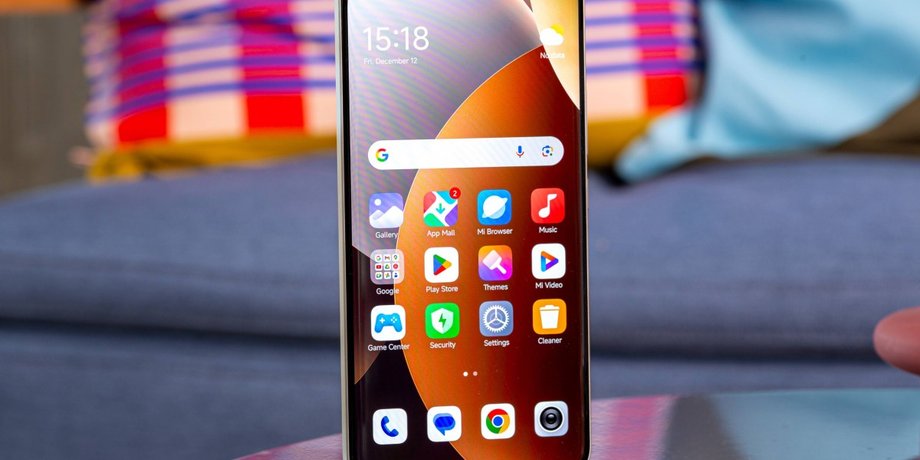
Скриншот на Xiaomi можно сделать кнопками, жестом или через системное меню. Обычный скриншот на Xiaomi занимает секунду, а для переписки, инструкции или веб-страницы доступен расширенный захват. Если скриншот на Xiaomi не получается привычным способом, HyperOS и MIUI предлагают альтернативы без сторонних приложений, сообщает bitbetnews.com.
Инструкция подходит для Xiaomi, Redmi и Poco с HyperOS 3, более ранними HyperOS и MIUI. Названия пунктов зависят от модели и региона. Подробнее об интерфейсе рассказывает материал о том, что такое HyperOS и чем она отличается от MIUI.
Что понадобится перед началом
Для снимка не нужны интернет, SIM-карта или отдельная программа: оператор Vodafone, Киевстар или lifecell не влияет на результат. Перед публикацией лучше скрыть уведомления с кодами, балансом карты и личными сообщениями.
Самый надежный способ для первого снимка — физические кнопки: он работает независимо от настройки жестов и расположения значков в центре управления.
После покупки нового устройства жесты иногда выключены. Их удобно активировать вместе с другими параметрами по инструкции, как настроить смартфон с нуля.
Шесть способов сделать скриншот на Xiaomi
| Способ | Действие | Когда удобен |
|---|---|---|
| Боковые кнопки | Питание + уменьшение громкости | Универсальный вариант |
| Жест | Провести тремя пальцами вниз | Частые снимки одной рукой |
| Центр управления | Нажать «Снимок экрана» | Телефон лежит на столе |
| Quick Ball | Выбрать снимок в плавающем меню | Неудобно нажимать кнопки |
| Частичный захват | Удерживать три пальца | Нужен отдельный фрагмент |
| Прокрутка | Нажать «Прокрутка» после снимка | Чаты, сайты, длинные списки |
1. Кнопки питания и уменьшения громкости
Чтобы понять, как сделать скриншот на Redmi, одновременно нажмите питание и уменьшение громкости, затем сразу отпустите. Долгое удержание может открыть меню выключения или изменить громкость.
После вспышки появится миниатюра. Нажатие открывает редактор; без касания файл сохранится автоматически.
Комментарий сервисного специалиста: «Если кнопка питания западает, постоянные попытки ускоряют износ. Практичнее перейти на жест или Quick Ball».
2. Жест тремя пальцами
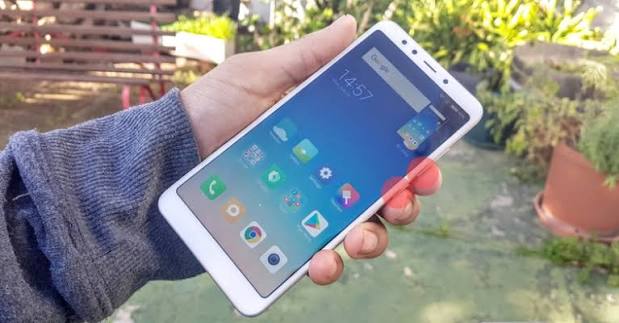
Скриншот тремя пальцами создается движением сверху вниз по центру дисплея. Пальцы должны коснуться экрана почти одновременно, иначе система распознает прокрутку.
Для активации откройте «Настройки» → «Дополнительные настройки» → «Функции жестов» → «Снимок экрана». Если путь отличается, найдите раздел через поиск настроек. В играх удобнее использовать кнопки.
3. Значок в центре управления
Проведите вниз от правого верхнего края и нажмите плитку «Снимок экрана». В старой MIUI панель открывается от верхней границы. Если значка нет, добавьте его через редактирование центра управления.
Комментарий специалиста по интерфейсам: «Плитка удобна, когда телефон лежит на столе или кнопки закрывает чехол. Снять саму шторку этим способом нельзя, поскольку она закрывается перед захватом».
4. Плавающая кнопка Quick Ball
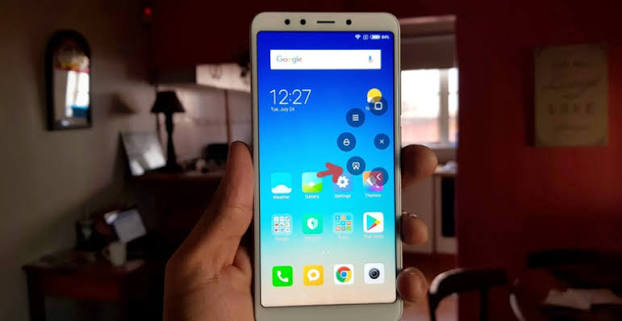
Чтобы получить скрин экрана на Xiaomi, откройте «Настройки» → «Дополнительные настройки» → «Quick Ball» или «Сенсорный помощник». Включите функцию и назначьте ярлыку действие «Снимок экрана».
Плавающую метку можно перемещать. На некоторых бюджетных Redmi и Poco Quick Ball отсутствует; это ограничение модели, а не поломка.
5. Частичный снимок
Частичный скриншот сохраняет только выбранную область. В поддерживаемых версиях нужно удерживать три пальца до появления рамки, выделить фрагмент и подтвердить сохранение.
Включить режим можно через «Дополнительные настройки» → «Функции жестов». Если пункта нет, подойдет обычный снимок с обрезкой.
Частичный режим полезен для номера заказа, фрагмента карты или одной реплики в чате: в файл не попадают соседние сообщения.
6. Длинный снимок с прокруткой
Длинный скриншот на Xiaomi объединяет несколько экранов в одно изображение:
- Откройте страницу с вертикальной прокруткой.
- Сделайте обычный снимок.
- Нажмите «Прокрутка» или Scroll на миниатюре.
- Остановите захват в нужном месте.
- Проверьте результат и сохраните файл.
Режим работает в браузере, настройках и некоторых чатах. Он бывает недоступен в картах, видеоплеерах, банковских приложениях и на отдельных бюджетных моделях.
Комментарий специалиста по Android: «Перед отправкой длинного снимка нужно проверить стыки. При подгрузке рекламы или новых сообщений отдельные участки могут повториться».
Где сохраняются снимки
Файлы появляются в «Галерея» → «Альбомы» → «Скриншоты». В Google Фото папка находится в «Коллекциях» или среди файлов на устройстве; в файловом менеджере ищите Screenshots.
После захвата можно:
- обрезать строку состояния и пустые поля;
- добавить стрелку, подпись или выделение;
- скрыть личные данные мозаикой;
- отправить изображение в Telegram, Viber или Gmail;
- удалить одноразовый файл.
Скриншоты быстро заполняют память. Для очистки пригодится инструкция, как освободить память на Android. Удаленный снимок сначала нужно искать в корзине Галереи; другие варианты описаны в материале о том, как восстановить удаленные файлы на смартфоне.
Возможные ошибки и как их исправить
- Кнопки меняют громкость. Нажатия выполнены не одновременно; комбинацию нужно повторить коротко и синхронно.
- Жест прокручивает страницу. Функция выключена или пальцы касаются экрана по очереди.
- Плитки нет в шторке. Значок добавляется через редактирование центра управления.
- Нет кнопки «Прокрутка». Приложение или модель не поддерживает длинный захват.
- Файл не сохраняется. Нужно проверить память, перезапустить телефон и очистить кеш Галереи.
- Получается черное изображение. Приложение защищает содержимое от копирования.
Черный экран не всегда означает неисправность. Банковские приложения, менеджеры паролей и медиасервисы могут запрещать захват средствами Android. Используйте встроенную кнопку «Поделиться», загрузку документа или формирование чека.
Полезные советы
Для регулярной работы нужен основной и резервный способ: жест на каждый день, кнопки для конфликтующих приложений, Quick Ball при изношенной клавише. Сторонняя программа обычно не требуется.
Перед отправкой проверяйте уведомления, QR-коды и банковские данные. Для поддержки несколько последовательных снимков полезнее одного кадра без контекста.
Частые вопросы
Как сделать скриншот на Xiaomi быстрее всего?
Самый универсальный вариант состоит в одновременном нажатии питания и уменьшения громкости. Для частого использования удобнее включить жест тремя пальцами.
Почему жест не работает на Redmi?
Обычно жест выключен или распознается как прокрутка. Активируйте его в разделе «Снимок экрана».
Как снять только часть экрана?
Следует удерживать три пальца до появления рамки. При отсутствии функции подойдет обычный снимок с обрезкой.
Почему длинный снимок обрывается?
Причина обычно в нестандартной прокрутке. Сделайте несколько кадров либо экспортируйте страницу в PDF.
Что выбрать
Боковые кнопки подходят для разового снимка, жест тремя пальцами удобен каждый день, а Quick Ball помогает при проблемной клавише. Частичный режим сокращает время на обрезку, длинный захват сохраняет страницу целиком, но зависит от модели и приложения.