
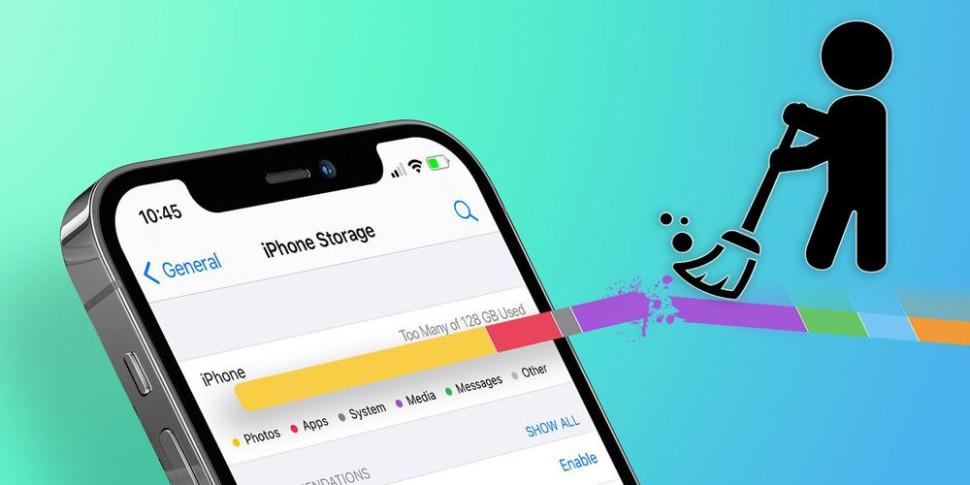
Многие пользователи iPhone рано или поздно сталкиваются с проблемой нехватки памяти. Смартфон начинает работать медленнее, появляются уведомления о переполненном хранилище, а обновления и фото больше не загружаются, сообщает bitbetnews.com.
На самом деле, большая часть занятого пространства приходится не на важные данные, а на временные файлы, кэш и дубликаты. Чтобы вернуть устройству скорость и освободить память, не нужно обращаться в сервис — всё можно сделать самостоятельно. Ниже — пошаговая инструкция, которая поможет очистить ваш iPhone без риска потери личных данных.
Проверяем, что занимает память
Перед тем как удалять файлы, стоит понять, какие данные занимают больше всего места. Для этого нужно открыть Настройки → Основные → Хранилище iPhone. Здесь система показывает, сколько памяти используется приложениями, фото, видео, сообщениями и кэшем. Часто пользователи удивляются, что даже мессенджеры, вроде Telegram или Viber, могут хранить десятки гигабайт старых медиафайлов. Если вы давно не чистили память, этот раздел станет главным ориентиром, с чего начать. Просмотрите список программ и обратите внимание на те, где объем данных превышает несколько гигабайт.
Полезный совет
Если у вас активен iCloud, можно проверить, какие фото и видео уже синхронизированы, и удалить локальные копии. Это безопасно — файлы останутся в облаке и будут доступны для скачивания при необходимости.
Удаляем ненужные приложения и кэш
Следующий шаг — избавиться от приложений, которыми вы давно не пользуетесь. В разделе «Хранилище iPhone» выберите ненужную программу и нажмите «Удалить». Однако важно помнить, что некоторые приложения сохраняют кэш даже после удаления. Поэтому стоит перезагрузить смартфон, чтобы система автоматически очистила остаточные данные.
Также можно удалить временные файлы вручную. Для Safari нужно открыть Настройки → Safari → Очистить историю и данные сайтов. В мессенджерах, например, в WhatsApp, можно зайти в раздел Хранилище и данные и очистить кэш старых чатов и медиа. Это действие не удалит переписку, но освободит значительное количество памяти.
Чистим фото и видео
Фото и видео — одна из главных причин нехватки места. Для начала стоит проверить папку «Недавно удалённые» и окончательно стереть файлы оттуда. Если у вас включена функция «Фото iCloud», можно оптимизировать хранение, выбрав опцию «Оптимизация хранения iPhone». Тогда в памяти устройства будут храниться только уменьшенные копии снимков, а оригиналы останутся в облаке.
Советы по экономии памяти
- Удаляйте дубликаты фото с помощью встроенной функции в приложении «Фото».
- Переносите старые видео на компьютер или облако.
- Используйте сторонние приложения для автоматической очистки медиатеки, например, Gemini Photos.
Оптимизируем использование приложений
Некоторые программы позволяют «выгружать» себя из памяти, не теряя данные. Для этого нужно включить опцию «Выгрузить неиспользуемые приложения» в настройках хранилища. iPhone автоматически будет удалять редко используемые программы, оставляя их иконки и данные для быстрого восстановления. Это особенно удобно, если вы не хотите удалять приложения вручную, но нуждаетесь в дополнительном пространстве.
Также стоит проверить загрузки в приложениях, таких как Spotify, YouTube или Netflix. Музыка и видео, скачанные для офлайн-доступа, занимают много места. Если вы больше не слушаете эти треки или не пересматриваете видео, удалите их вручную через настройки приложения.
Используем сторонние утилиты и iCloud
Для глубокой очистки памяти можно использовать приложения вроде Cleaner One, Smart Cleaner или PhoneClean, которые анализируют файлы и предлагают удалить ненужные. Однако важно скачивать их только из App Store. Кроме того, можно увеличить объём хранилища, активировав подписку на iCloud+, что позволит хранить фото, документы и резервные копии в облаке. Это особенно полезно для владельцев устройств с 64 ГБ памяти, где каждое мегабайт имеет значение.
Ранее мы сообщали, почему Apple может пропустить iPhone 19 и сразу представить юбилейный iPhone 20.