
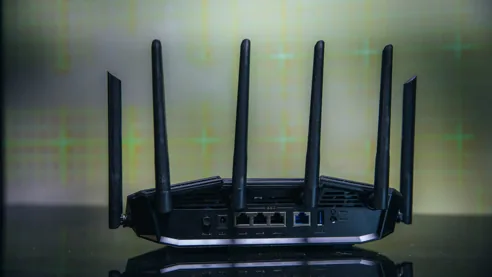
Чтобы настроить Asus с нуля, сначала подключите основной роутер к линии провайдера, затем создайте Wi-Fi и только после этого добавляйте узлы AiMesh. Настроить Asus можно через приложение ASUS Router или веб-панель ASUSWRT. Если нужно настроить Asus без мастера, важно не перепутать главный маршрутизатор, mesh-узел и тип подключения к интернету, сообщает bitbetnews.com.
AiMesh объединяет совместимые роутеры ASUS в одну сеть с общим именем и паролем. Подключенные смартфоны, ноутбуки и телевизоры могут переходить между точками доступа без ручного выбора другой сети. При наличии одного маршрутизатора этап добавления узла можно пропустить.
Главное правило первой настройки: интернет сначала должен стабильно заработать на основном роутере. Одновременное изменение параметров провайдера, Wi-Fi и AiMesh только усложняет поиск ошибки.
Что понадобится перед началом
Для создания mesh-системы нужны минимум два устройства ASUS с поддержкой AiMesh. Более производительную модель лучше назначить главным роутером. Совместимость модели проверяйте на сайте ASUS или в технических характеристиках устройства.
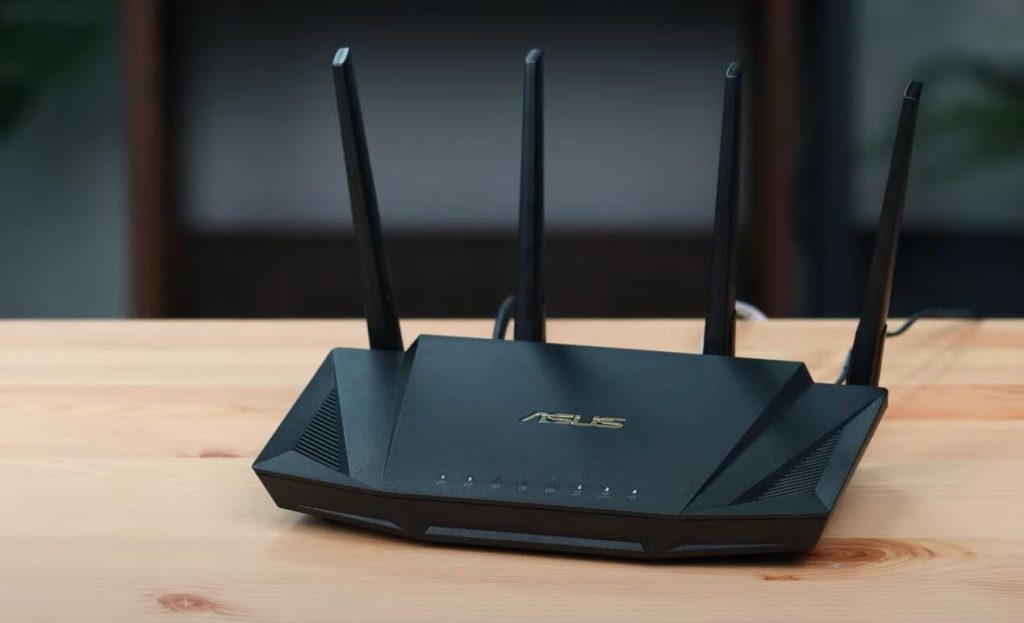
Подготовьте:
- основной роутер и будущий AiMesh-узел;
- блоки питания и исправный Ethernet-кабель;
- данные договора с провайдером;
- смартфон с приложением ASUS Router или ноутбук;
- название будущей сети и надежный пароль;
- доступ к старому роутеру при привязке по MAC-адресу.
В Украине домашний интернет часто работает через Dynamic IP или PPPoE. Для PPPoE понадобятся логин и пароль, выданные провайдером. Иногда также используются VLAN, статический IP или клонирование MAC-адреса.
| Параметр | Что проверить | Зачем это нужно |
|---|---|---|
| Главный роутер | Выбрать более мощную модель | Она управляет всей AiMesh-сетью |
| WAN | Dynamic IP, PPPoE или данные провайдера | Без правильных параметров не будет интернета |
| Защита | WPA2/WPA3-Personal | Защищает сеть от посторонних |
| Расположение узла | Между роутером и слабой зоной | Узлу нужен уверенный входящий сигнал |
| Backhaul | Ethernet или Wi-Fi | Это канал связи между точками |
«Mesh-узел нельзя ставить там, где основной Wi-Fi уже почти исчез. Он должен получить качественный сигнал, чтобы передать его дальше», — объясняет специалист по домашним сетям.
Шаг 1. Подготовка
Подключите кабель провайдера к порту WAN нового Asus. Если используется оптический терминал ONU, кабель должен идти от его LAN-порта к WAN-порту маршрутизатора. Включите питание и дождитесь стабильной индикации.
Подключитесь к заводской сети ASUS_XX, указанной на наклейке, и откройте ASUS Router. С ноутбука можно войти по кабелю через router.asus.com; при первом входе запустится Quick Internet Setup. Некоторые модели также открывают панель управления по локальному IP-адресу.
Перед добавлением узла обновите прошивку обоих устройств. Второй роутер, если он использовался раньше, сбросьте к заводским настройкам. На время сопряжения поставьте устройства рядом, примерно в одном-трех метрах друг от друга.
Совет редакции. Не сбрасывайте основной роутер после ввода параметров провайдера. К заводскому состоянию обычно возвращают будущий AiMesh-узел, а не уже настроенный главный маршрутизатор.
Базовые принципы подключения и выбора диапазона разобраны в материале о том, как настроить домашний Wi-Fi-роутер.
Шаг 2. Основные настройки: как настроить Asus и AiMesh
В ASUS Router выберите настройку нового устройства и укажите тип WAN-подключения. Dynamic IP обычно определяется автоматически, а для PPPoE нужны данные из договора. Если соединение не появляется, уточните параметры у своего интернет-провайдера.
Создайте имя сети SSID и пароль длиной не менее 12 символов. Smart Connect объединяет диапазоны 2,4 и 5 ГГц под одним названием, а роутер самостоятельно выбирает подходящую частоту. Для старых камер, принтеров, умных розеток и другой техники иногда удобнее оставить отдельную сеть 2,4 ГГц.
Чтобы подключить дополнительный узел:
- Войдите в управление главным роутером.
- Откройте раздел AiMesh или нажмите Add Node.
- Запустите поиск совместимых устройств.
- Выберите найденную модель.
- Подтвердите подключение и дождитесь синхронизации.
- После добавления перенесите узел в нужную комнату.
В веб-интерфейсе последовательность почти не отличается: откройте AiMesh, запустите поиск и выберите устройство. Названия пунктов можно сверить с официальными инструкциями ASUS по настройке через приложение и подключению через веб-панель. Не отключайте питание до завершения синхронизации.
Если между комнатами проложен Ethernet, используйте проводной backhaul — канал связи между главным роутером и узлом. Он освобождает радиодиапазон для смартфонов, телевизоров, ноутбуков и другой домашней техники.
На заметку: Ethernet Backhaul Mode включайте только после правильного подключения кабеля между точками. В противном случае дополнительный узел может потерять связь с основной сетью.
Шаг 3. Финальная проверка
Перенесите узел примерно на середину пути между главным роутером и комнатой со слабым приемом. Не прячьте его в шкаф, за телевизор, возле металлического щита или на пол. Открытая позиция на высоте обычно обеспечивает более стабильную связь.
Пройдите по квартире со смартфоном и проверьте соединение в разных комнатах. В ASUS Router посмотрите топологию AiMesh и качество связи узла. Отдельно протестируйте видеозвонок, потоковое видео и загрузку сайтов.
После настройки проверьте:
- доступ к интернету;
- работу диапазонов 2,4 и 5 ГГц;
- переключение устройств между узлами;
- скорость возле каждой точки;
- подключение Smart TV и умной техники;
- восстановление сети после перезагрузки.
Совет редакции. Не оценивайте AiMesh только по максимальной скорости в приложении для тестирования. Для mesh-сети важнее отсутствие обрывов, стабильная задержка и нормальная работа в дальней комнате.
Возможные ошибки и как их исправить
Если AiMesh не видит узел, проверьте поддержку технологии, прошивку и заводское состояние второго устройства. Поставьте роутеры рядом и повторите поиск. При неудаче соедините их Ethernet-кабелем и снова запустите добавление узла.
Отсутствие интернета после настройки чаще связано с WAN, а не с AiMesh. Уточните, нужны ли PPPoE, VLAN, статический адрес или регистрация MAC. Провайдер также может временно сохранять MAC старого маршрутизатора.
Частые проблемы и решения:
- узел не найден — обновите прошивку, выполните сброс и сократите расстояние;
- Wi-Fi есть, интернета нет — перепроверьте WAN и данные PPPoE;
- скорость возле узла низкая — переместите его ближе к главному роутеру;
- старое устройство не подключается — включите смешанный режим WPA2/WPA3;
- панель не открывается — отключите мобильные данные и войдите в сеть Asus;
- связь пропала после переноса — выберите место с более сильным сигналом.
«Слабый входящий сигнал нельзя превратить в быстрый интернет только за счет второй точки. Сначала нужно найти место, где узел уверенно связывается с главным роутером», — отмечает инженер по сетевому оборудованию.
Не спешите нажимать Reset на главном устройстве. Полный сброс удаляет имя сети, пароль, данные PPPoE, настройки IPTV, гостевую сеть и другие параметры. После него интернет придется настраивать заново.
Полезные советы и лайфхаки
Пароль администратора не должен совпадать с ключом Wi-Fi. Для основной сети используйте WPA2/WPA3-Personal, а гостям создайте отдельную Guest Network. Подробная инструкция доступна в материале о том, как сменить пароль Wi-Fi на Asus.
Телевизор, игровую консоль и рабочий компьютер лучше подключать кабелем. Это снижает задержку и освобождает эфир для мобильных устройств. Особенно заметен эффект при онлайн-играх, видеоконференциях и просмотре видео в высоком разрешении.
При отключениях электроэнергии роутер и оптический терминал можно запитать от совместимого мини-UPS. Резервом станет мобильный интернет Vodafone, Киевстар или lifecell через смартфон или 4G/5G-роутер. Стоимость оборудования и тарифов в гривне по состоянию на 2026 год проверяйте на официальном сайте оператора.
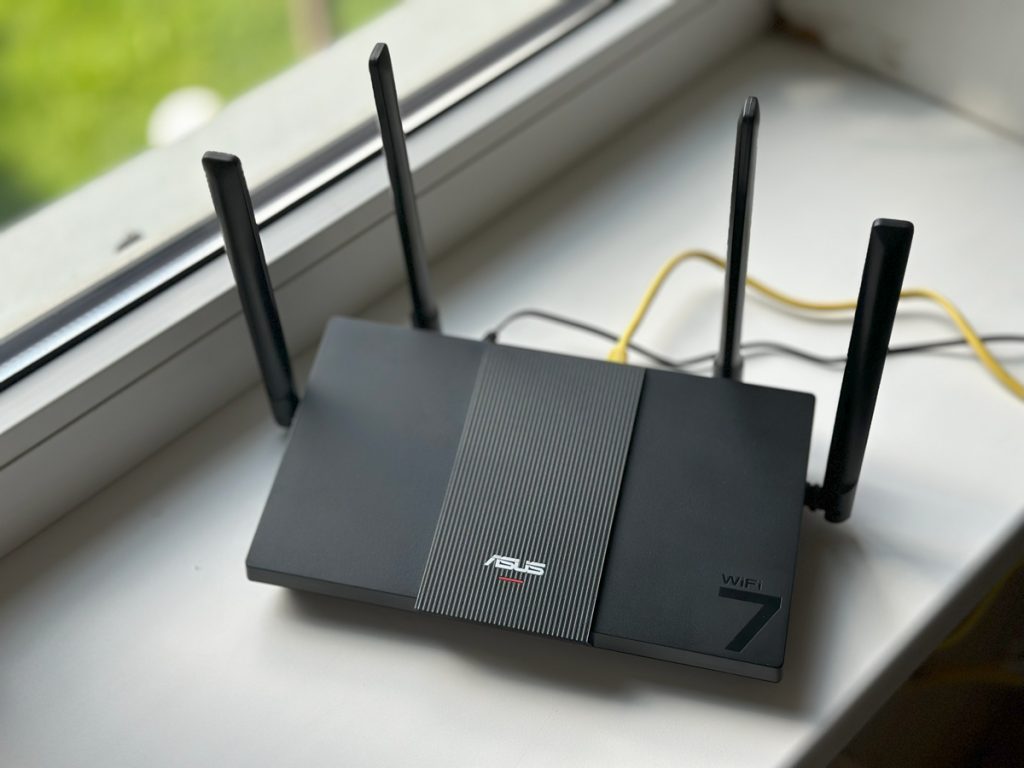
Wi-Fi 7 нужен не каждому дому. Сначала оцените скорость тарифа, площадь жилья и стандарты, поддерживаемые смартфонами и ноутбуками. Подробное сравнение поколений связи есть в материале Wi-Fi 7: стоит ли покупать новый роутер.
Частые вопросы (FAQ)
Как настроить Asus с телефона?
Установите ASUS Router, подключитесь к заводской сети ASUS_XX и запустите мастер настройки. Введите параметры провайдера, создайте Wi-Fi и только после проверки интернета добавьте AiMesh-узел.
Можно ли объединить разные модели Asus?
Да, если обе модели официально поддерживают AiMesh и используют совместимую прошивку. Более производительное устройство лучше назначить главным роутером.
Почему AiMesh не видит второй роутер?
Обычно узел не сброшен, находится слишком далеко или работает на старой прошивке. Разместите устройства рядом, обновите программное обеспечение и повторите поиск.
Нужен ли кабель между узлами AiMesh?
Нет, AiMesh может работать по беспроводному каналу. Однако Ethernet backhaul обычно обеспечивает более стабильную скорость и освобождает Wi-Fi для клиентских устройств.
Какое имя сети выбрать для AiMesh?
Используйте одно понятное SSID для всей системы. Не добавляйте в название фамилию, адрес, номер квартиры или другие личные данные.
Что важно сохранить в настройках
Правильная первая настройка строится в последовательности: главный роутер, параметры провайдера, защищенный Wi-Fi, обновление прошивки и подключение AiMesh. Узел ставят не в самой «мертвой зоне», а там, где он еще уверенно принимает сигнал. После этого сеть проверяют в реальных сценариях.
Сохраните логин администратора, пароль Wi-Fi и WAN-параметры в менеджере паролей. Не меняйте сразу десятки дополнительных функций, если базовая сеть работает стабильно. Качественный AiMesh зависит прежде всего от правильного расположения точек и надежного канала между ними.