
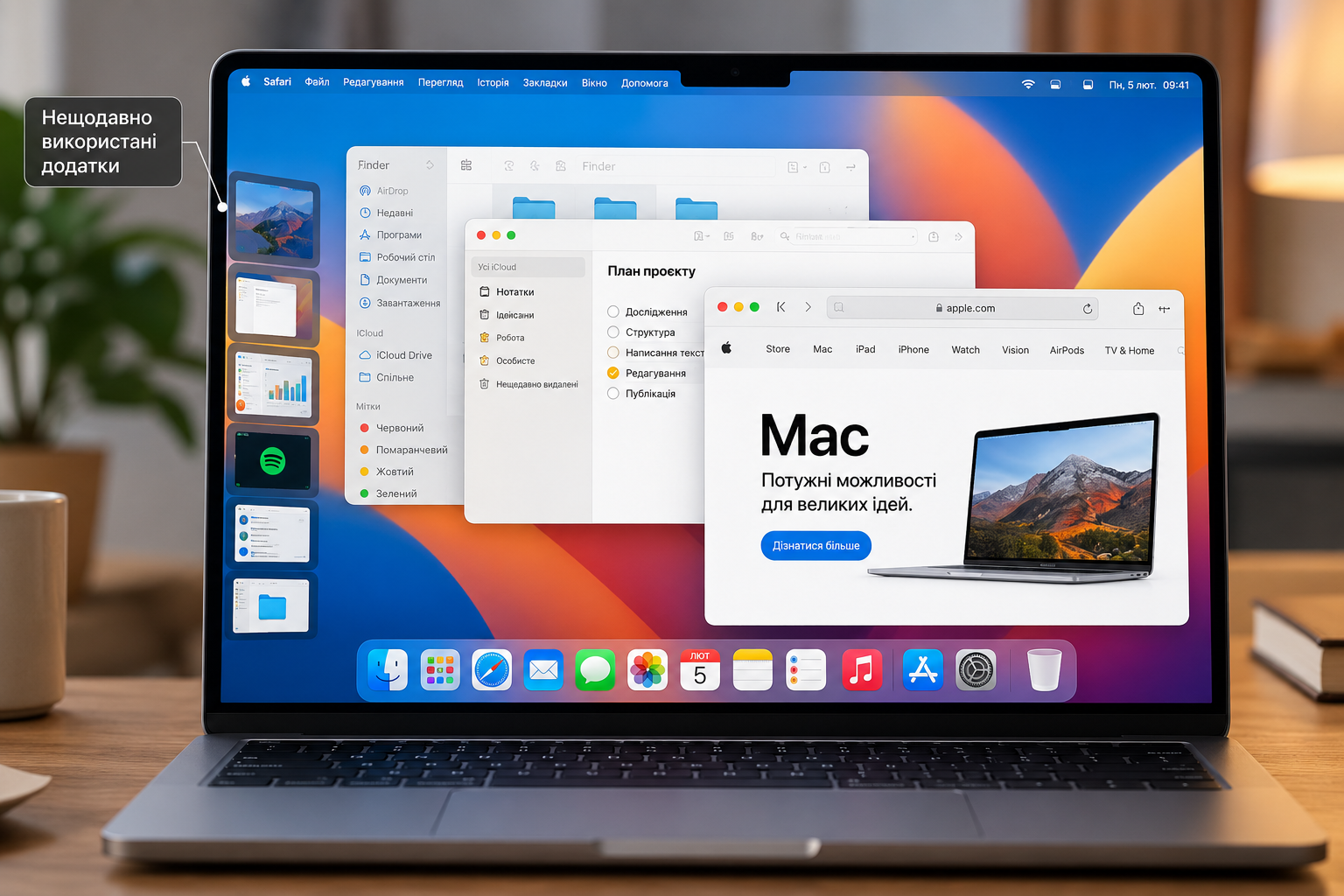
Stage Manager Mac — встроенная функция macOS для управления окнами и приложениями. Она оставляет активное окно в центре рабочего пространства, а недавно использовавшиеся приложения собирает в отдельной области слева. Stage Manager на Mac особенно полезен, когда одновременно открыты браузер, мессенджер, документы, таблицы и несколько рабочих окон, сообщает bitbetnews.com.
Функция появилась вместе с macOS Ventura и продолжает входить в актуальные версии macOS. Apple описывает ее как инструмент для концентрации на текущей задаче без необходимости постоянно искать нужное окно среди десятков открытых программ.
Главная идея Stage Manager проста: не заставлять пользователя закрывать лишние окна, а убрать их из поля зрения до того момента, когда они снова понадобятся.
Stage Manager Mac и как он работает простыми словами
Обычный рабочий стол macOS легко превращается в набор перекрывающихся окон. Safari занимает половину экрана, Finder спрятан за документом, Telegram открыт где-то сбоку, а нужное окно Pages приходится искать среди остальных программ.
Stage Manager меняет именно способ представления этих окон. Активное приложение остается главным, а другие недавно использовавшиеся приложения превращаются в группы или «стопки» в левой части экрана. При наведении указателя к левому краю они становятся доступны для быстрого переключения.
Включается функция через Пункт управления. Нажмите соответствующий элемент Stage Manager, после чего macOS автоматически перестроит рабочее пространство.
Основной сценарий выглядит так:
- Откройте нужные приложения.
- Включите Stage Manager через Пункт управления.
- Оставьте на экране приложение, с которым работаете сейчас.
- Наведите указатель к левому краю дисплея.
- Нажмите на миниатюру другого приложения.
- При необходимости объедините несколько окон в одну группу.
Если функция включена, приложения не закрываются и не завершают работу. Они просто меняют положение в интерфейсе. Это важно, поскольку Stage Manager не является диспетчером процессов и не предназначен для экономии оперативной памяти.
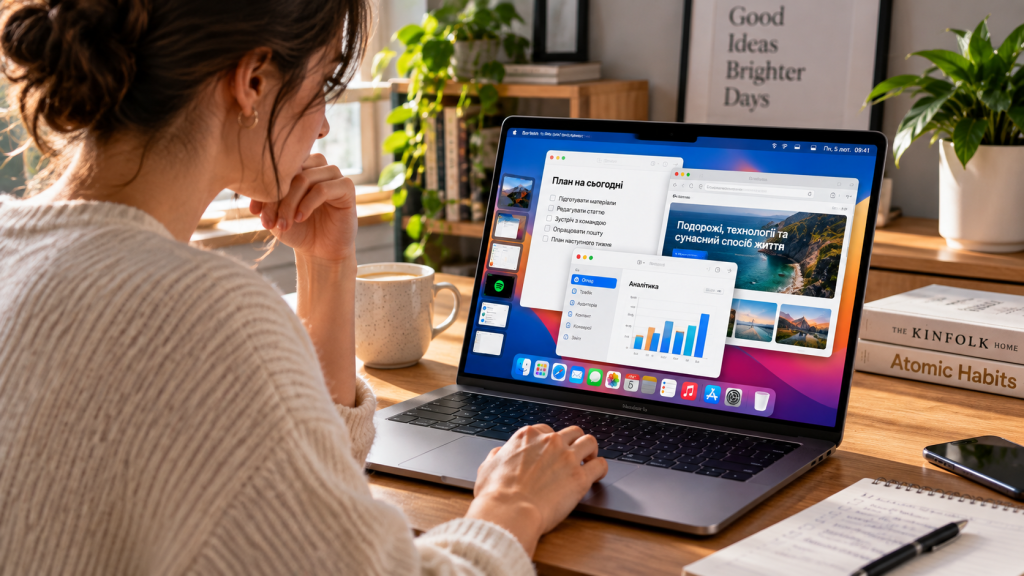
«Stage Manager не заменяет привычную работу с окнами, а добавляет еще один способ организовать их. Его смысл раскрывается именно при большом количестве одновременно используемых приложений».
Как включить Stage Manager
В актуальных версиях macOS есть два удобных способа.
Первый вариант:
- откройте Пункт управления в строке меню;
- найдите Stage Manager;
- нажмите переключатель.
Второй путь проходит через системные настройки:
- откройте меню Apple;
- выберите «Системные настройки»;
- перейдите в «Рабочий стол и Dock»;
- найдите раздел Stage Manager;
- включите функцию.
Apple также указывает, что для работы Stage Manager параметр «Мониторы имеют отдельные рабочие пространства» должен быть активирован в настройках Mission Control. Если переключатель Stage Manager недоступен, именно этот параметр стоит проверить первым.
В macOS можно дополнительно выбрать, показывать ли недавно использованные приложения, элементы рабочего стола и несколько окон одной программы одновременно.
Какие настройки Stage Manager стоит изменить
После первого включения функция может показаться слишком навязчивой. Это обычно связано не с самой технологией, а с настройками отображения.
В разделе «Рабочий стол и Dock» можно определить, что именно будет происходить с рабочим столом и окнами. Например, разрешить отображение файлов на рабочем столе при включенном Stage Manager или скрывать их до отдельного нажатия на обои.
Есть несколько параметров, которые особенно полезны:
| Настройка | Что меняет | Когда полезна |
|---|---|---|
| Недавно использованные приложения | Показывает или скрывает область слева | При большом количестве программ |
| Объекты на рабочем столе | Показывает файлы и папки поверх рабочего пространства | Если документы часто нужны под рукой |
| Окна приложения | Определяет, показывать одно или несколько окон | Для браузеров, Finder и редакторов |
| Отдельные рабочие пространства дисплеев | Позволяет раздельно управлять экранами | При подключении внешнего монитора |
| Stage Manager | Включает или выключает режим | Для быстрого перехода между сценариями |
Особенно интересна настройка окон одного приложения. Если выбрать режим показа всех окон, при переходе к программе можно сразу увидеть несколько ее документов. При варианте «по одному» интерфейс остается более спокойным.
Для MacBook с небольшим экраном скрытие лишних элементов может быть заметнее полезнее, чем на 27-дюймовом внешнем мониторе.
Как создать группу приложений
Одна из самых практичных функций Stage Manager — группы.
Допустим, для работы нужны Safari, Pages и Notes. Вместо постоянного переключения между тремя отдельными программами их можно объединить в одно рабочее пространство. Откройте одно приложение, затем перетащите миниатюру другого из левой области в центр.
После этого окна будут находиться рядом. Их можно менять местами, масштабировать и частично перекрывать.
Например, рабочая группа может выглядеть так:
- Safari для поиска информации;
- Pages или Word для подготовки текста;
- Notes для заметок;
- Finder для файлов проекта.
При переключении на другую группу первая остается в сохраненном состоянии. Это удобно для разделения задач в течение рабочего дня.
Как Stage Manager работает с несколькими окнами
Stage Manager не превращает каждую программу в одно окно. Если открыть несколько документов в Finder, несколько вкладокных окон браузера или несколько проектов в редакторе, macOS продолжает учитывать каждое окно отдельно.
Это позволяет строить рабочее пространство достаточно гибко. Можно оставить Safari в центре, а рядом расположить Finder и редактор изображений. Затем перейти к другой группе с почтой и календарем.
При этом Stage Manager не запрещает стандартные действия с окнами. Их можно изменять по размеру, перемещать и располагать с перекрытием.
Apple отдельно указывает, что Stage Manager работает вместе с Mission Control и Spaces. Поэтому функция не требует отказаться от привычной системы виртуальных рабочих столов.
Stage Manager и Mission Control
Эти инструменты решают похожую, но не одинаковую задачу.
Mission Control показывает открытые окна и рабочие пространства сразу в виде общей картины. Это удобно, когда нужно быстро найти конкретное окно среди большого количества открытых объектов.
Stage Manager действует более последовательно: пользователь видит прежде всего текущее рабочее окно, а остальные приложения находятся сбоку.
| Возможность | Stage Manager | Mission Control | Spaces |
|---|---|---|---|
| Главное назначение | Быстрое переключение между задачами | Обзор открытых окон | Разделение работы по рабочим столам |
| Основное представление | Активное окно + приложения слева | Все окна в одном обзоре | Отдельные виртуальные рабочие пространства |
| Группы приложений | Да | Нет как основной сценарий | Косвенно |
| Переключение между задачами | Быстрое | Через общий обзор | Между рабочими столами |
| Подходит для большого числа окон | Да | Да | Да |
| Можно использовать одновременно | Да | Да | Да |
«Stage Manager и Mission Control не конкурируют напрямую. Один помогает держать перед глазами текущую задачу, второй удобен для обзора всей открытой среды».
Это различие становится особенно заметным на MacBook с небольшим дисплеем. Когда экран постоянно занят десятком окон, общий обзор Mission Control может быть удобнее. Когда требуется несколько устойчивых рабочих сценариев, Stage Manager часто сокращает количество лишних переключений.
Где Stage Manager действительно полезен
Функция раскрывается не при двух открытых приложениях, а при многозадачной работе.
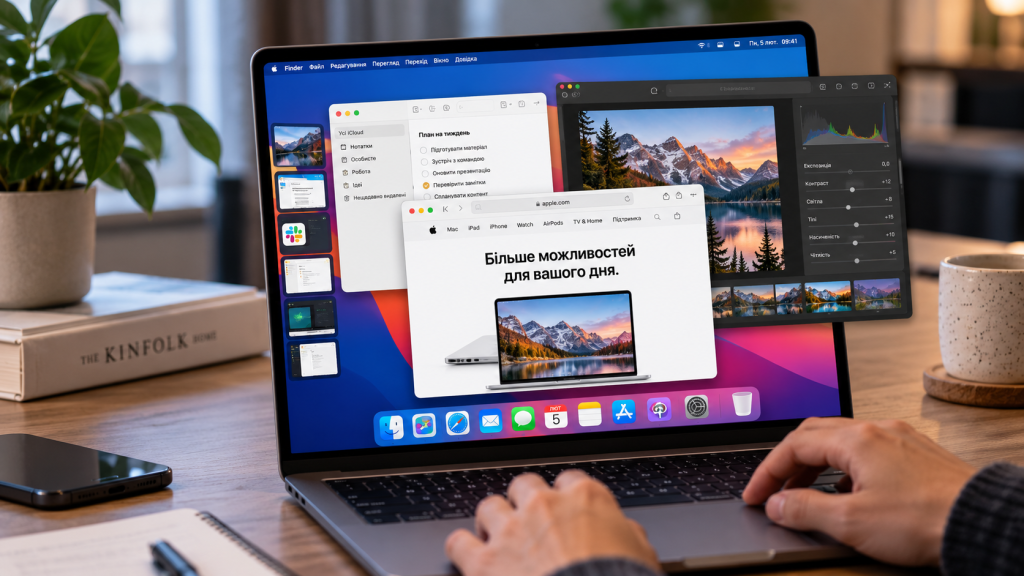
Например, журналист или редактор может держать в одной группе браузер, текстовый редактор и папку с изображениями. При подготовке материала достаточно переключиться на группу, вместо того чтобы каждый раз искать три окна вручную.
Для удаленной работы сценарий другой. В одной группе можно оставить видеоконференцию, браузер и документы, а во второй держать мессенджер и почту.
Практические варианты использования:
- Работа с документами. Браузер, редактор текста и Finder объединяются в одну группу.
- Программирование. IDE, терминал и браузер остаются доступными в одном рабочем пространстве.
- Онлайн-учеба. Браузер, PDF, заметки и видеоплеер можно держать вместе.
- Финансы. Браузер, таблица и документы находятся в отдельной группе.
- Обработка фотографий. Каталог изображений, редактор и папка с исходниками переключаются одним нажатием.
Если работа строится вокруг одного приложения, Stage Manager может почти не давать преимуществ. При постоянном переключении между двумя окнами быстрее использовать Command + Tab или обычное размещение окон рядом.
Stage Manager на MacBook с Intel и Apple Silicon
Сам принцип работы Stage Manager не зависит от того, установлен в Mac процессор Intel или чип Apple Silicon. Поддержка функции определяется версией macOS и совместимостью конкретного компьютера с системой.
На Mac с M1, M2, M3, M4 и более новыми поколениями Apple Silicon сама функция не требует каких-либо специальных действий. На поддерживаемых Intel-моделях принцип такой же.
Разница проявляется скорее в общей производительности системы при большом количестве одновременно работающих приложений. Stage Manager сам по себе не делает компьютер быстрее и не увеличивает объем оперативной памяти.
| Платформа | Stage Manager | Что важно |
|---|---|---|
| Intel Mac | Поддерживается на совместимых версиях macOS | Производительность зависит от конкретной модели |
| M1 | Поддерживается | Хорошо подходит для многозадачности |
| M2 | Поддерживается | Аналогичный принцип работы |
| M3 | Поддерживается | Производительность зависит от памяти и нагрузки |
| M4 | Поддерживается | Stage Manager работает как системная функция macOS |
На старом Intel Mac с небольшим объемом памяти десятки одновременно открытых приложений все равно могут привести к использованию swap. Переключение окон через Stage Manager этого не устранит.
Для диагностики подобных проблем полезно проверить нагрузку системы и состояние накопителя. В этом случае пригодится инструкция о том, как ускорить старый MacBook и найти причины замедления.
Stage Manager с внешним монитором
При подключении второго дисплея система использует рабочие пространства для управления окнами. Здесь важно, чтобы для дисплеев были включены отдельные Spaces, иначе Stage Manager может оказаться недоступен.
Сценарий с внешним монитором особенно удобен для ноутбука. На большом экране можно держать основную рабочую группу, а на дисплее MacBook оставить коммуникацию или вспомогательные программы.
Например:
- внешний монитор — браузер, редактор и таблица;
- MacBook — почта, мессенджер и календарь;
- отдельный Space — личные приложения.
Чем больше дисплеев и окон используется одновременно, тем полезнее заранее разделить задачи по группам, а не просто открыть все программы на одном рабочем столе.
Преимущества и недостатки Stage Manager
У Stage Manager нет задачи заменить все существующие способы работы с окнами. Поэтому его преимущества зависят от привычек конкретного пользователя.
Что дает функция
- уменьшает визуальный беспорядок на рабочем столе;
- оставляет текущую задачу в центре внимания;
- ускоряет переключение между недавно использовавшимися приложениями;
- позволяет создавать группы приложений;
- работает вместе с Mission Control и Spaces;
- не требует установки сторонних программ;
- поддерживает изменение размеров и расположения окон.
Главный плюс заметен при большом количестве программ. Вместо десятка перекрывающихся окон перед глазами остается одно рабочее пространство.
Что может раздражать
У функции есть и обратная сторона. Пользователю, который привык самостоятельно раскладывать окна по экрану, автоматическое перемещение приложений сначала может показаться непривычным.
Еще одна особенность связана с пространством на дисплее. Левая область с приложениями занимает часть рабочего пространства, хотя macOS скрывает ее, когда она не нужна.
Есть и ситуации, где Stage Manager просто избыточен. Если одновременно используются Safari и Pages, обычное размещение окон рядом может оказаться быстрее.
«Stage Manager лучше воспринимать не как обязательный режим macOS, а как отдельный рабочий инструмент. Если текущий способ управления окнами быстрее, причин постоянно держать функцию включенной нет».
Stage Manager или обычные окна
Выбор зависит от характера работы.
| Сценарий | Что удобнее |
|---|---|
| Одно приложение на весь экран | Полноэкранный режим |
| Два приложения рядом | Размещение окон рядом |
| Много приложений для одной задачи | Stage Manager |
| Нужно увидеть все окна | Mission Control |
| Разные проекты на разных рабочих столах | Spaces |
| Быстро перейти к приложению | Command + Tab |
Поэтому Stage Manager на Mac не стоит воспринимать как универсальную замену всем инструментам macOS. Это скорее промежуточный слой между обычными окнами и полноценной системой виртуальных рабочих пространств.
Для пользователей, которые переходят с Windows, первое время может быть полезно комбинировать Stage Manager с обычным переключением Command + Tab. Так проще понять, какой сценарий действительно экономит время.
Если после установки или удаления программ возникают странности в работе macOS, отдельно пригодится инструкция о том, как полностью удалить приложение на Mac без лишних файлов.
Как использовать Stage Manager эффективнее
Есть несколько приемов, которые позволяют не просто включить функцию, а встроить ее в повседневную работу.
Первый — создавать группы по задачам, а не по приложениям. Например, Safari может понадобиться одновременно для работы, личных дел и поиска информации. Поэтому логичнее иметь разные рабочие группы, чем пытаться держать все окна Safari в одном месте.
Второй — не собирать в группу слишком много программ. Если в центре одновременно находятся пять или шесть окон, часть преимущества Stage Manager исчезает.
Третий — использовать Stage Manager вместе с Spaces. Один Space можно выделить под работу, второй под личные задачи, третий под коммуникацию. Внутри каждого из них Stage Manager уже отвечает за более мелкую организацию окон.
Для ежедневной работы полезна такая схема:
- Создать отдельный Space для основной задачи.
- Включить Stage Manager.
- Собрать 2–4 связанных приложения в группу.
- Убрать редко используемые программы из центра.
- Для полностью независимой задачи перейти в другой Space.
- Использовать Mission Control, когда требуется общий обзор.
Дополнительную роль играет Spotlight. Если приложение или системную настройку проще найти через поиск, нет смысла постоянно держать ее открытой. На сайте уже есть подробная инструкция о том, как пользоваться Spotlight на Mac.
Что делать, если Stage Manager не включается
Если переключатель недоступен, сначала стоит проверить версию macOS и настройки Mission Control. В актуальной документации Apple отдельно указано требование включить отдельные рабочие пространства для дисплеев.
Также стоит проверить, не используется ли конфигурация с несколькими мониторами, где настройки Spaces были изменены вручную.
Базовый порядок проверки:
- открыть «Системные настройки»;
- перейти в «Рабочий стол и Dock»;
- проверить раздел Stage Manager;
- открыть настройки Mission Control;
- включить отдельные рабочие пространства для дисплеев;
- снова открыть Пункт управления;
- проверить переключатель Stage Manager.
Если функция включается, но окна ведут себя непривычно, сначала проверьте параметры показа последних приложений и окон одной программы. Часто проблема заключается именно в этих настройках, а не в неисправности macOS.
Частые вопросы о Stage Manager на Mac
Что такое Stage Manager на Mac?
Stage Manager — системная функция macOS для организации приложений и окон. Она оставляет активное окно в центре, а недавно использовавшиеся программы располагает сбоку для быстрого переключения.
Как включить Stage Manager Mac?
Откройте Пункт управления в строке меню и нажмите Stage Manager. Также функцию можно включить через «Системные настройки» → «Рабочий стол и Dock».
Можно ли объединить несколько приложений в Stage Manager?
Да. Окно приложения можно перетащить из левой области в центр рабочего пространства. После этого приложения будут открываться вместе как одна рабочая группа.
Чем Stage Manager отличается от Mission Control?
Mission Control показывает общую картину открытых окон и рабочих пространств. Stage Manager оставляет в центре текущую задачу и скрывает остальные приложения в боковой области.
Работает ли Stage Manager на Mac с Intel?
Да, если конкретная модель совместима с версией macOS, поддерживающей функцию. Сам принцип Stage Manager одинаков для Intel и Apple Silicon.
Работает ли Stage Manager на M1, M2, M3 и M4?
Да. Чип серии M не требует отдельной настройки Stage Manager. Функция является частью macOS, а ее поведение зависит прежде всего от настроек рабочего стола и окон.
Можно ли полностью отключить Stage Manager?
Да. Отключение выполняется через Пункт управления или настройки «Рабочий стол и Dock». После этого macOS возвращается к обычной организации окон.
Стоит ли использовать Stage Manager в 2026 году
Stage Manager остается практичным инструментом для тех, кто регулярно работает с большим количеством окон. Его сильная сторона не в дополнительных функциях, а в более спокойной организации рабочего пространства: текущая задача остается перед глазами, а остальные приложения не исчезают, а перемещаются в быстрый доступ.
Для работы с двумя окнами Stage Manager может быть избыточным. Для нескольких приложений, связанных с одним проектом, группы становятся значительно полезнее, особенно на MacBook с ограниченной площадью экрана.
Оптимальный подход к Stage Manager — не включать его ради самой функции, а использовать там, где количество окон уже начинает мешать работе.
История функции хорошо показывает общий подход macOS к многозадачности: Stage Manager, Mission Control, Spaces, полноэкранный режим и обычное управление окнами не исключают друг друга. Их можно комбинировать в зависимости от конкретной задачи.
Для пользователя, который каждый день переключается между браузером, документами, мессенджерами, Finder и несколькими рабочими проектами, Stage Manager способен заметно упростить навигацию. А если привычная схема с окнами и Command + Tab работает быстрее, функция спокойно может оставаться выключенной.