
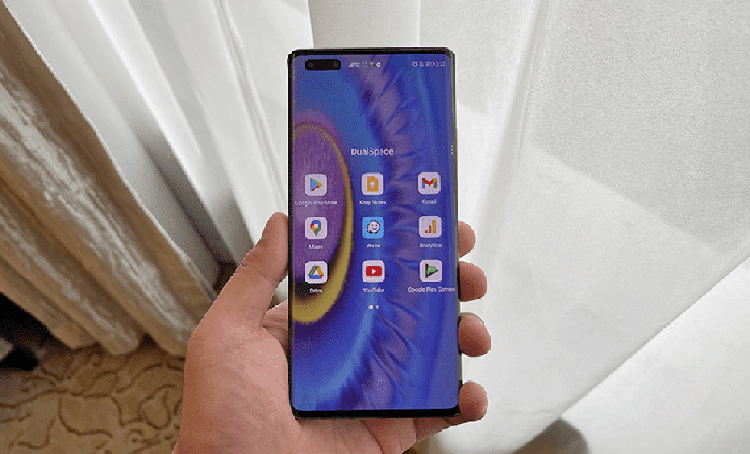
Google Play на Huawei можно запустить без root и сложной перепрошивки, но результат зависит от модели и версии системы. Установить Google Play на Huawei проще всего через microG, а для несовместимых устройств остается GBox. При этом работа Google Play на Huawei не означает официальную сертификацию Google: отдельные банки, платежи и игры с Play Integrity могут сохранять ограничения. Ниже — безопасная последовательность действий без сомнительных APK и устаревших методов, сообщает bitbetnews.com.
Что понадобится перед началом
Проверьте модель, свободное место и наличие обновлений. Подключитесь к стабильному Wi-Fi, чтобы не расходовать пакет Vodafone, Киевстар или lifecell. Подготовьте Google-аккаунт, резервную почту и номер для двухэтапной проверки. Если учетной записи еще нет, воспользуйтесь инструкцией о том, как создать аккаунт Google на Android.
В 2026 году актуальны iOS 26/27, Android 16/17, One UI 8.5, HyperOS 3 и HarmonyOS 6, но украинские Huawei часто работают на EMUI. Важнее поддержка Huawei-версии microG, а не номер прошивки. Сохраните фото, документы, контакты и коды восстановления.
Совет редакции: не разблокируйте загрузчик ради Play Market. Способы не требуют root, а вмешательство в прошивку повышает риск потери данных и отказа банковских приложений.
Шаг 1. Подготовка
Откройте «Настройки» — «Система и обновления» — «Обновление ПО» и установите официальную прошивку. Затем обновите AppGallery, HMS Core и браузер Huawei, перезагрузите устройство и включите автоматические дату и время. Проверьте регион Huawei ID: для пользователя в Украине лучше сохранять украинский регион, если нужные программы доступны в местном каталоге. Смена страны может повлиять на способы оплаты, подписки и набор приложений.
Полезно заранее разобраться, что такое AppGallery и как работает магазин Huawei. Сначала установите оттуда украинские банки, «Дію», приложения операторов, мессенджеры и сервисы доставки. Для финансовых и государственных программ официальный каталог обычно безопаснее стороннего магазина. После этого переходите к сервисам, которым действительно нужны компоненты Google.
Настраивайте смартфон последовательно: сначала официальные приложения, затем microG, после чего проверяйте по одной нужной программе. Если установить все сразу, будет трудно понять, какой компонент мешает входу, геолокации или уведомлениям.
Шаг 2. Google Play на Huawei через microG
Откройте AppGallery и найдите microG Services и microG Companion. Убедитесь, что устанавливаете версии, предназначенные для Huawei, а не пакеты для кастомных прошивок. На совместимом устройстве microG заменяет часть функций Google Play Services, а Companion добавляет компонент магазина. После установки откройте настройки microG и предоставьте только необходимые разрешения.
Порядок настройки:
- Запустите microG Services и откройте самопроверку.
- Включите регистрацию устройства и облачные сообщения, если пункты доступны.
- Добавьте Google-аккаунт через microG или окно входа в магазине.
- Подтвердите авторизацию по SMS, резервной почте или с другого устройства.
- Откройте Play Store и установите одно бесплатное тестовое приложение.
- Перезагрузите Huawei и проверьте вход, обновление и уведомления.
Для заводской EMUI или HarmonyOS нужны пакеты с пометкой «hw». Не смешивайте их с обычными сборками microG: конфликт подписей вызывает ошибки входа и обновления. Если AppGallery предлагает поставить компоненты автоматически, используйте этот сценарий. Ручные APK берите только из официальных релизов проекта.
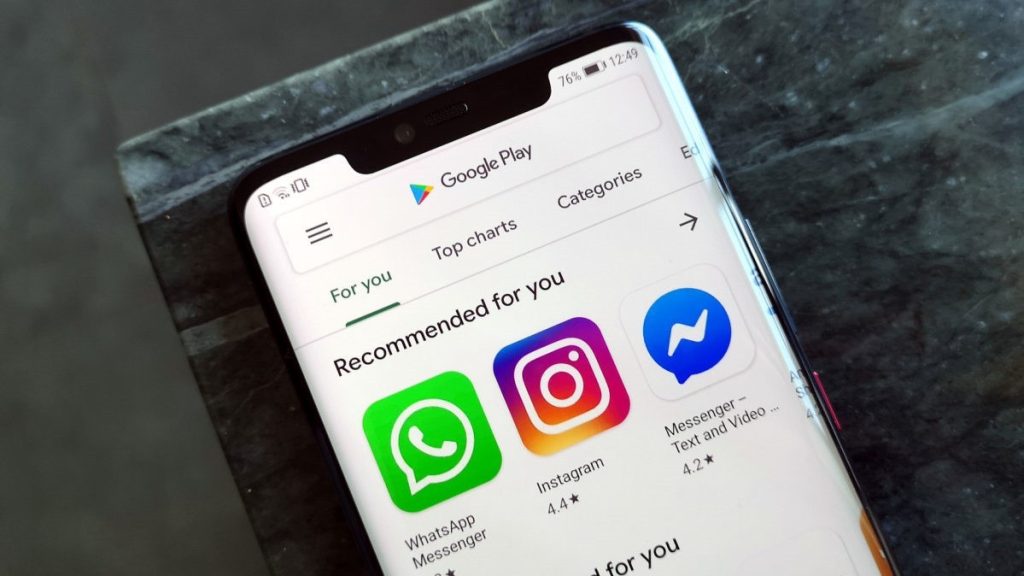
Комментарий технического специалиста: microG улучшает совместимость, но не превращает Huawei в сертифицированный Google-смартфон. Программы с Play Integrity, защищенными платежами или аппаратной аттестацией необходимо проверять отдельно.
Альтернативный способ через GBox
Если microG недоступен или отдельные сервисы не запускаются, попробуйте GBox. Приложение создает виртуальную среду, внутри которой открываются Play Store, YouTube, Gmail, Карты и другие программы. Установите GBox из AppGallery либо с официального сайта разработчика, откройте его и войдите в Google-аккаунт. Загруженные приложения затем запускаются внутри контейнера.
У GBox есть компромиссы: уведомления, геолокация и фоновые процессы могут работать иначе, а расход батареи иногда выше. Не давайте контейнеру доступ к файлам, контактам и микрофону без необходимости. Банки и криптокошельки лучше устанавливать из официального источника.
На заметку: GBox удобен для нескольких Google-приложений, но не стоит переносить в виртуальную среду все конфиденциальные сервисы.
Шаг 3. Финальная проверка
После появления Play Store скачайте приложение, обновите его и повторно откройте после перезагрузки. Проверьте вход в Gmail или YouTube, работу карт и получение тестового уведомления. В настройках батареи разрешите microG либо GBox работать в фоне и запускаться автоматически. Иначе EMUI может закрывать компонент через несколько минут после блокировки экрана.
Протестируйте авторизацию, обновления, push-уведомления, геолокацию, такси, доставку и банковский клиент. Если программа есть в AppGallery, лучше оставить официальную Huawei-версию. Дополнительные варианты описаны в материале о том, как пользоваться Huawei без Google-сервисов.
| Способ | Как работают приложения | Преимущества | Ограничения |
|---|---|---|---|
| microG | Почти как обычные приложения | Меньше лишней оболочки, привычные ярлыки | Нет гарантии Play Integrity |
| GBox | Внутри контейнера | Простая установка, широкая совместимость | Возможны задержки уведомлений |
| AppGallery и веб | Нативно или в браузере | Наиболее безопасный вариант | Не все Google-функции доступны |
Для рабочего смартфона стабильность важнее самого значка Play Market. Связка AppGallery, браузера и нескольких приложений через microG нередко надежнее, чем попытка полностью скопировать экосистему Google.
Возможные ошибки и как их исправить
Сообщение «Устройство не сертифицировано Play Protect» означает, что среда не прошла официальную сертификацию Google, поэтому кнопка исправления может не помочь. Не используйте случайные «фиксаторы» и старые инструкции с перепрошивкой. Для приложения с обязательной аттестацией выберите AppGallery, веб-кабинет или сертифицированный смартфон.
Если вход зациклился, включите автоматические дату и время, отключите VPN и частный DNS, затем обновите microG. При повторной ошибке очистите кэш microG Services и Companion, перезагрузите телефон и добавьте аккаунт заново. Если не приходят уведомления, разрешите автозапуск, фоновую передачу данных и исключите компонент из оптимизации батареи. При зависшей загрузке проверьте интернет, свободную память и обновления AppGallery.
Полезные советы и лайфхаки
Не скачивайте «полный GMS одним файлом» из Telegram-каналов и неизвестных каталогов. Приложения банков, «Дії», Vodafone, Киевстар и lifecell ищите в AppGallery или на официальном сайте разработчика. Для первого теста можно создать отдельный Google-аккаунт, а после настройки включить двухэтапную проверку. Резервные коды храните вне смартфона.
Совет редакции: после крупного обновления EMUI, HarmonyOS, microG или GBox повторно проверьте магазин, уведомления и вход. Не обновляйте все компоненты непосредственно перед поездкой, оплатой или рабочей встречей.
Частые вопросы (FAQ)
Можно ли установить Google Play на Huawei без компьютера? Да, на совместимых моделях достаточно AppGallery, microG Services и Companion. Компьютер, root и разблокировка загрузчика обычно не нужны.
Будет ли работать Google Wallet? Гарантии нет, поскольку платежи могут проверять сертификацию и Play Integrity. Уточняйте поддержку Huawei Wallet и решений своего украинского банка.
Что лучше — microG или GBox? Начинать стоит с microG, поскольку приложения работают ближе к нативному режиму. GBox полезен как запасной контейнер.
Почему не приходят уведомления? Чаще всего EMUI ограничивает фоновую работу. Разрешите автозапуск, облачные сообщения, передачу данных и отключите оптимизацию батареи.
Удалится ли магазин после обновления? Такое возможно при конфликте версий. Перед обновлением проверьте наличие свежей Huawei-сборки microG и не устанавливайте пакеты для кастомных ROM.
Какой способ выбрать
Для совместимого Huawei первым вариантом остается microG из AppGallery. GBox подходит как резервное решение для нескольких программ, а официальные приложения AppGallery должны быть приоритетом для банков, документов, связи и платежей. После настройки проверьте уведомления, геолокацию, вход и обновления. Открывшийся Play Store не означает совместимость со всеми сервисами Google.