
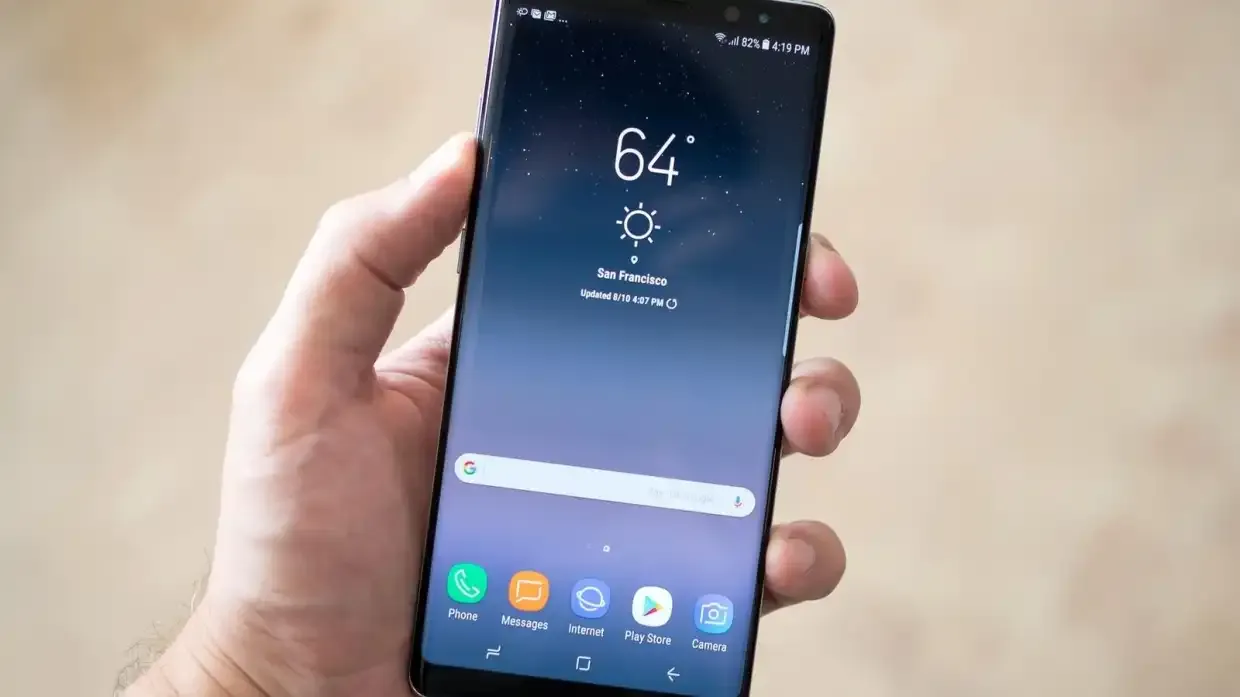
Скриншот на Samsung проще всего сделать одновременным нажатием боковой кнопки и клавиши уменьшения громкости. Но это не единственный вариант: скриншот на Samsung также создается жестом ладони, голосовой командой, через панель Edge или с помощью S Pen, сообщает bitbetnews.com.
Инструкция подходит для большинства смартфонов Galaxy A, M, S, FE, Note и складных моделей Z Fold или Z Flip. Названия отдельных меню могут немного различаться в зависимости от поколения устройства и версии прошивки.
Современные Galaxy работают на Android 16 с оболочкой One UI 8.5, хотя на поддерживаемых устройствах встречаются более ранние версии One UI. В других экосистемах используются HyperOS 3 и HarmonyOS 5; обозначения iOS 19/20 можно встретить в старых прогнозах, но они не относятся к смартфонам Samsung. Актуальность версии One UI для конкретной модели проверяется через «Настройки» → «Обновление ПО» → «Загрузка и установка».
Что понадобится перед началом
Специальное приложение устанавливать не нужно. Функции захвата экрана входят в стандартный набор One UI и доступны сразу после первоначальной настройки телефона.
Проверьте три условия:
- боковые клавиши нажимаются без заеданий;
- в памяти смартфона осталось свободное место;
- приложение не запрещает создание снимков;
- система и компонент Samsung Capture обновлены;
- нужная информация полностью отображается на экране.
Некоторые банковские сервисы, защищенные папки, приложения с видеоконтентом и экраны авторизации блокируют захват из соображений безопасности. В этом случае смартфон сообщает, что создание снимка запрещено политикой безопасности. Обойти такое ограничение штатными средствами нельзя.
Сохраненные изображения находятся в «Галерее» → «Альбомы» → «Снимки экрана». Их также можно открыть через «Мои файлы» в разделе с изображениями.
Шаг 1. Подготовка
Перед захватом уберите с экрана уведомления, всплывающие окна и личные данные, которые не должны попасть в изображение. Если сохраняете переписку, чек или экран из «Дії», банка либо кабинета оператора Vodafone, Киевстар или lifecell, проверьте видимость номера телефона, адреса и платежных реквизитов.
Откройте нужную страницу и дождитесь полной загрузки контента. Для сайта или документа установите удобный масштаб, а в мессенджере прокрутите переписку до нужного фрагмента.
Скриншот сохраняет все, что отображается на дисплее в момент захвата. Скрытые уведомления, логины и номера карт лучше убрать заранее. Обрезка после сохранения не всегда удаляет конфиденциальную информацию из резервных копий исходного файла.
Совет редакции: включите режим «Не беспокоить» перед созданием серии снимков. Новое сообщение не закроет нужную кнопку и не попадет в верхнюю часть изображения.
Шаг 2. Основные настройки скриншота на Samsung
Способ через боковые кнопки
Откройте нужный экран и одновременно коротко нажмите боковую кнопку питания и клавишу уменьшения громкости. Сразу отпустите обе клавиши. Дисплей мигнет, а внизу появится панель с инструментами редактирования.
Не удерживайте комбинацию слишком долго. Продолжительное нажатие может открыть меню выключения или изменить громкость вместо создания снимка.
Этот метод работает почти на всех актуальных телефонах и планшетах Galaxy. На старых моделях с физической клавишей Home могла использоваться комбинация «Питание + Home». Официальная инструкция Samsung подтверждает оба варианта для соответствующих поколений устройств. Читайте также, какие смартфоны перестанут получать обновления в 2026–2028 годах.ю
Способ с помощью ладони
Функцию жест ладонью необходимо предварительно активировать:
- откройте «Настройки»;
- перейдите в «Дополнительные функции»;
- выберите «Движения и жесты»;
- включите «Снимок экрана ладонью».
После этого поставьте ребро ладони возле правого или левого края дисплея и проведите по экрану горизонтально. Касание должно быть непрерывным, но сильно давить на стекло не нужно.
На некоторых недорогих или старых Galaxy функция отсутствует. Жест также может плохо срабатывать при открытой экранной клавиатуре, толстом защитном чехле или движении пальцами вместо ребра ладони.
Способ через боковую панель Edge
Панель Edge удобна, если физические кнопки расположены высоко или смартфоном приходится пользоваться одной рукой. Откройте «Настройки» → «Дисплей» → «Панели Edge» и включите функцию.
В настройках панелей выберите «Задачи», откройте редактирование и добавьте ярлык «Снимок экрана». После этого достаточно потянуть за полупрозрачный маркер у края дисплея и нажать соответствующую команду.
Samsung разрешает добавлять в панель задач несколько быстрых действий. Доступность конкретного ярлыка зависит от модели и версии One UI.
На заметку: панель Edge особенно удобна на крупных моделях Galaxy Ultra и Z Fold, где одновременное нажатие двух клавиш одной рукой может быть неудобным.
Способ голосовой командой
Активируйте Bixby или голосового помощника Google и произнесите команду «Сделай скриншот». Англоязычный интерфейс понимает фразы «Take a screenshot» или «Hey Bixby, take a screenshot».
Голосовой метод полезен, когда руки заняты, смартфон установлен в автомобильном держателе или необходимо сохранить интерфейс, не касаясь дисплея. Помощник должен быть заранее настроен и иметь доступ к микрофону.
Команда не сработает на защищенном экране или в приложении, которое запретило снимки. Официальная поддержка Samsung указывает Bixby и Google Assistant среди штатных способов захвата.
Способ с помощью S Pen
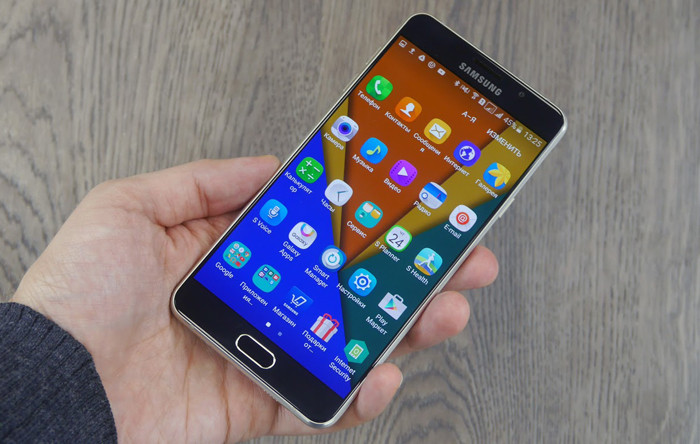
На Galaxy Ultra, старых Galaxy Note и совместимых планшетах можно создать скриншот с S Pen. Извлеките стилус, откройте меню Air Command и выберите «Снимок с заметкой» или Screen Write. Телефон сохранит весь экран и сразу предложит нарисовать пометки.
Для захвата отдельной области используйте AI Select, который в предыдущих версиях One UI назывался Smart Select. Выделите стилусом прямоугольную или произвольную область, затем сохраните ее, скопируйте текст либо отправьте в мессенджер. После One UI 6.1.1 Samsung постепенно переименовала Smart Select в AI Select.
| Способ | Что нужно сделать | Когда удобнее |
|---|---|---|
| Боковые кнопки | Коротко нажать питание и громкость вниз | Универсальный вариант |
| Ладонь | Провести ребром ладони по экрану | Когда кнопки неудобны |
| Панель Edge | Нажать ярлык захвата | Частые снимки одной рукой |
| Голос | Дать команду Bixby или Google | Когда руки заняты |
| S Pen | Выбрать Screen Write или AI Select | Выделение области и заметки |
Шаг 3. Финальная проверка
После захвата в нижней части экрана появляется панель инструментов. Через нее можно обрезать изображение, нарисовать стрелку, закрыть конфиденциальные данные, добавить подпись или сразу отправить файл.
Чтобы создать длинный скриншот, откройте прокручиваемую страницу и сделайте обычный снимок. На панели нажмите значок со стрелками вниз. Повторяйте нажатие или удерживайте кнопку, пока система не захватит нужную часть страницы. Функция подходит для статей, длинных чеков, списков и переписок, но может не работать в приложениях без стандартной прокрутки.
Если кнопка прокрутки не появилась, перейдите в «Настройки» → «Дополнительные функции» → «Снимки экрана и запись экрана» и активируйте показ панели после захвата.
Длинный снимок удобнее серии отдельных файлов: информация остается в правильной последовательности, а получателю не приходится собирать фрагменты вручную. Однако очень высокое изображение может стать неудобным для чтения в мессенджере.
Возможные ошибки и как их исправить
Если снимок экрана Samsung Galaxy не создается, сначала перезагрузите смартфон. Затем проверьте обновления системы и Galaxy Store.
| Проблема | Вероятная причина | Что сделать |
|---|---|---|
| Открывается меню питания | Кнопки удерживаются слишком долго | Нажать и сразу отпустить |
| Меняется громкость | Клавиши нажаты не одновременно | Повторить комбинацию двумя пальцами |
| Не работает ладонь | Жест выключен или отсутствует | Проверить «Движения и жесты» |
| Нет панели редактирования | Она отключена в настройках | Включить панель после захвата |
| Нет кнопки прокрутки | Страница не поддерживает функцию | Попробовать браузер или обычные снимки |
| Появляется запрет безопасности | Ограничение приложения | Использовать экспорт или функцию «Поделиться» |
| Файл не сохраняется | Заполнена память | Освободить место и повторить |
При системной ошибке проверьте разрешения компонента Samsung Capture, очистите его временные данные или отправьте отчет через Samsung Members. Полный сброс настроек нужен только тогда, когда обычная перезагрузка и обновление не помогли. Samsung также рекомендует использовать Samsung Members для диагностики нестандартного поведения устройства.
Совет редакции: перед сбросом настроек сохраните фото и документы. Проверить состояние смартфона можно через Samsung Members; отдельная инструкция объясняет, как проверить износ батареи Android-смартфона.
Полезные советы и лайфхаки
Для отправки чека или переписки не сохраняйте лишние области экрана. Сразу нажмите значок обрезки, оставьте нужный фрагмент и закройте номера карт, адреса, QR-коды или личные сообщения.
AI Select умеет не только сохранять область, но и распознавать текст. Выделенный фрагмент можно скопировать в буфер обмена, добавить в Samsung Notes или закрепить поверх другого приложения. Набор функций зависит от модели Galaxy.
Для серии инструкций создайте отдельный альбом в «Галерее». Это упростит поиск файлов и не смешает рабочие снимки с фотографиями камеры.
Частые вопросы
Как быстро сделать скриншот на Samsung?
Коротко нажмите боковую кнопку и уменьшение громкости одновременно, затем сразу отпустите их. Снимок сохранится в отдельном альбоме «Галереи».
Где найти сделанный снимок?
Откройте «Галерея» → «Альбомы» → «Снимки экрана». Альтернативный путь находится в приложении «Мои файлы» среди изображений.
Как сделать скриншот без кнопок?
Используйте проведение ребром ладони, ярлык панели Edge, голосовую команду или S Pen. Доступность способов зависит от модели Galaxy и версии One UI.
Почему телефон запрещает создать снимок?
Приложение может блокировать захват для защиты банковских данных, паролей, видео или конфиденциального содержимого. Штатной настройки для снятия такого ограничения нет.
Как сделать скриншот всей страницы?
Создайте обычный снимок и нажмите значок прокрутки на нижней панели. Продолжайте захват, пока в изображение не попадет нужная часть страницы.
Что выбрать для постоянного использования
Комбинация боковой кнопки и уменьшения громкости остается самым быстрым и совместимым способом. Жест ладонью и панель Edge удобнее при работе одной рукой, голосовая команда помогает без касания смартфона, а S Pen лучше подходит для выделения области и добавления заметок.
Проверьте каждый способ один раз и оставьте включенным тот, который соответствует вашей модели Galaxy и привычному сценарию. Для большинства пользователей оптимальной связкой станут кнопки для обычных снимков и прокрутка для сохранения длинных страниц.