
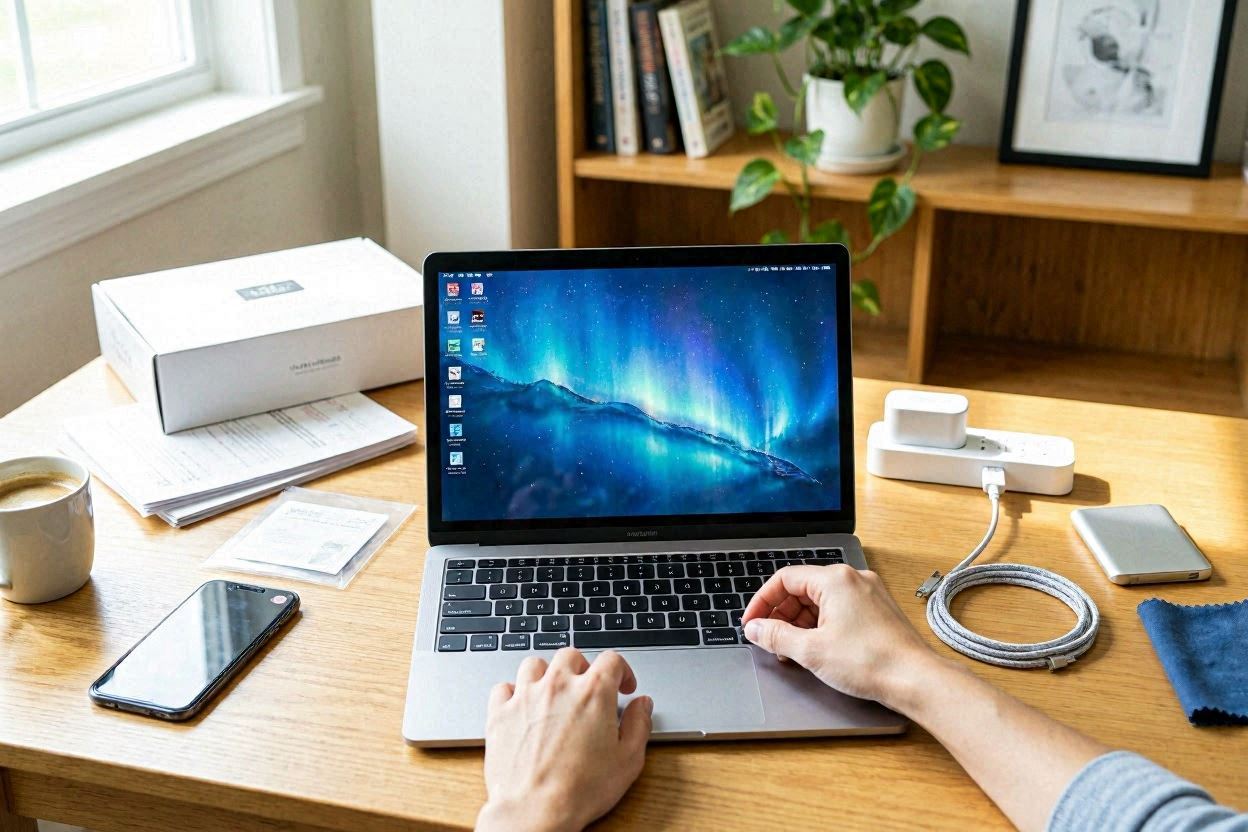
Настройка нового Mac в 2026 году занимает от 15 минут до нескольких часов: все зависит от того, запускаете ли вы компьютер как новый или переносите данные со старого Mac, Time Machine либо Windows-ПК. Настройка нового Mac начинается с простых вещей: зарядки, стабильного интернета, Apple Account, пароля от Wi-Fi и понимания, будете ли вы переносить файлы. Если вам нужна быстрая схема, настройка нового Mac выглядит так: включите устройство, пройдите Ассистент настройки, войдите в Apple Account, включите iCloud, обновите macOS, проверьте безопасность и сделайте резервную копию, сообщает bitbetnews.com.
Перед первым запуском подготовьте не только сам Mac, но и доступы. Вам понадобится пароль от домашнего Wi-Fi, логин и пароль Apple Account, телефон с украинским номером Vodafone, Киевстар или lifecell для подтверждения входа, а также старый компьютер или внешний диск, если планируете перенос данных. Apple указывает, что Ассистент настройки проводит пользователя через базовые шаги первого запуска Mac, а при переносе данных нужно заложить дополнительное время.
Для украинских пользователей есть еще один практический момент: если дома нестабильный интернет, лучше не начинать крупный перенос через мобильную точку доступа. Тарифы Vodafone, Киевстар и lifecell в гривне по состоянию на 2026 год нужно проверять на сайтах операторов, потому что условия и пакеты меняются. Для первоначальной настройки хватит обычного интернета, но для переноса фото, iCloud Drive и обновления macOS может понадобиться десятки гигабайт трафика.
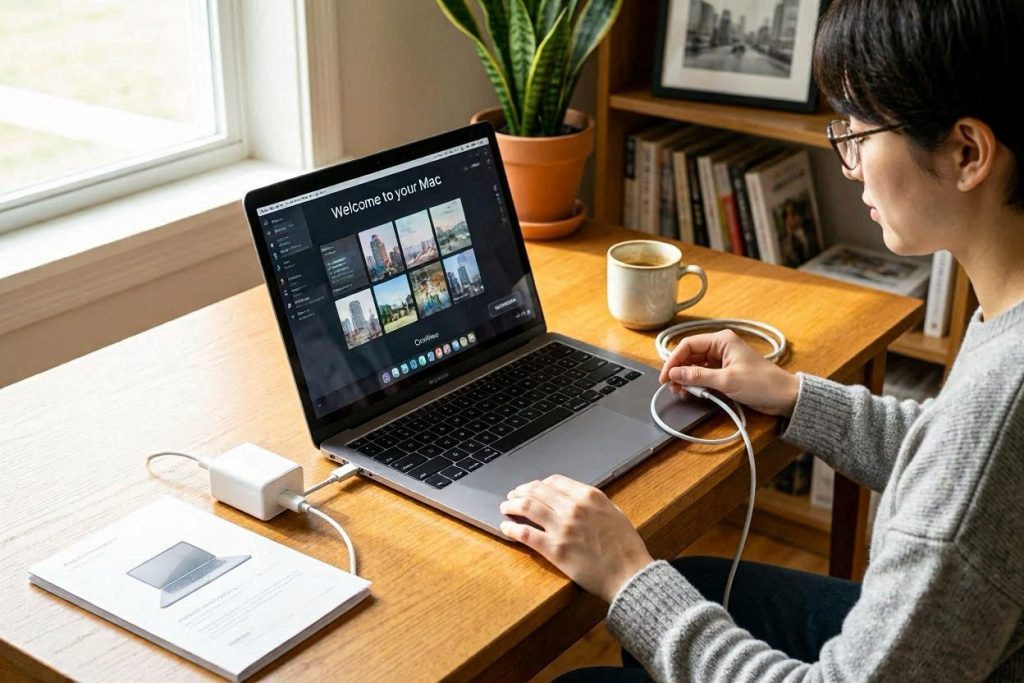
Что подготовить заранее:
- зарядное устройство и доступ к розетке;
- стабильный Wi-Fi или проводной интернет через адаптер;
- Apple Account или данные для его создания;
- украинский номер телефона для двухфакторной проверки;
- старый Mac, Windows-ПК или резервную копию Time Machine;
- внешний SSD или HDD для будущих бэкапов;
- список нужных приложений для работы, учебы и связи.
Если Apple Account еще нет, удобно сначала разобраться с базовой регистрацией. На сайте уже есть отдельная инструкция как создать Apple ID в Украине в 2026, и она поможет избежать типичных ошибок с регионом, почтой и номером телефона.
«Самая частая ошибка при первом запуске Mac — торопиться. Пользователь пропускает iCloud, не включает резервное копирование, ставит слабый пароль, а потом удивляется, почему синхронизация и восстановление работают не так, как ожидалось».
Шаг 1. Подготовка
Сначала распакуйте Mac, подключите питание и включите устройство. На MacBook кнопка питания обычно совмещена с Touch ID, а на настольных Mac она расположена на корпусе. После включения выберите язык, регион, раскладку клавиатуры и подключитесь к Wi-Fi. На этом этапе не спешите: если выбрать неправильный регион или раскладку, потом это можно исправить, но лучше настроить корректно сразу.
Если рядом есть iPhone или iPad, Mac может предложить ускоренную настройку с помощью устройства Apple. Такой вариант переносит часть параметров, включая Wi-Fi, внешний вид, настройки доступности и данные iCloud. Apple отдельно описывает этот сценарий как удобный способ быстро настроить Mac через ближайший iPhone или iPad.
Если вы уже живете в экосистеме Apple, первый запуск Mac лучше делать рядом с iPhone. Так проще подтвердить вход, подтянуть iCloud и быстрее получить доступ к паролям, заметкам, фото и файлам.
На этом этапе решите, как будете переносить данные. Если старый компьютер перегружен мусором, иногда лучше начать «с чистого листа» и вручную установить только нужные приложения. Если же у вас рабочая машина с документами, почтой, проектами и настройками, используйте Migration Assistant. Apple указывает, что Ассистент миграции переносит документы, приложения, учетные записи пользователей и настройки со старого Mac, из резервной копии Time Machine или с Windows-ПК, не удаляя данные на старом устройстве.
Совет редакции: если это ваш первый Mac после Windows, не переносите все подряд. Скопируйте документы, фото, архивы и рабочие файлы, а программы установите заново в версиях для macOS. Так меньше шансов перенести старый цифровой хаос на новый компьютер.
Шаг 2. Основные настройки
После входа в систему начните с Apple Account. Откройте «Системные настройки» и проверьте, что вы вошли в аккаунт, включили iCloud Drive, «Фото iCloud» при необходимости, «Связку ключей iCloud», «Локатор» и синхронизацию контактов. Если вы используете iPhone, iPad или Apple Watch, именно iCloud делает экосистему удобной: пароли, заметки, вкладки Safari и часть файлов появляются на всех устройствах. Если хотите сравнить облачные варианты, пригодится материал лучшие облачные хранилища: Google Drive, iCloud и OneDrive.
Дальше настройте безопасность. Создайте надежный пароль учетной записи macOS, включите Touch ID, если он есть, проверьте FileVault для шифрования диска и активируйте «Локатор». Для ноутбука это особенно важно: MacBook часто носят в рюкзаке, берут в кафе, коворкинг, университет или командировку. Если компьютер потеряется, включенный «Локатор» и нормальная защита входа могут стать решающими.
Основные пункты после первого входа:
- Откройте «Системные настройки».
- Проверьте Apple Account и iCloud.
- Включите Touch ID и добавьте отпечаток.
- Настройте пароль входа в систему.
- Проверьте «Локатор».
- Откройте «Основные» — «Обновление ПО».
- Установите доступные обновления macOS.
- Настройте язык, регион, клавиатуру и внешний вид.
- Установите нужные приложения.
- Подключите резервное копирование Time Machine.
Для владельцев Apple Silicon — Mac на M1, M2, M3, M4 и новее — отдельно проверьте совместимость рабочих приложений. Многие программы уже имеют универсальные версии, но часть старого софта может запускаться через Rosetta. Apple объясняет, что Rosetta позволяет Mac с Apple Silicon запускать приложения для Intel, однако поддержка Rosetta завершится в будущей версии macOS, поэтому лучше искать обновленные версии приложений у разработчиков.
| Что настраивать | Apple Silicon M1/M2/M3/M4 | Intel Mac |
|---|---|---|
| Производительность | Лучше ставить нативные или Universal-приложения | Используются Intel-версии приложений |
| Rosetta | Может понадобиться для старых Intel-приложений | Не нужна |
| Обновления macOS | Основной фокус новых функций Apple | Поддержка зависит от модели |
| Восстановление macOS | Через удержание кнопки питания при запуске | Через сочетания клавиш при запуске |
| Покупка в 2026 | Предпочтительнее для долгого срока службы | Стоит брать осторожно, если нужен запас обновлений |
После таблицы главный практический вывод простой: если вы покупаете Mac в 2026 году, модель на Apple Silicon выглядит более рациональной для долгого использования. Intel Mac еще может решать офисные и учебные задачи, но при выборе на несколько лет вперед стоит учитывать поддержку будущих версий macOS и приложений. Особенно это важно для дизайнеров, разработчиков, монтажеров, музыкантов и тех, кто зависит от профессионального софта.
На заметку: не ставьте десятки приложений в первый день. Установите браузер, мессенджеры, офисный пакет, облако, VPN при необходимости, менеджер паролей и рабочие программы. Остальное добавляйте постепенно, когда поймете реальные задачи.
Шаг 3. Финальная проверка
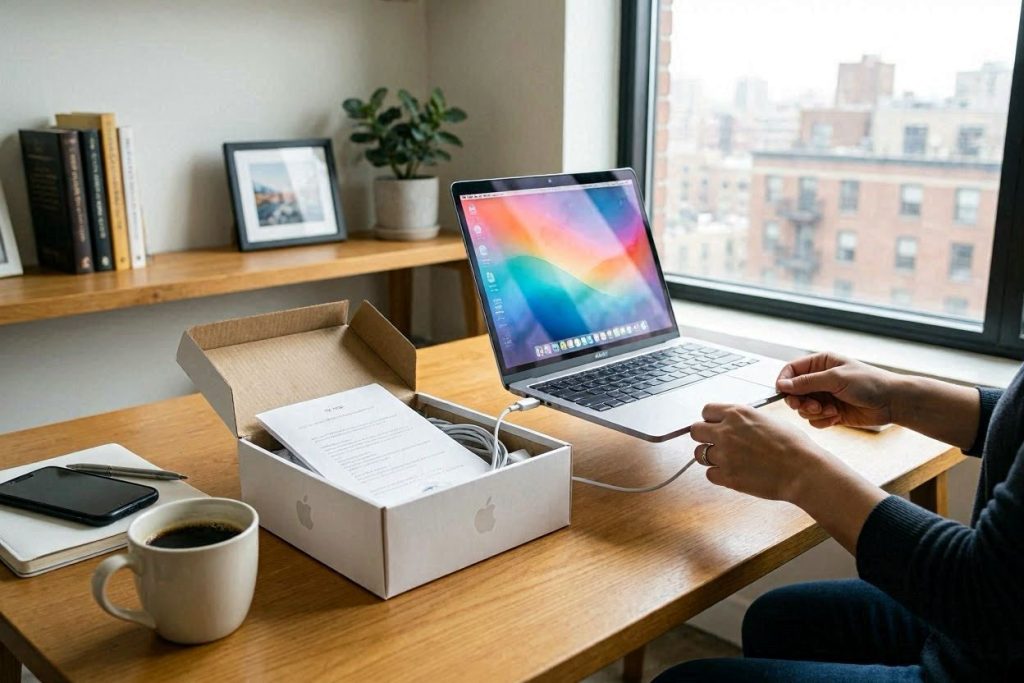
Когда базовая настройка MacBook завершена, не закрывайте крышку и не бегите сразу работать. Потратьте еще 20–30 минут на проверку. Откройте App Store, обновите стандартные приложения, проверьте звук, камеру, микрофон, Bluetooth, трекпад, клавиатуру и работу зарядки. Если это MacBook, посмотрите состояние батареи в системных настройках и убедитесь, что устройство нормально заряжается.
Затем настройте резервное копирование. Time Machine — встроенная функция macOS для автоматического бэкапа файлов, включая приложения, музыку, фото, почту и документы, если подключить внешний накопитель или другое подходящее хранилище. Apple рекомендует подключить внешний диск, выбрать его как диск резервного копирования и создать бэкап.
Первый бэкап лучше сделать до того, как вы заполните Mac рабочими файлами. Если через неделю что-то пойдет не так, восстановление из Time Machine сэкономит часы, а иногда и дни.
Отдельно проверьте интернет. Если вы часто работаете удаленно, подумайте о запасном варианте связи: мобильный интернет через iPhone, eSIM, роутер с аккумулятором или GPON-доступ дома. Для Украины это не теория, а реальный бытовой вопрос. На сайте есть подробный материал про оптоволоконный интернет без света в Украине, который поможет выбрать более устойчивый вариант подключения.
Финальный чек-лист:
- Apple Account активен;
- iCloud синхронизирует нужные данные;
- Touch ID работает;
- пароль входа надежный;
- обновления macOS установлены;
- приложения открываются без ошибок;
- камера и микрофон работают;
- Bluetooth-устройства подключаются;
- Time Machine настроена;
- важные файлы лежат в понятных папках.
«Новый Mac часто работает идеально уже из коробки, но именно финальная проверка показывает мелочи: не тот регион, выключенный iCloud Drive, старую версию приложения или отсутствие бэкапа».
Возможные ошибки и как их исправить
Первая частая проблема — Mac не подключается к Wi-Fi. Проверьте пароль, перезагрузите роутер, попробуйте другую сеть или раздачу интернета с телефона. Если сеть видна, но страницы не открываются, проблема может быть у провайдера или в DNS. Для первого запуска лучше использовать стабильный домашний Wi-Fi, а не перегруженную публичную сеть.
Вторая ошибка — не получается войти в Apple Account. Проверьте почту, пароль, код двухфакторной проверки и доступ к номеру телефона. Если код приходит на Vodafone, Киевстар или lifecell с задержкой, подождите несколько минут и не запрашивайте его десять раз подряд. Иногда проще подтвердить вход через уже авторизованный iPhone.
Третья проблема — перенос данных идет слишком долго. Это нормально, если вы переносите сотни гигабайт фото, видео и рабочих проектов. При беспроводной миграции держите оба компьютера рядом и не закрывайте крышку MacBook. Если есть возможность, используйте кабельное подключение или перенос из Time Machine.
Четвертая ошибка — старые приложения не запускаются на Mac с Apple Silicon. Проверьте сайт разработчика и установите версию для Apple Silicon или Universal. Если приложение Intel-версии запускается через Rosetta, это временное решение, а не идеальный вариант на годы. Для профессионального софта лучше заранее проверить совместимость, чтобы не потерять рабочий день после покупки.
| Проблема | Возможная причина | Что сделать |
|---|---|---|
| Нет Wi-Fi | Неверный пароль, сбой роутера, слабый сигнал | Переподключите сеть, перезагрузите роутер |
| Не входит в Apple Account | Ошибка пароля или кода 2FA | Проверьте почту, номер и доверенное устройство |
| Долго переносит данные | Большой объем файлов | Используйте Time Machine или кабель |
| Нет нужного приложения | Нет версии для Apple Silicon | Ищите Universal-версию |
| Не хватает места | Перенесены лишние файлы | Очистите загрузки, кэш, старые архивы |
Совет редакции: если Mac новый, но ведет себя странно уже в первый день, сначала обновите macOS и приложения. Если проблема остается, фиксируйте симптомы, делайте скриншоты и обращайтесь в магазин или сервис, пока вопрос проще решить по гарантии.
Полезные советы и лайфхаки
Первый лайфхак — настройте углы экрана, Dock и горячие клавиши под себя. macOS удобна не только дизайном, но и тем, что ее можно быстро адаптировать под рабочий стиль. Например, можно закрепить нужные приложения в Dock, включить Stage Manager, настроить рабочие столы и использовать Spotlight вместо поиска по папкам. Это особенно удобно после Windows, когда кажется, что «все лежит не там».
Второй лайфхак — не игнорируйте «Связку ключей iCloud». Она помогает синхронизировать пароли между Mac, iPhone и iPad. Если вы часто забываете пароли от Wi-Fi, сайтов и сервисов, это сильно упрощает жизнь.
Третий совет — сделайте отдельные профили или рабочие пространства, если Mac используют несколько человек. Не храните личные документы, рабочие файлы и детские игры в одной учетной записи. Это снижает риск случайного удаления данных и помогает держать порядок.
Хорошая настройка нового Mac — это не попытка включить все функции сразу. Гораздо важнее создать понятную рабочую среду, где легко найти файл, безопасно хранить пароли и быстро восстановиться после ошибки.
Четвертый совет — проверьте экосистемные функции. Если у вас iPhone, включите Handoff, AirDrop, универсальный буфер обмена и синхронизацию заметок. Если используете iPad, попробуйте Sidecar или Universal Control, если функция доступна на ваших устройствах. А если выбираете технику Apple в 2026 году, можно почитать материал о том, какие iPhone, MacBook и другие устройства Apple готовит компания.
Частые вопросы (FAQ)
Сколько времени занимает настройка нового Mac?
Обычная настройка нового Mac без переноса данных занимает примерно 15–30 минут. Если вы переносите файлы со старого Mac, Windows-ПК или Time Machine, процесс может растянуться на несколько часов. Все зависит от объема данных и скорости соединения.
Можно ли настроить Mac без Apple Account?
Можно пройти часть базовых шагов, но полноценная работа будет ограничена. Без Apple Account вы не получите нормальную синхронизацию iCloud, App Store, «Локатор», связку ключей и часть экосистемных функций. Лучше создать аккаунт сразу или подготовить его до покупки.
Что выбрать: перенос данных или настройку с нуля?
Если старый компьютер был аккуратным и рабочим, перенос через Migration Assistant удобен. Если там много лишних файлов, старых приложений и ошибок, лучше настроить Mac с нуля и перенести только документы. Для рабочего компьютера часто оптимален смешанный вариант: файлы вручную, приложения заново.
Есть ли разница между настройкой Intel Mac и Apple Silicon?
Да. На Apple Silicon M1/M2/M3/M4 лучше ставить приложения, адаптированные под чипы Apple, а старые Intel-программы могут запускаться через Rosetta. На Intel Mac такой проблемы нет, но вопрос будущей поддержки macOS становится важнее. Для покупки в 2026 году Apple Silicon обычно практичнее.
Нужно ли сразу делать резервную копию Time Machine?
Да, это один из самых полезных шагов после первого запуска. Time Machine помогает восстановить документы, фото, приложения и настройки, если что-то будет удалено или повреждено. Лучше настроить бэкап до активной работы, а не после первой потери файла.
Что делать, если Mac завис во время первого запуска?
Подождите несколько минут, особенно если идет обновление или перенос данных. Если реакции нет долго, удерживайте кнопку питания до выключения, затем включите Mac снова. Если проблема повторяется, попробуйте подключиться к другой сети или обратитесь в поддержку Apple либо магазин, где покупали устройство.
Что стоит запомнить
Настроить Mac в 2026 году несложно, если двигаться по порядку: подготовить интернет и Apple Account, пройти Ассистент настройки, включить iCloud, проверить безопасность, обновить macOS, установить нужные приложения и сразу настроить Time Machine. Не пытайтесь сделать компьютер «идеальным» за один вечер. Начните с базовой стабильности, а уже потом добавляйте рабочие инструменты, автоматизацию и дополнительные сервисы.
Первый запуск MacBook — это не просто выбор языка и Wi-Fi. Это момент, когда вы закладываете безопасность, порядок в файлах, синхронизацию, резервные копии и будущий комфорт работы. Сохраните эту инструкцию в закладки: она пригодится не только при покупке нового Mac, но и при переустановке macOS, переходе с Windows или передаче компьютера другому пользователю.