
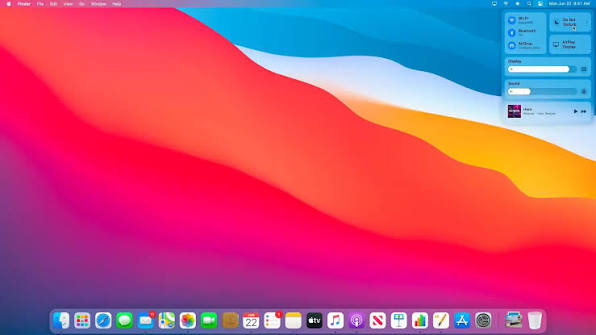
Скриншот на Mac можно сделать за секунду: весь экран сохраняется через Shift + Command + 3, выбранная область — через Shift + Command + 4, а панель всех инструментов открывается Shift + Command + 5. Если нужен скриншот на Mac для переписки, отчета, инструкции, поддержки банка, Vodafone, Киевстар или lifecell, лучше сразу выбрать правильный способ, чтобы не обрезать лишнее потом, сообщает bitbetnews.com.
В macOS снимки экрана работают одинаково на MacBook Air, MacBook Pro, iMac, Mac mini и Mac Studio. Разница между Intel и Apple Silicon — M1, M2, M3, M4 — почти не влияет на сами комбинации клавиш, но может влиять на скорость обработки, плавность записи экрана и работу с внешними мониторами.
Что понадобится перед началом
Для обычного скриншота не нужно устанавливать программы. В macOS уже есть встроенный инструмент Screenshot, горячие клавиши, сохранение в файл, копирование в буфер обмена и быстрая разметка через плавающую миниатюру. Apple в официальной инструкции указывает, что на Mac можно делать снимки экрана и записи экрана через Screenshot или сочетания клавиш, а также выбирать, что именно захватывать: весь экран, окно или область.
Проверьте три вещи. Во-первых, клавиатура должна корректно срабатывать на Command, Shift и цифры. Во-вторых, на диске должно быть свободное место, иначе снимок может не сохраниться. В-третьих, если вы делаете скриншот рабочего чата, банковской операции или кабинета оператора, заранее закройте личные данные.
Скриншот — это быстрый документ. На нем часто остаются номера телефонов, email, баланс в гривнах, адрес доставки или фрагмент личной переписки.
Минимальный набор:
- Mac с актуальной или поддерживаемой версией macOS;
- рабочая клавиатура или внешняя клавиатура с Command;
- свободное место на диске;
- понятная папка для сохранения снимков;
- закрытые окна с личными данными, если скриншот пойдет в поддержку или публичный чат.
Полезная связанная тема для перелинковки — Spotlight на Mac: как пользоваться поиском в 2026 году. Она пригодится, если скриншот сохранился, но вы не можете быстро найти файл.
Шаг 1. Подготовка
Перед тем как сделать снимок экрана на Mac, решите, что именно нужно показать. Для ошибки в браузере чаще всего хватает активного окна. Для инструкции лучше подходит выбранная область. Для доказательства последовательности действий удобнее сделать несколько скриншотов подряд и сохранить их в отдельную папку.
Если на экране открыты мессенджеры, документы, платежи, криптокошелек, корпоративная почта или личные фото, уберите лишнее. В Украине скриншоты часто отправляют в поддержку мобильных операторов, банков, маркетплейсов и сервисов доставки, поэтому на изображении легко случайно оставить номер карты, IMEI, адрес или одноразовый код. Такой файл потом может разойтись дальше, чем планировалось.
«Перед отправкой скриншота в поддержку всегда проверяйте углы экрана и строку меню. Там часто остаются имя пользователя, уведомления, название компании или фрагмент личного сообщения», — комментарий специалиста по цифровой безопасности.
Удобная подготовка занимает меньше минуты:
- Закройте уведомления или включите режим «Фокусирование».
- Откройте только нужное окно.
- Увеличьте масштаб страницы, если текст мелкий.
- Наведите курсор так, чтобы он не закрывал важный элемент.
- Проверьте, не видны ли персональные данные.
- Сделайте тестовый скриншот и откройте его перед отправкой.
На заметку: если вы часто отправляете инструкции коллегам или клиентам, создайте отдельную папку «Screenshots» в iCloud Drive или на рабочем столе. Так снимки не будут смешиваться с загрузками, договорами, таблицами и фото.
Шаг 2. Основные настройки
По умолчанию macOS сохраняет скриншоты на рабочий стол в формате PNG. Название файла обычно содержит слово Screenshot, дату и время. Это удобно для разового снимка, но неудобно, если вы за день делаете десятки скриншотов.
Откройте панель Screenshot сочетанием Shift + Command + 5. Внизу появится меню с кнопками для захвата экрана, окна, области и записи видео. Через «Options» можно выбрать папку сохранения, таймер, отображение курсора и поведение плавающей миниатюры. В официальном руководстве Apple также описывает возможность задержки по таймеру, выбор места сохранения и включение указателя мыши.
Горячие клавиши Mac можно настроить отдельно: откройте системные настройки, затем «Keyboard», «Keyboard Shortcuts» и раздел «Screenshots». Это полезно, если стандартные комбинации конфликтуют с приложением, внешней клавиатурой или привычками после Windows.
| Задача | Комбинация | Что получится |
|---|---|---|
| Весь экран | Shift + Command + 3 | Файл со снимком всего экрана |
| Выбранная область | Shift + Command + 4 | Можно выделить нужный фрагмент |
| Окно или меню | Shift + Command + 4, затем Space | Снимок выбранного окна или меню |
| Панель Screenshot | Shift + Command + 5 | Все инструменты захвата и записи |
| В буфер обмена | Control + Shift + Command + 3 или 4 | Снимок не сохраняется файлом, а копируется |
| Touch Bar | Shift + Command + 6 | Снимок Touch Bar на совместимых Intel MacBook Pro |
Если скриншоты нужны для работы, не оставляйте их на рабочем столе. Через неделю там будет десятки файлов, и найти нужный снимок станет сложнее, чем сделать новый.
С пользователями iPhone логика похожая: быстрый снимок, сохранение, редактирование, отправка. Для внутренней перелинковки подойдет материал Как сделать скриншот на Xiaomi и Redmi: 6 способов, если в статье нужен переход к Android-инструкциям.
Способ 1. Скриншот всего экрана
Самый быстрый скриншот на MacBook делается сочетанием Shift + Command + 3. Нажмите три клавиши одновременно, и macOS сохранит изображение всего экрана. Если подключено несколько мониторов, система обычно создает отдельный файл для каждого дисплея.
Этот способ подходит для отчетов, ошибок в системе, общего вида рабочего стола, сравнения настроек и ситуаций, когда важно показать весь контекст. Минус очевиден: в кадр попадает все. Перед отправкой такого снимка лучше открыть файл и проверить, нет ли в нем лишних окон.
Практический пример: вы общаетесь с поддержкой интернет-провайдера, показываете ошибку VPN или проблему с приложением банка. Полный экран помогает специалисту увидеть строку меню, время, активную программу и системные уведомления. Но если там виден баланс, личный чат или номер телефона, файл стоит обрезать.
Способ 2. Скриншот выбранной области
Shift + Command + 4 превращает курсор в перекрестие. Зажмите кнопку мыши или трекпада, выделите нужную область и отпустите. macOS сохранит именно этот фрагмент.
Этот вариант чаще всего нужен для статей, инструкций, презентаций, рабочих чатов и сообщений в поддержку. Он экономит время на обрезке и сразу убирает лишнее. Если область выделена неправильно, нажмите Esc до отпускания кнопки — действие отменится.
Совет редакции: удерживайте пробел во время выделения области, чтобы передвинуть уже выбранную рамку без изменения размера. Это удобно, когда вы почти попали в нужный фрагмент, но рамка сместилась на несколько пикселей.
Способ 3. Скриншот окна или меню
Чтобы сделать аккуратный снимок одного окна, нажмите Shift + Command + 4, затем Space. Курсор превратится в значок камеры. Наведите его на нужное окно и кликните.
macOS сделает снимок окна с тенью. Это выглядит аккуратно в инструкциях и презентациях. Если тень не нужна, используйте выделение области через Shift + Command + 4 или редактирование после сохранения.
Так же можно захватывать раскрытое меню. Откройте меню в приложении, нажмите Shift + Command + 4 и выделите нужную область. Это полезно, когда нужно показать путь к настройке, пункт экспорта, фильтр или контекстное меню.
«Для обучающих материалов лучше использовать снимок окна, а не всего рабочего стола. Читатель сразу понимает, куда смотреть, и не отвлекается на лишние элементы», — комментарий редактора технических инструкций.
Способ 4. Панель Screenshot через Shift + Command + 5
Панель Screenshot — самый универсальный способ. Нажмите Shift + Command + 5, и внизу экрана появится набор инструментов: захват всего экрана, окна, выбранной области, запись всего экрана и запись области. Там же открываются настройки сохранения.
Этот способ удобен, если вы не помните комбинации или хотите заранее выбрать таймер. Таймер помогает снять выпадающее меню, подсказку, всплывающее окно или состояние интерфейса, которое исчезает при клике. В «Options» можно включить курсор, выбрать папку и отключить плавающую миниатюру.
На заметку: для записи экрана используйте тот же Shift + Command + 5. Но для короткой инструкции скриншот часто лучше видео: он легче, быстрее открывается, занимает меньше места и проще отправляется через Telegram, Viber, Gmail или рабочий чат.
Способ 5. Скриншот в буфер обмена
Если файл не нужен, добавьте Control к стандартной комбинации. Например, Control + Shift + Command + 3 копирует весь экран в буфер обмена, а Control + Shift + Command + 4 копирует выбранную область. После этого снимок можно вставить в сообщение, документ, письмо или редактор через Command + V.
Этот способ удобен для быстрых рабочих переписок. Файл не появляется на рабочем столе, не засоряет Finder и не требует удаления после отправки. Но есть нюанс: если вы скопируете что-то еще, скриншот исчезнет из буфера.
Буфер обмена macOS особенно полезен в связке Mac + iPhone + iPad, если включена общая экосистема Apple. Тогда скопированное на одном устройстве можно вставить на другом, когда работает Continuity. Для пользователей, выбирающих между экосистемами, подойдет связанная статья iPhone против Android в Украине: какой смартфон выбрать в 2026 году.
Способ 6. Touch Bar, Preview и сторонние приложения
На некоторых Intel MacBook Pro с Touch Bar есть отдельная комбинация Shift + Command + 6. Она делает снимок сенсорной панели. На MacBook с Apple Silicon без Touch Bar этот способ не нужен, потому что такой панели в современных моделях обычно нет.
Еще один вариант — приложение Preview. Откройте Preview, выберите меню File, затем Take Screenshot и нужный режим. Это не самый быстрый путь, зато понятный для пользователей, которые предпочитают меню вместо комбинаций клавиш.
Сторонние приложения нужны только в особых сценариях: длинные скриншоты веб-страниц, автоматическая нумерация, облачные ссылки, скрытие данных, командная работа, аннотации и шаблоны. Для большинства задач встроенных инструментов macOS достаточно.
| Сценарий | Лучший способ | Почему |
|---|---|---|
| Быстро показать ошибку | Shift + Command + 3 | Захватывает весь контекст |
| Вырезать часть страницы | Shift + Command + 4 | Сразу сохраняет нужный фрагмент |
| Сделать красивое окно | Shift + Command + 4 + Space | Аккуратная рамка и тень |
| Настроить папку и таймер | Shift + Command + 5 | Все параметры в одном месте |
| Вставить в чат без файла | Control + комбинация | Работает через буфер обмена |
| Снять Touch Bar | Shift + Command + 6 | Только для совместимых моделей |
Шаг 3. Финальная проверка
После создания скриншота не отправляйте его вслепую. Кликните по плавающей миниатюре в правом нижнем углу, если она появилась. Там можно быстро обрезать изображение, добавить стрелку, подчеркнуть текст, закрыть часть данных прямоугольником или удалить снимок.
Особое внимание к личной информации. Номер телефона Vodafone, Киевстар или lifecell, IBAN, сумма перевода в гривнах, email, адрес, QR-код, одноразовый пароль и фрагменты приватных сообщений лучше скрывать. Если скриншот уходит в публичный чат, обрезайте его жестче.
Хороший скриншот отвечает на вопрос и не показывает ничего лишнего. Это простое правило экономит время и снижает риск утечки данных.
Совет редакции: если вы делаете серию снимков для инструкции, сразу переименуйте файлы по шагам: 01-settings, 02-keyboard, 03-screenshot. Finder сортирует такие файлы правильно, и вы не перепутаете порядок при загрузке в WordPress, Google Docs или Telegram.
Возможные ошибки и как их исправить
Иногда кажется, что скриншот не работает, хотя проблема в настройках, папке сохранения или клавиатуре. Начните с простого: попробуйте Shift + Command + 5. Если панель открылась, значит клавиши работают, а проблема может быть в выбранном месте сохранения или правах приложения.
Если снимок не появился на рабочем столе, проверьте «Options» в панели Screenshot. Возможно, ранее была выбрана другая папка: Documents, Downloads, iCloud Drive или пользовательский каталог. Найти файл поможет Spotlight: нажмите Command + Space и введите Screenshot или часть даты.
Частые проблемы:
- скриншот сохраняется не туда;
- сочетание клавиш отключено или переназначено;
- внешняя клавиатура имеет другую раскладку служебных клавиш;
- не хватает места на диске;
- приложение блокирует захват окна;
- пользователь случайно копирует снимок в буфер, а не сохраняет файл;
- файл есть, но Finder сортирует папку не по дате;
- запись экрана не имеет разрешения в настройках приватности.
Apple отдельно отмечает, что снимки окон в некоторых приложениях могут быть недоступны. Это нормально для защищенного контента, DRM-видео, отдельных банковских или медиаприложений. Если окно не захватывается, попробуйте снять весь экран, проверить правила приложения или использовать встроенный экспорт, если он есть.
«Когда скриншот нужен для обращения в поддержку, лучше приложить один общий снимок и один увеличенный фрагмент ошибки. Так специалист видит и контекст, и конкретную проблему», — совет инженера службы поддержки.
Полезные советы и лайфхаки
Первый лайфхак — используйте таймер. Он находится в Shift + Command + 5 → Options. Таймер на несколько секунд помогает открыть меню, навести курсор или подготовить экран без спешки.
Второй — сохраняйте рабочие скриншоты в отдельную папку. Для этого откройте Shift + Command + 5, выберите Options и укажите нужное место. Если вы работаете с сайтом, инструкциями, ставками, платежами, биржами или IT-поддержкой, отдельная папка избавит от хаоса на рабочем столе.
Третий — используйте разметку. После скриншота нажмите на миниатюру и добавьте стрелку, круг, текст или обрезку. Для большинства задач этого хватает, отдельный графический редактор не нужен.
Еще несколько практичных приемов:
- Для вставки в Telegram или Slack используйте Control + Shift + Command + 4.
- Для статей делайте окно, а не весь экран.
- Для ошибок захватывайте строку адреса, если это важно.
- Для приватных данных используйте обрезку, а не только размытие.
- Для серийных инструкций переименовывайте файлы сразу.
- Для внешних мониторов проверяйте, какой экран попал в файл.
- Для старых Intel Mac проверьте, не включены ли сторонние утилиты, перехватывающие клавиши.
Если нужно часто работать автономно, особенно во время отключений света, полезна тема питания ноутбука: Повербанк для ноутбука 2025 в Украине: цены и модели. Цены на аксессуары и тарифы в гривне по состоянию на 2026 год лучше проверять на сайтах продавцов и операторов перед покупкой.
Частые вопросы FAQ
Как сделать скриншот на Mac быстрее всего?
Нажмите Shift + Command + 3, если нужен весь экран. Для выбранной области используйте Shift + Command + 4. Для окна нажмите Shift + Command + 4, затем Space и кликните по нужному окну.
Где найти скриншот на Mac после сохранения?
По умолчанию файл появляется на рабочем столе. Если его там нет, откройте Shift + Command + 5, зайдите в Options и проверьте выбранную папку сохранения. Также можно найти файл через Spotlight по слову Screenshot.
Как сделать скриншот на Mac без сохранения файла?
Добавьте клавишу Control к комбинации. Например, Control + Shift + Command + 4 копирует выбранную область в буфер обмена. Затем вставьте снимок через Command + V в чат, письмо или документ.
Отличаются ли скриншоты на Intel Mac и Mac с M1, M2, M3, M4?
Базовые сочетания одинаковые. Отличия касаются отдельных моделей: например, Shift + Command + 6 работает только на MacBook Pro с Touch Bar. На Apple Silicon чаще быстрее обрабатывается запись экрана и работа с несколькими задачами, но сама логика скриншотов не меняется.
Почему скриншот не сохраняется?
Проверьте место сохранения в Shift + Command + 5 → Options, свободное место на диске и настройки клавиатурных сочетаний. Если проблема только в одном приложении, оно может блокировать захват окна или защищенного контента.
Можно ли сделать длинный скриншот страницы на Mac?
Встроенные инструменты macOS делают снимок видимой области, окна или экрана. Для длинной веб-страницы используйте функции браузера, PDF-экспорт страницы или сторонний инструмент с режимом full page screenshot.
Что запомнить
Для большинства задач хватает трех комбинаций: Shift + Command + 3 для всего экрана, Shift + Command + 4 для области и Shift + Command + 5 для панели с настройками. Если файл не нужен, добавляйте Control и вставляйте снимок прямо из буфера обмена.
Самая рабочая схема для MacBook и iMac простая: сначала убрать личные данные, затем выбрать правильный тип захвата, после этого проверить миниатюру и только потом отправлять файл. Так скриншот получится понятным, аккуратным и безопасным для публикации, переписки или обращения в поддержку.