

Безопасный режим Mac нужен прежде всего для диагностики: macOS запускается в специальном режиме, который помогает определить, связана ли проблема со сторонним программным обеспечением, загружающимся при старте системы. Если MacBook зависает после входа, долго загружается, приложение невозможно удалить или сбой появился после установки нового ПО, Safe Mode позволяет сузить круг причин, сообщает bitbetnews.com.
Главная сложность заключается в том, что как включить безопасный режим на Mac, зависит от процессора. На Intel достаточно правильно удерживать Shift во время запуска. На Apple Silicon, включая M1, M2, M3 и M4, сначала нужно открыть параметры загрузки кнопкой питания, выбрать системный том и только затем использовать Shift.
Safe Mode не следует путать с macOS Recovery. Безопасный режим предназначен в первую очередь для диагностики обычного запуска системы, тогда как Recovery дает доступ к восстановлению macOS, Дисковой утилите и другим служебным инструментам.
Что понадобится перед началом
Дополнительные программы, загрузочная флешка или второй компьютер не требуются. Желательно сохранить открытые документы, завершить приложения и знать пароль учетной записи администратора. Для MacBook разумно также подключить питание, если заряд аккумулятора близок к минимальному.
Сначала определите архитектуру компьютера. Откройте меню Apple и раздел «Об этом Mac». Если в характеристиках указано поле Chip с M1, M2, M3, M4 или другим чипом серии M, используется Apple Silicon. Поле Processor с Intel Core указывает на Intel Mac.
| Что проверить | Intel Mac | Apple Silicon |
|---|---|---|
| Как определить | В «Об этом Mac» указан Intel | Указан чип серии M |
| Основное действие | Удерживать Shift при запуске | Удерживать кнопку питания |
| Где выбирается Safe Mode | Во время загрузки | В Startup Options |
| Нужен выбор загрузочного диска | Обычно нет | Да |
| Используется Shift | Да | Да, после выбора диска |
| Как выйти | Обычная перезагрузка | Обычная перезагрузка |
Если компьютер в целом стал работать заметно хуже, Safe Mode удобно использовать как один из этапов диагностики. Более широкий набор проверок собран в инструкции о том, как ускорить старый MacBook.
Практический комментарий: если проблема исчезает только при безопасной загрузке, это полезная диагностическая подсказка. Проверять в первую очередь стоит стороннее ПО, объекты входа, расширения и компоненты, запускающиеся вместе с macOS.
Шаг 1. Подготовка Mac к безопасному запуску
Перед перезагрузкой сохраните проекты и документы. Safe Mode сам по себе не предназначен для удаления пользовательских файлов, однако несохраненные изменения можно потерять при выключении компьютера точно так же, как при обычной перезагрузке.
Отключать всю периферию необязательно. Но если причина проблемы неизвестна, временно отсоедините внешние SSD, USB-хабы, адаптеры и другие устройства, без которых Mac способен нормально загрузиться. Это исключит еще одну переменную из диагностики.
Подготовка занимает несколько минут:
- Сохраните открытые документы.
- Закройте приложения.
- Определите тип процессора через «Об этом Mac».
- При необходимости отключите необязательные внешние устройства.
- Запомните пароль учетной записи macOS.
- Полностью выключите компьютер, если используется Apple Silicon.
Если подозрение падает на конкретную программу, заранее запомните ее название. После запуска Safe Mode можно проверить, повторяется ли проблема, а затем удалить конфликтующее ПО. Для этого пригодится отдельная инструкция о том, как полностью удалить приложение на Mac.
Шаг 2. Как запустить безопасный режим Mac
Apple Silicon M1, M2, M3 и M4
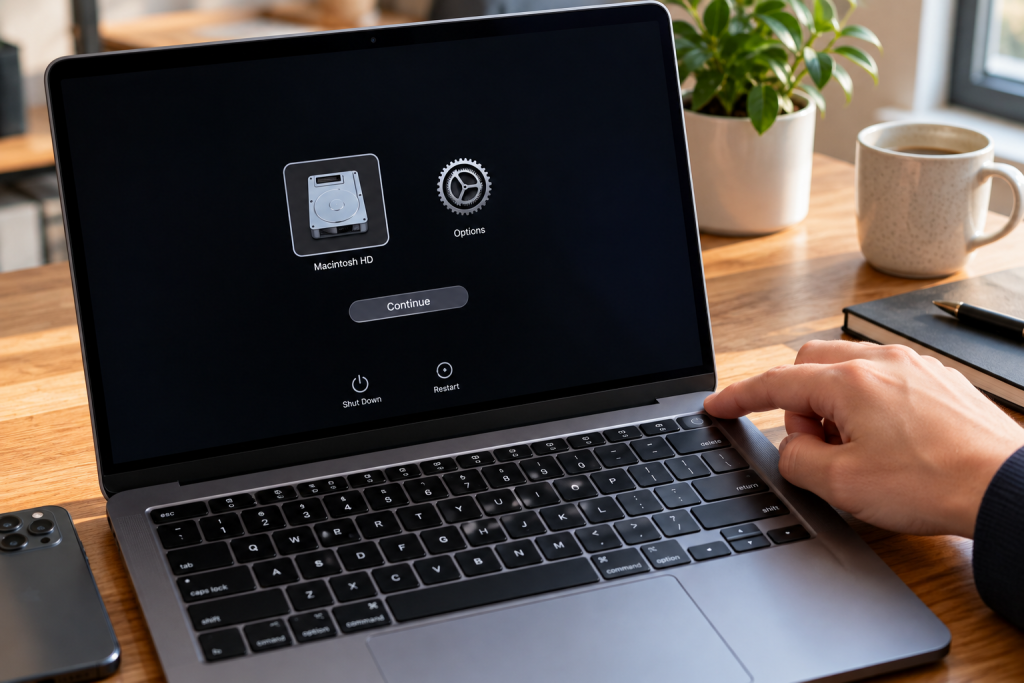
На компьютерах с Apple Silicon простого удерживания Shift сразу после включения недостаточно. Safe Mode на Mac M1, M2, M3 и M4 активируется через экран параметров запуска.
Последовательность следующая:
- Выберите Apple → «Выключить».
- Дождитесь полного выключения компьютера. Экран должен погаснуть.
- Нажмите кнопку питания и продолжайте ее удерживать.
- Отпустите кнопку после появления параметров загрузки.
- Выберите системный том, обычно это Macintosh HD.
- Нажмите и удерживайте Shift.
- Выберите команду продолжения в безопасном режиме.
- Дождитесь автоматической перезагрузки Mac.
На MacBook кнопкой питания может служить Touch ID. Важно именно удерживать ее до появления Startup Options, а не нажать и сразу отпустить.
Типичная ошибка на Apple Silicon выглядит просто: пользователь зажимает Shift сразу после нажатия кнопки питания, ориентируясь на старые инструкции для Intel. На M-серии сначала открываются параметры запуска, выбирается системный диск и только после этого используется Shift.
Если на компьютере установлено несколько загрузочных систем или томов, внимательно выберите тот, с которого обычно запускается macOS. Сам экран Startup Options также дает доступ к Recovery, но заходить в Recovery для обычного запуска Safe Mode отдельно не требуется.
Практический комментарий: безопасная загрузка M-серии специально отличается от привычной процедуры Intel. Если появился экран с загрузочными дисками и значком Options, кнопка питания удерживалась правильно.
Intel Mac
На Intel процедура короче. Безопасный режим MacBook Intel запускается клавишей Shift непосредственно во время старта компьютера.
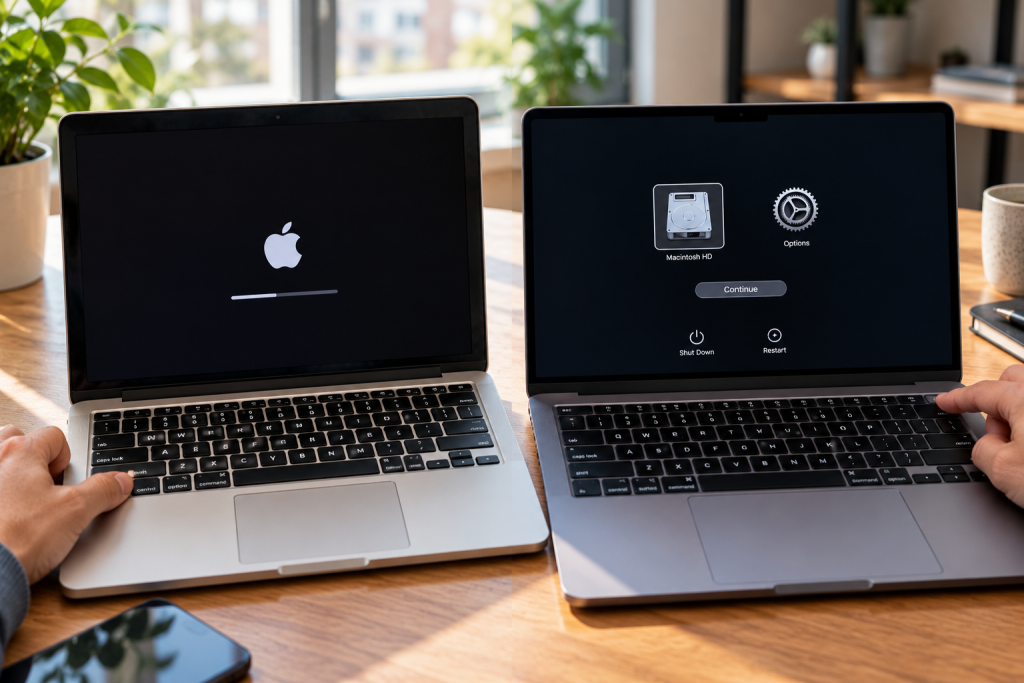
Порядок действий:
- Включите или перезагрузите Mac.
- Сразу нажмите и удерживайте Shift.
- Продолжайте удерживать клавишу до появления окна входа.
- Войдите в свою учетную запись.
- Если macOS запросит вход повторно, авторизуйтесь еще раз.
На Intel-моделях время нажатия имеет значение. Если нажать Shift слишком поздно, система успеет начать обычную загрузку. В такой ситуации достаточно снова выключить компьютер и повторить процедуру.
Проблема иногда возникает с беспроводными или сторонними клавиатурами. Если Mac не распознает Shift на ранней стадии загрузки, для проверки лучше использовать встроенную клавиатуру MacBook либо совместимую проводную клавиатуру. В перечне официальных загрузочных комбинаций Apple именно Shift отвечает за Safe Mode на Intel Mac.
Для пользователей, которые одновременно работают с двумя операционными системами, полезно учитывать архитектуру компьютера. Различия между платформами подробно проявляются и при установке Windows на Mac через Boot Camp или виртуальную машину.
Шаг 3. Как проверить, что Safe Mode действительно включился
Успешный вход в учетную запись еще не гарантирует, что Mac загрузился именно в Safe Mode. Если Shift был нажат поздно или последовательность для Apple Silicon нарушена, компьютер может стартовать совершенно обычно.
Первый ориентир — обозначение Safe Boot, которое может отображаться в строке меню на экране входа. Но есть более надежный способ проверки через сведения о системе.
Откройте System Information («Информация о системе») и перейдите к разделу Software. В параметре Boot Mode должно быть указано Safe. Если там стоит Normal, компьютер работает в стандартном режиме. Такой способ проверки прямо предусмотрен инструкцией Apple.
| Boot Mode | Что означает |
|---|---|
| Safe | Mac запущен в безопасном режиме |
| Normal | Выполнена обычная загрузка |
Safe Mode может ощущаться иначе, чем привычная рабочая среда. Его задача состоит не в ускорении компьютера для постоянной работы, а в диагностике причин сбоя.
Если в безопасном режиме Mac перестал зависать, быстрее дошел до рабочего стола или исчезла проблема с конкретным приложением, следующим этапом становится поиск конфликтующего компонента. Полезно проверить объекты входа, недавно установленное ПО, расширения и программы, постоянно работающие в фоне.
Возможные ошибки и как их исправить
Самая распространенная проблема заключается не в неисправности macOS, а в применении инструкции не для той архитектуры. Пользователь нового MacBook на M-серии удерживает Shift как на Intel либо владелец Intel пытается открыть Startup Options длительным нажатием питания.
Основные ситуации удобно свести в таблицу.
| Проблема | Возможная причина | Что попробовать |
|---|---|---|
| Mac загрузился обычно | Shift нажат поздно | Повторить запуск |
| На M1–M4 не появляется Safe Mode | Не открыт экран Startup Options | Полностью выключить Mac и удерживать питание |
| Intel игнорирует Shift | Клавиатура не распознана | Использовать встроенную или проводную клавиатуру |
| Появилось два окна входа | Особенность безопасного запуска | Выполнить авторизацию повторно |
| После Safe Mode проблема исчезла | Вероятен программный конфликт | Проверить автозагрузку и стороннее ПО |
| Mac не загружается и в Safe Mode | Причина может быть глубже | Перейти к Recovery или диагностике |
Если Mac не удается нормально выключить, Apple рекомендует удерживать кнопку питания до выключения компьютера, а затем повторить запуск. Для Intel после включения снова используется Shift; на Apple Silicon кнопку питания продолжают удерживать до появления параметров загрузки.
Не стоит без необходимости менять Startup Security Utility, отключать SIP или снижать уровень безопасности загрузки. Обычный запуск Mac в безопасном режиме таких изменений не требует.
Практический комментарий: Safe Mode полезен как разделительная линия в диагностике. Если одинаковый сбой возникает и при безопасной загрузке, бесконечно отключать программы из автозапуска уже менее продуктивно; стоит проверить систему и аппаратную часть другими средствами.
Полезные советы и лайфхаки
Безопасный режим дает больше информации, если использовать его как тест, а не как универсальное средство «починить Mac». Сначала зафиксируйте конкретный симптом: зависание после входа, самопроизвольный вылет приложения, медленный старт, невозможность удалить программу или постоянную высокую нагрузку.
После входа в Safe Mode повторите именно то действие, которое раньше вызывало проблему. Если ошибка исчезла, вернитесь в обычный режим и последовательно проверяйте сторонние компоненты.
Практичный порядок диагностики выглядит так:
- отключить ненужные объекты входа;
- удалить или обновить программу, после которой начался сбой;
- проверить фоновые приложения;
- временно отключить подозрительную периферию;
- проверить свободное место на SSD;
- установить совместимые обновления macOS и приложений;
- при повторяющихся аппаратных симптомах использовать Apple Diagnostics.
Быстро открыть системные утилиты после обычной загрузки помогает встроенный поиск. Отдельная инструкция о том, как пользоваться Spotlight на Mac, пригодится для запуска «Мониторинга системы», Finder и других инструментов диагностики.
Еще один полезный ориентир: если компьютер нормально работает в Safe Mode, но проблема возвращается сразу после обычной загрузки, не стоит начинать с переустановки macOS. Сначала логичнее проверить программное окружение, которое отличается между этими двумя сценариями запуска.
Для выхода из Safe Mode отдельной команды нет. Выберите Apple → «Перезагрузить» и не удерживайте никаких клавиш. Mac должен вернуться к обычному режиму загрузки.
Частые вопросы о безопасном режиме Mac
Как зайти в безопасный режим Mac?
На Intel Mac включите или перезагрузите компьютер и сразу удерживайте Shift до окна входа. На Apple Silicon полностью выключите Mac, удерживайте кнопку питания до Startup Options, выберите системный диск, затем удерживайте Shift и выберите продолжение в Safe Mode.
Как включить Safe Mode на MacBook M1, M2, M3 или M4?
Выключите MacBook и удерживайте кнопку питания до появления параметров запуска. Выберите Macintosh HD, зажмите Shift и запустите продолжение в безопасном режиме. Компьютер автоматически перезагрузится.
Как понять, что безопасный режим Mac действительно работает?
Откройте «Информацию о системе», перейдите в раздел Software и найдите Boot Mode. Значение Safe означает безопасную загрузку, Normal — обычный режим. Apple также указывает на надпись Safe Boot, которая может отображаться при входе.
Удаляет ли Safe Mode файлы с Mac?
Запуск Safe Mode не является процедурой удаления пользовательских документов и не форматирует накопитель. Это диагностический режим запуска macOS. Тем не менее перед любой серьезной диагностикой разумно иметь актуальную резервную копию важных данных.
Почему Shift не включает безопасный режим на M1 или M2?
Потому что схема Intel для Apple Silicon не используется. На M1, M2, M3 и M4 сначала нужно удержанием кнопки питания открыть Startup Options, выбрать загрузочный том и только затем удерживать Shift при выборе продолжения в Safe Mode.
Что делать, если Mac не загружается даже в Safe Mode?
Если повторные попытки выполнены правильно, а загрузка все равно завершается ошибкой, следующим инструментом становится macOS Recovery или Apple Diagnostics в зависимости от симптомов. Recovery позволяет получить доступ к системным средствам восстановления и Дисковой утилите, тогда как диагностика предназначена для проверки поддерживаемых аппаратных компонентов.
Безопасный режим Mac проще всего запомнить по одному различию: Intel использует Shift непосредственно при включении, Apple Silicon сначала открывает параметры запуска удержанием кнопки питания. После успешной загрузки Safe Mode нужен не для постоянной работы, а для сравнения поведения системы с обычным режимом и поиска причины сбоя.