
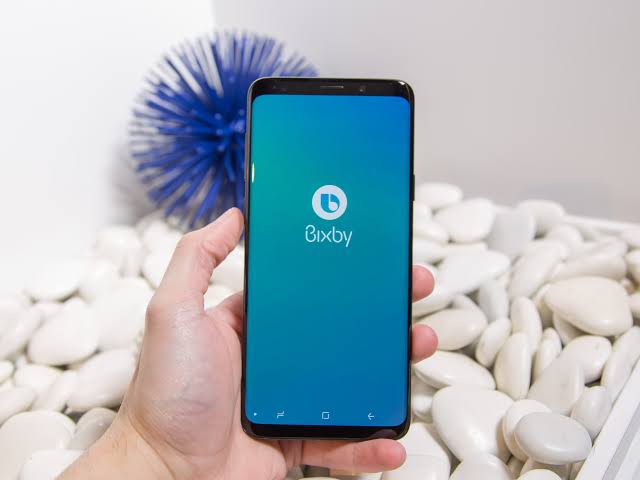
Если вам нужно отключить Bixby на Samsung Galaxy, это можно сделать без перепрошивки: отключить Bixby проще всего через боковую кнопку, голосовое пробуждение и настройки приложения. Полностью отключить Bixby иногда сложнее, потому что помощник встроен в оболочку One UI, но убрать его случайный запуск вполне реально. В этой инструкции разберём, как выключить помощника, очистить его данные, проверить результат и не сломать системные функции телефона, сообщает bitbetnews.com.
Bixby — это фирменный голосовой ассистент Samsung, который может запускаться по кнопке, голосовой команде или из отдельных системных сценариев. Проблема в том, что многим владельцам Galaxy он не нужен: кто-то пользуется Google Assistant, кто-то вообще не включает голосовых помощников, а кто-то просто устал от случайных запусков в кармане. В Украине инструкция одинаково подходит пользователям Vodafone, Киевстар и lifecell, потому что отключение ассистента не связано с SIM-картой, тарифом или мобильным интернетом. Стоимость такой настройки — 0 грн, а если вы видите платные «услуги по удалению Bixby», сначала проверьте, нельзя ли решить вопрос самостоятельно.
Комментарий пользователя Galaxy: «Я не удалял Bixby полностью, а просто переназначил боковую кнопку. После этого телефон перестал открывать помощника при каждом длинном нажатии, и пользоваться Galaxy стало заметно удобнее».
Что понадобится перед началом
Перед настройкой убедитесь, что смартфон заряжен хотя бы на 30–40%, а вы помните пароль от Samsung Account, если планируете выходить из Bixby и удалять данные помощника. Для обычного отключения кнопки пароль чаще всего не нужен, но при удалении персональных данных Bixby система может попросить авторизацию. Также стоит открыть «Настройки» и проверить версию One UI, потому что названия пунктов меню немного отличаются на старых и новых моделях Galaxy. На большинстве актуальных устройств путь начинается с раздела «Дополнительные функции».
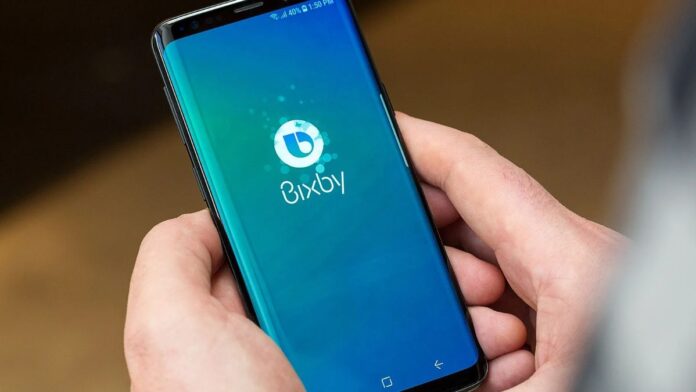
Официальная поддержка Samsung указывает, что Bixby нельзя полностью удалить как обычное приложение, но его можно переназначить, деактивировать, сбросить или убрать из привычных сценариев запуска. Samsung отдельно описывает изменение действия боковой кнопки, выход из Bixby и сброс данных приложения в настройках телефона. Это важно: если вы ищете, как удалить Bixby, правильнее говорить не о полном удалении системного компонента, а о его отключении и очистке данных. Такой подход безопаснее, чем попытки удалять системные пакеты через сомнительные приложения.
Для контекста по версиям ОС: инструкция ориентирована на Samsung Galaxy с Android 16 и One UI 8/8.5, но похожая логика сохраняется и на более ранних One UI. В 2026 году у Samsung официально развивается ветка One UI 8.5 для экосистемы Galaxy, у Android актуальна ветка Android 16, у Xiaomi используется HyperOS 3, а у Huawei — HarmonyOS 5 и 5.1. Если в поиске встречаются формулировки «iOS 19/20», для этой темы они не имеют практического значения: Apple на официальном сайте указывает актуальную ветку iOS/iPadOS 26, а Bixby относится только к Samsung Galaxy.
На заметку: если вы недавно купили новый Galaxy, сначала обновите системные приложения через Galaxy Store и Google Play. Иногда меню Bixby, «Боковая кнопка» и «Дополнительные функции» меняются после обновления оболочки. Это не занимает много времени, но помогает избежать ситуации, когда инструкция совпадает по смыслу, а названия пунктов выглядят немного иначе.
Шаг 1. Подготовка
Сначала решите, что именно вам мешает: случайный запуск по боковой кнопке, голосовая активация, уведомления Bixby или само приложение в списке сервисов. Это разные настройки, и отключать их лучше последовательно. Если раздражает только длинное нажатие кнопки питания, удалять данные ассистента не нужно. Если Bixby появляется сам, реагирует на голос или предлагает сценарии, понадобится более глубокая настройка.
Откройте «Настройки» и проверьте три раздела: «Дополнительные функции», «Приложения» и «Уведомления». На некоторых моделях Galaxy пункт Bixby может находиться внутри «Дополнительных функций», а на других — в списке приложений. Если у вас старый смартфон с отдельной физической кнопкой Bixby, логика похожая: нужно изменить действие кнопки или отключить запуск помощника. На новых моделях отдельной кнопки чаще нет, её роль выполняет боковая кнопка Samsung.
Перед любыми изменениями полезно сделать скриншот текущих настроек боковой кнопки. Если позже вы захотите вернуть прежнее поведение, не придётся вспоминать, какой вариант был выбран до настройки. Это особенно удобно, когда телефоном пользуются несколько человек или вы настраиваете смартфон родителям.
Мини-чек-лист перед отключением:
- проверьте заряд батареи;
- обновите Galaxy Store и системные приложения;
- убедитесь, что помните пароль Samsung Account;
- отключите VPN, если вход в аккаунт Samsung работает нестабильно;
- закройте приложения, которые используют голосовые команды;
- заранее решите, чем заменить Bixby: меню питания, камера, фонарик или Google Assistant.
Если вы параллельно настраиваете другие функции Galaxy, можно сохранить для себя полезные материалы. Например, на bitbetnews.com уже есть инструкция как настроить Samsung Pay в Украине, а также материал о том, какие смартфоны Samsung получат Android 16. Эти темы связаны с настройкой Galaxy после покупки или обновления прошивки. Ещё одна близкая тема для перелинковки: {linkable: как настроить Google Assistant на Samsung Galaxy}.
Шаг 2. Основные настройки: как отключить Bixby
Начните с боковой кнопки, потому что именно она чаще всего запускает Bixby случайно. Откройте «Настройки», перейдите в «Дополнительные функции», затем выберите «Боковая кнопка» или похожий пункт. В разделе длинного нажатия поставьте «Меню выключения» вместо запуска Bixby. После этого удержание кнопки будет открывать питание, перезагрузку и экстренные функции, а не голосового помощника. Официальная инструкция Samsung описывает именно такой путь: Settings → Advanced features → Side button → Long press → Power off menu.
Далее отключите голосовое пробуждение, если помощник реагирует на фразы или включается в неподходящий момент. Для этого откройте настройки Bixby, найдите Bixby Voice и выключите Voice wake-up. На некоторых версиях One UI пункт может называться «Пробуждение голосом» или «Voice wake-up». После отключения смартфон не должен слушать команду активации Bixby в фоне.
Совет специалиста по настройке Android: «В большинстве случаев пользователю не нужно удалять системный пакет Bixby. Достаточно отключить запуск по кнопке, голосовое пробуждение и уведомления, чтобы ассистент перестал мешать в ежедневном использовании».
Если хотите пойти дальше, откройте «Настройки» → «Приложения» → Bixby и проверьте уведомления, разрешения, использование батареи и фоновую активность. Отключите уведомления, запретите работу в фоне, если такой пункт доступен, и очистите кэш. Если приложение предлагает кнопку «Отключить», используйте её только после очистки данных и понимания, что помощник вам действительно не нужен. Samsung в своей инструкции также описывает сценарий сброса Bixby через «Приложения» → Bixby → «Память» → очистка кэша и данных, а затем отключение приложения, если система это позволяет.
Таблица поможет выбрать подходящий способ без лишних действий:
| Что мешает | Что сделать | Что изменится | Риск |
|---|---|---|---|
| Bixby открывается по длинному нажатию | Переназначить боковую кнопку на меню питания | Помощник больше не запускается кнопкой | Минимальный |
| Bixby реагирует на голос | Выключить Voice wake-up | Телефон не будет ждать голосовую команду Bixby | Минимальный |
| Приходят подсказки Bixby | Отключить уведомления приложения | Исчезнут системные напоминания помощника | Низкий |
| Нужно удалить данные ассистента | Выйти из Bixby и очистить данные | Персональные данные Bixby сбросятся | Средний |
| Хочется убрать пакет через ADB | Использовать только при опыте работы с Android Debug Bridge | Можно отключить системный компонент глубже | Повышенный |
Шаг 3. Финальная проверка
После изменений обязательно проверьте, действительно ли Bixby Voice больше не запускается. Заблокируйте смартфон, затем удерживайте боковую кнопку несколько секунд. Если открылось меню выключения или перезагрузки, главный шаг выполнен правильно. Затем разблокируйте экран и попробуйте произнести голосовую команду, которая раньше будила помощника. Если реакции нет, голосовое пробуждение отключено.
Проверьте уведомления: в течение некоторого времени Bixby может ещё показывать подсказки, если остались активными связанные сервисы. Зайдите в «Настройки» → «Уведомления» → «Уведомления приложений» и найдите все пункты, связанные с Bixby. Отключите те, которые не нужны: советы, сценарии, персональные предложения, напоминания. Не отключайте без необходимости системные уведомления, которые относятся к безопасности, аккаунту Samsung или резервному копированию.
Хорошая настройка смартфона — это не удаление всего подряд, а отключение того, что реально мешает. Если после переназначения кнопки Bixby больше не появляется, глубокая очистка системных компонентов может быть лишней. Чем меньше грубых вмешательств в оболочку One UI, тем ниже риск странных ошибок после обновлений.
На заметку: если вы меняете смартфон и выбираете новую модель, обратите внимание не только на камеру и батарею, но и на срок программной поддержки. На практике именно обновления One UI определяют, как долго устройство будет получать новые функции, патчи безопасности и исправления ошибок. Для сравнения можно посмотреть подборку лучших Android-смартфонов до 15000 грн. Ещё одна тема для будущей перелинковки: {linkable: как продлить срок службы батареи Samsung Galaxy}.
Возможные ошибки и как их исправить
Иногда пользователь всё сделал правильно, но Bixby снова появляется после обновления One UI. Это может случиться, если система сбросила часть параметров боковой кнопки или обновила приложение Bixby через Galaxy Store. В такой ситуации не нужно паниковать: снова откройте «Дополнительные функции» и проверьте действие длинного нажатия. Если там снова выбран Bixby, переключите пункт на меню питания.
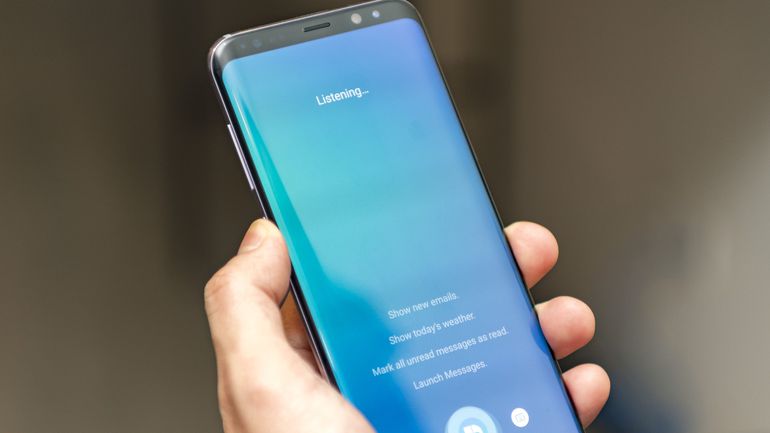
Вторая частая проблема — пункт «Отключить» неактивен в карточке приложения. Это нормально для части системных компонентов Samsung, потому что производитель не всегда разрешает деактивацию встроенного сервиса. В этом случае используйте мягкий сценарий: очистка данных, запрет уведомлений, отключение голосового пробуждения и переназначение кнопки. Для большинства пользователей этого достаточно, чтобы Samsung Galaxy больше не открывал помощника случайно.
Третья ситуация — после очистки данных Bixby просит снова войти в Samsung Account. Если вы не планируете пользоваться ассистентом, просто не проходите повторную настройку. Но не удаляйте сам Samsung Account со смартфона без необходимости: он может быть нужен для Galaxy Store, резервного копирования, поиска устройства и синхронизации. Если вы не уверены, какие данные привязаны к аккаунту, сначала проверьте настройки облака Samsung.
Комментарий мастера сервисного центра: «Самая опасная ошибка — удалять системные пакеты через ADB по случайной инструкции из форума. На одном Galaxy это может пройти незаметно, а на другом после обновления появятся сбои в поиске, голосовом вводе или меню настроек».
Если вы всё же используете ADB, относитесь к этому как к продвинутому способу, а не к обычной настройке. Android Debug Bridge позволяет управлять системными пакетами с компьютера, но неправильная команда может отключить не тот компонент. Перед такими действиями сделайте резервную копию фото, документов, чатов и важных файлов. Для рядового пользователя безопаснее оставить системный пакет на месте, но убрать все сценарии запуска.
Полезные советы и лайфхаки
Если вы привыкли использовать боковую кнопку для быстрых действий, не оставляйте её пустой. Вместо Bixby можно назначить меню питания, быстрый запуск камеры или другое действие, доступное в вашей версии One UI. Это особенно удобно, если вы часто фотографируете документы, оплачиваете покупки через NFC или используете телефон как рабочий инструмент. Главное — выбрать действие, которое реально нужно каждый день.
Для украинских пользователей важно помнить: отключение Bixby не влияет на мобильную связь, eSIM, работу Vodafone, Киевстар или lifecell, банковские приложения и оплату через Google Wallet. Если после настройки пропал интернет, проблема почти точно не в Bixby, а в сети, APN, SIM-карте или системном обновлении. Расходы на отключение помощника составляют 0 грн, а актуальные цены на тарифы операторов по состоянию на 2026 год лучше проверять на официальных сайтах Vodafone, Киевстар и lifecell. Сам Bixby не является платной услугой оператора.
Практичный порядок действий для большинства владельцев Galaxy:
- Откройте «Настройки» и зайдите в «Дополнительные функции».
- Переназначьте длинное нажатие боковой кнопки на меню питания.
- Отключите голосовое пробуждение Bixby.
- Запретите уведомления помощника.
- Очистите кэш и данные Bixby, если он всё ещё мешает.
- Проверьте результат после перезагрузки смартфона.
- Не используйте ADB, если не понимаете назначение конкретного пакета.
Ещё один лайфхак — проверить «Режимы и сценарии». Иногда пользователь думает, что виноват Bixby, хотя на самом деле смартфон выполняет автоматизацию One UI: включает режим сна, меняет звук, запускает приложение или предлагает подсказки. Откройте соответствующий раздел и отключите сценарии, которые не создавали сами. Это поможет отделить Bixby от других умных функций Samsung.
Частые вопросы (FAQ)
Можно ли полностью отключить Bixby на Samsung Galaxy?
Да, можно отключить основные сценарии запуска: боковую кнопку, голосовое пробуждение, уведомления и фоновую активность. Но полностью удалить Bixby как обычное приложение штатными средствами получается не всегда, потому что это системный компонент One UI. Samsung прямо указывает, что Bixby нельзя просто удалить с телефона, но можно изменить его поведение и выйти из сервиса. Для большинства пользователей этого достаточно, чтобы помощник больше не мешал.
Как отключить Bixby, если он запускается кнопкой питания?
Откройте «Настройки» → «Дополнительные функции» → «Боковая кнопка» и измените действие длинного нажатия. Вместо запуска Bixby выберите меню выключения. После этого удержание кнопки будет открывать питание и перезагрузку. Если пункт снова меняется после обновления, повторите настройку.
Можно ли удалить Bixby через ADB?
Технически опытные пользователи могут отключать системные пакеты через ADB, но это не лучший способ для обычного владельца Galaxy. Ошибка в команде может привести к сбоям системных функций или проблемам после обновления One UI. Если цель — просто убрать случайные запуски, безопаснее переназначить кнопку и отключить голосовое пробуждение. ADB стоит использовать только после резервного копирования и понимания последствий.
Что делать, если Bixby включился снова после обновления?
Сначала проверьте настройки боковой кнопки и Voice wake-up. Обновление One UI или Galaxy Store иногда возвращает часть параметров по умолчанию. Затем откройте карточку приложения Bixby и снова отключите уведомления, если они появились. После этого перезагрузите смартфон и проверьте длинное нажатие кнопки.
Что лучше использовать вместо Bixby?
Если вам нужен голосовой помощник, можно использовать Google Assistant, потому что он глубже связан с сервисами Google и многим пользователям привычнее. Если помощники вообще не нужны, назначьте боковую кнопку на меню питания или быстрый запуск камеры. Такой вариант делает Galaxy проще и предсказуемее в ежедневном использовании. В итоге оптимальная схема для большинства пользователей — не удалять системный компонент агрессивно, а спокойно отключить его запуск, уведомления и голосовую активацию.