
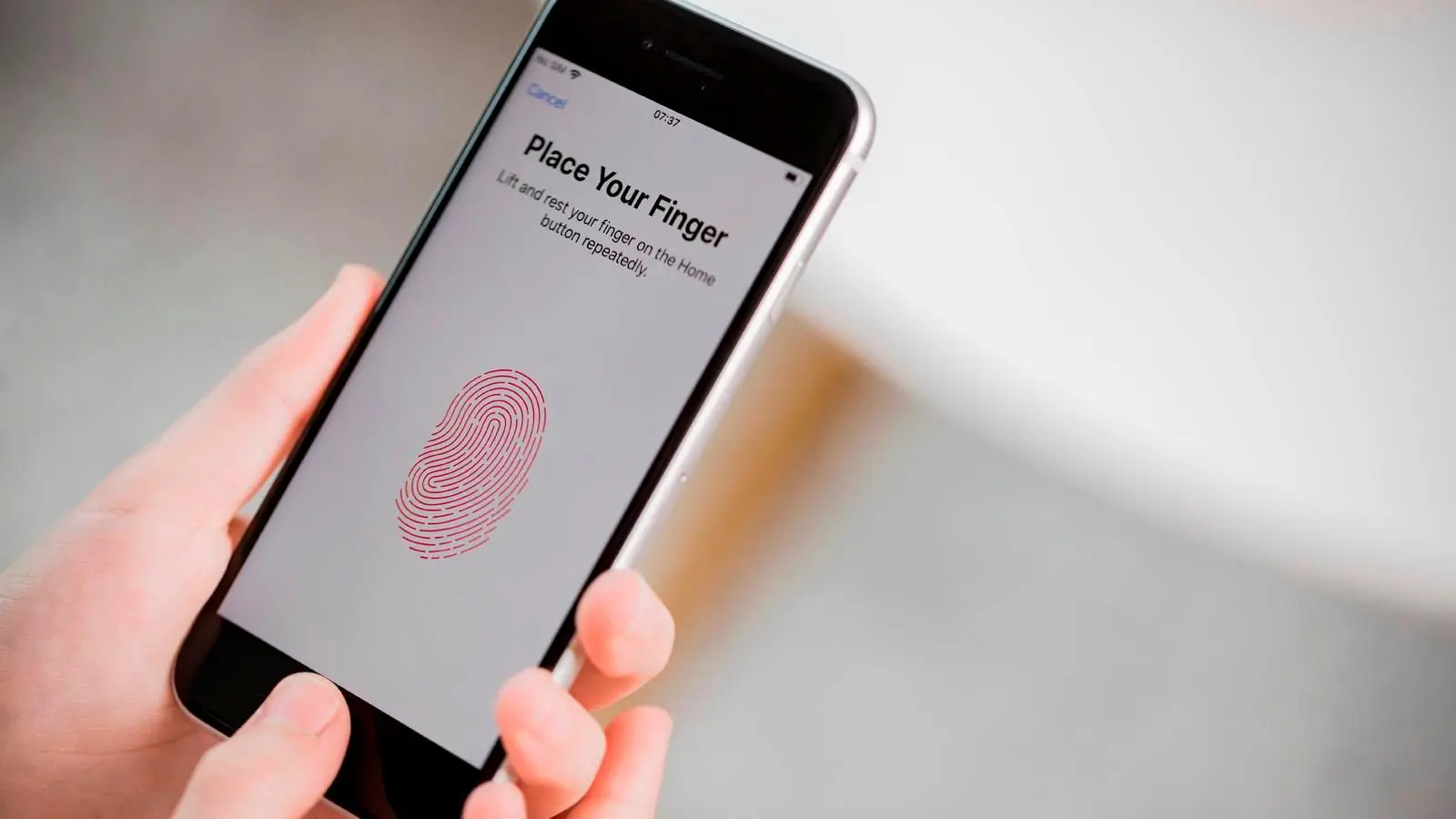
Чтобы настроить Touch ID, потребуется код-пароль устройства и несколько минут на точное сканирование пальца. На iPhone SE и iPhone 8 датчик встроен в кнопку Home. Он используется для разблокировки экрана, подтверждения загрузок из App Store, входа в банковские приложения и авторизации платежей через Apple Pay, сообщает bitbetnews.com.
Надёжность распознавания зависит не только от исправности датчика. Влажная кожа, грязное защитное стекло, слишком быстрые касания и неудачный угол регистрации отпечатка приводят к повторным запросам кода. Правильно записанный палец обычно считывается без сильного нажима и лишних движений.
Что понадобится перед началом
Touch ID не заменяет код-пароль. iOS требует сначала создать код, а затем разрешает регистрировать биометрические данные. Код также понадобится после перезагрузки смартфона, нескольких неудачных распознаваний, изменения отпечатков и открытия защищённого раздела настроек.
Перед началом нужно:
- протереть кнопку Home чистой салфеткой без ворса;
- вымыть и полностью высушить руки;
- снять чехол или стекло, если оно закрывает металлическое кольцо датчика;
- проверить, что известен действующий код-пароль;
- зарядить смартфон или подключить его к питанию;
- установить доступное для конкретной модели обновление iOS.
Подключение к интернету не требуется для самого сканирования. Сеть Vodafone, Киевстар, lifecell или Wi-Fi понадобится при входе в Apple Account, загрузке приложений и настройке платёжных сервисов. Для смартфона, купленного с рук, сначала нужно проверить учётную запись и блокировку активации. Отдельная инструкция о том, как создать Apple ID в Украине, поможет правильно выбрать регион и подтвердить номер.
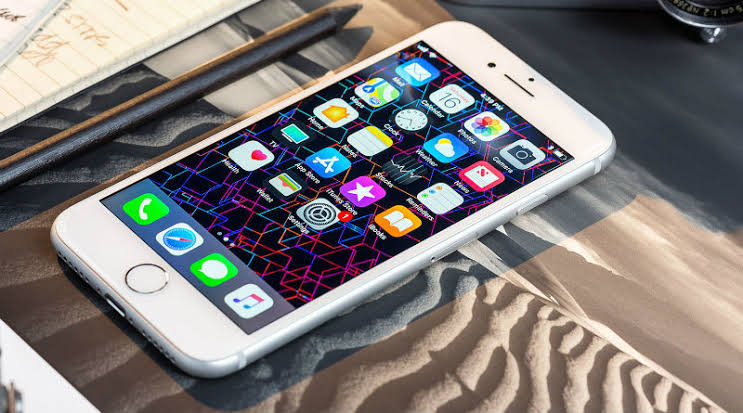
Названия пунктов меню немного различаются между версиями iOS, но основной путь остаётся прежним: «Настройки» → «Touch ID и код-пароль». Другие полезные параметры собраны в материале про скрытые настройки iPhone.
| Модель | Поддержка Touch ID | Ветка iOS | Особенность |
|---|---|---|---|
| iPhone SE первого поколения | Есть | iOS 15 | Старшая модель линейки, кнопка Home и Touch ID работают по той же схеме |
| iPhone 8 | Есть | iOS 16 | Новые основные версии iOS не поддерживаются |
| iPhone SE второго поколения | Есть | Совместим с iOS 26 | Датчик расположен в кнопке Home |
| iPhone SE третьего поколения | Есть | Совместим с iOS 26 | Порядок регистрации совпадает с SE 2 |
Версия системы влияет на оформление меню и поддержку приложений, но не меняет основной принцип регистрации отпечатка.
«Сенсор Touch ID и палец должны быть чистыми и сухими», — рекомендует Apple в официальной инструкции.
Шаг 1. Подготовка iPhone и пальца
Открыть «Настройки», выбрать «Touch ID и код-пароль» и ввести код устройства. Если код состоит из четырёх простых цифр, его лучше заменить шестизначной или буквенно-цифровой комбинацией. Биометрия ускоряет повседневный доступ, но именно код остаётся резервным ключом к смартфону.
Для первого отпечатка подходит большой палец руки, которой чаще удерживается iPhone. Указательный палец удобен, когда телефон лежит на столе. На практике полезно сохранить оба больших пальца, чтобы смартфон одинаково быстро открывался правой и левой рукой.
Не нужно прижимать кнопку с усилием. Сенсор считывает рисунок кожи при контакте, а сильное нажатие иногда меняет естественное положение подушечки. Палец следует прикладывать так же, как при обычной разблокировке.
Для стабильной регистрации необходимо:
- Держать iPhone привычным хватом.
- Положить центральную часть подушечки на кнопку Home.
- Дождаться короткой вибрации или указания поднять палец.
- Слегка менять угол при каждом следующем касании.
- На втором этапе последовательно приложить края подушечки.
Шаг 2. Как включить основные настройки Touch ID
Чтобы добавить отпечаток пальца, открыть «Настройки» → «Touch ID и код-пароль» → «Добавить отпечаток». После ввода кода iPhone запустит круговой индикатор регистрации. Палец нужно поднимать после каждого сигнала, а не водить им по кнопке.
Сначала система считывает центральную часть. Затем появляется просьба изменить хват. На этом этапе регистрируются края, которые соприкасаются с датчиком при разблокировке одной рукой или под углом. Пропуск этого этапа часто становится причиной нестабильного распознавания.
Полная последовательность выглядит так:
- Открыть приложение «Настройки».
- Перейти в «Touch ID и код-пароль».
- Ввести действующий код.
- Нажать «Добавить отпечаток».
- Прикладывать палец к кнопке Home до короткого сигнала.
- Незначительно менять положение после каждого касания.
- Отсканировать края подушечки по подсказке iOS.
- Сохранить запись и присвоить ей понятное название.
После регистрации нужно включить Touch ID для нужных действий. В зависимости от версии iOS в меню доступны разблокировка iPhone, покупки в iTunes Store и App Store, Apple Pay, автозаполнение паролей и доступ к отдельным приложениям.
| Переключатель | Что подтверждает | Когда нужен |
|---|---|---|
| Разблокировка iPhone | Доступ с экрана блокировки | Почти всегда |
| iTunes Store и App Store | Загрузки и покупки | При личном Apple Account |
| Apple Pay | Оплату картой из Wallet | После добавления банковской карты |
| Автозаполнение паролей | Доступ к сохранённым логинам | На личном смартфоне |
| Другие приложения | Вход в банк, почту и менеджер паролей | Включается внутри конкретного приложения |
Для оплаты потребуется добавить карту в Wallet и пройти подтверждение банка. Подробная последовательность описана в инструкции по настройке Apple Pay на iPhone.
«На iPhone можно сохранить до пяти отпечатков, однако большое количество записей способно немного замедлить поиск совпадения», — указывает Apple.
Шаг 3. Финальная проверка
Заблокировать экран боковой кнопкой, подождать несколько секунд и приложить зарегистрированный палец к Home. Проверку стоит повторить в трёх положениях: смартфон в правой руке, в левой руке и на столе. Если распознавание работает только при одном хвате, отпечаток зарегистрирован под слишком узким углом.
Следующий тест проводится в App Store. При активном переключателе для покупок загрузка приложения должна вызвать запрос Touch ID. Для бесплатного приложения система также может запросить биометрию или пароль Apple Account, особенно при первой операции после изменения настроек.
В банковском приложении биометрический вход активируется отдельно. Сначала выполняется обычная авторизация по паролю, PIN-коду или подтверждению банка. После этого в настройках приложения включается вход по отпечатку. Наличие Touch ID в iOS не предоставляет банковской программе доступ автоматически.
После перезагрузки смартфон запросит код-пароль. Это штатная мера безопасности, а не ошибка датчика. Код также потребуется после изменения списка отпечатков и нескольких неудачных касаний.
Для стабильного распознавания важнее полный контакт пальца с датчиком и металлическим кольцом, чем сила нажатия.
Возможные ошибки и как их исправить
Запрос «не работает Touch ID» объединяет разные неисправности. В одном случае iPhone не принимает палец из-за влаги, в другом пункт настройки становится серым, а после ремонта может появиться аппаратная проблема. Решение зависит от симптома.
| Проблема | Вероятная причина | Что сделать |
|---|---|---|
| Отпечаток не добавляется | Влажный палец, грязный датчик | Высушить руки, очистить кнопку и повторить |
| Распознавание работает через раз | Не записаны края пальца | Удалить отпечаток и зарегистрировать заново |
| iPhone просит код после включения | Нормальное требование iOS | Ввести код-пароль |
| Нет подтверждения App Store | Переключатель выключен или нет входа в аккаунт | Проверить Touch ID и Apple Account |
| Не появляется Apple Pay | Не добавлена карта или есть ограничение банка | Проверить Wallet и поддержку карты |
| Настройка недоступна после ремонта | Возможное повреждение кнопки или шлейфа | Обратиться на аппаратную диагностику |
Если палец перестал распознаваться
Сначала очистить кнопку Home и попробовать другой зарегистрированный палец. Крем, антисептик, пот, холод, порезы и сильно пересушенная кожа временно меняют качество считывания. Чехол или защитное стекло не должны закрывать кольцо вокруг сенсора.
Если остальные пальцы работают, проблемную запись следует удалить и создать заново. Для удаления открыть раздел «Touch ID и код-пароль», выбрать нужный отпечаток и нажать соответствующую команду. Понять, какой палец сохранён под названием «Палец 1», можно прикосновением к кнопке: совпавшая запись подсветится в списке.
Если раздел Touch ID неактивен
Серый переключатель, сообщение о невозможности завершить настройку или полное отсутствие реакции на палец могут указывать на аппаратную неисправность. Особенно подозрительны случаи после падения, попадания жидкости, замены дисплея или ремонта кнопки Home.
Если Touch ID исчез после ремонта, многократная перезагрузка и сброс настроек не заменяют проверку датчика, шлейфа и истории установленных деталей.
Практический комментарий: рабочая функция кнопки Home ещё не доказывает исправность биометрического сенсора. Нажатие и считывание отпечатка используют связанные, но разные компоненты.
Полный сброс iPhone не должен быть первым действием. Сначала удалить старые отпечатки, перезагрузить устройство, проверить доступное обновление и повторить регистрацию. Информация о поддерживаемых системах для старых моделей собрана в материале о том, какие iPhone перестают получать новые версии iOS.
Полезные советы и лайфхаки
Отпечатки лучше переименовать сразу после добавления: «Правый большой», «Левый большой», «Указательный». Понятные названия упрощают удаление неудачной записи и помогают заметить неизвестный отпечаток. При покупке подержанного iPhone прежние записи необходимо удалить вместе с чужой учётной записью.
Один палец не стоит регистрировать во всех пяти слотах. Повторное добавление иногда улучшает распознавание при выраженных повреждениях кожи, но одновременно сокращает место для второй руки. Для обычного сценария достаточно двух или трёх записей.
Полезные настройки:
- добавить большие пальцы обеих рук;
- сохранить указательный палец для разблокировки лежащего смартфона;
- включить «Открытие прикладыванием пальца» в разделе универсального доступа, если не хочется нажимать Home;
- периодически проверять список зарегистрированных отпечатков;
- удалить все отпечатки перед продажей или передачей устройства;
- не добавлять пальцы родственников и коллег на личный смартфон;
- использовать сложный код-пароль вместе с Touch ID.
Биометрические данные не передаются банковскому приложению, сайту или магазину. Программа получает только результат проверки: совпадение подтверждено или отклонено. Apple сообщает, что изображение пальца не сохраняется. Устройство создаёт математическое представление отпечатка и защищает его с помощью Secure Enclave.
«Отпечаток не хранится как фотография и не загружается в iCloud или на серверы Apple», — поясняется в документации по безопасности Touch ID.
На iPhone с Face ID логика защиты похожа, но вместо кнопки Home используется камера TrueDepth. Сравнить порядок действий можно в отдельном руководстве о том, как настроить Face ID на iPhone.
Частые вопросы
Как настроить Touch ID на iPhone SE?
Открыть «Настройки» → «Touch ID и код-пароль», ввести код и выбрать добавление отпечатка. Последовательно приложить центр и края пальца, а после сохранения активировать разблокировку, App Store, Apple Pay или автозаполнение паролей.
Можно ли настроить Touch ID на iPhone 8?
Да. Touch ID на iPhone 8 встроен в кнопку Home и работает на доступной для модели ветке iOS 16. Отсутствие новых основных версий системы не отключает уже поддерживаемый датчик.
Есть ли Touch ID на всех поколениях iPhone SE?
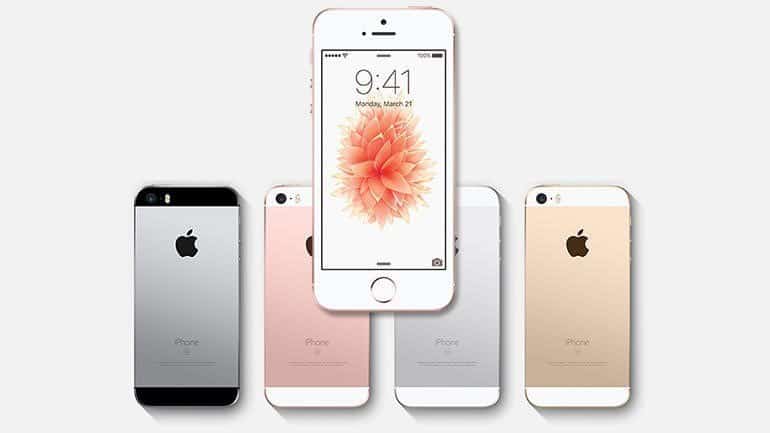
Touch ID установлен в iPhone SE первого, второго и третьего поколений. Расположение датчика одинаковое: кнопка Home под экраном. Скорость и оформление меню зависят от поколения устройства и версии iOS.
Сколько пальцев можно сохранить?
iPhone поддерживает до пяти отпечатков. Практичная конфигурация состоит из правого и левого большого пальца, а также одного указательного для разблокировки смартфона на столе.
Почему Touch ID на iPhone SE требует код после перезагрузки?
Это предусмотренная Apple защита. После включения устройства биометрия не используется до первого ручного ввода кода. Аналогичное требование появляется после серии неудачных распознаваний и изменения списка отпечатков.
Что делать, если настройка Touch ID не завершается?
Очистить датчик, высушить руки, снять мешающий чехол и попробовать другой палец. Затем перезагрузить iPhone и проверить доступное обновление. Если пункт остаётся серым или ошибка появилась после ремонта, требуется сервисная диагностика.
Настройка Touch ID занимает несколько минут, но качество регистрации определяет повседневное удобство. Чистый сенсор, два правильно записанных пальца, сильный код-пароль и проверенные переключатели для приложений обеспечивают быстрый доступ без снижения базовой защиты iPhone.