
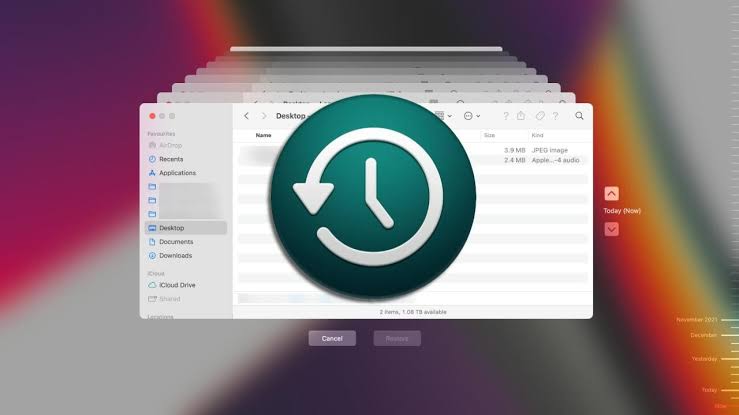
Time Machine Mac — встроенный инструмент macOS для автоматического резервного копирования MacBook, iMac и Mac mini. Если вы ищете, как настроить Time Machine Mac, этот гайд поможет пройти путь от выбора диска до проверки первой копии, сообщает bitbetnews.com.
Time Machine Mac особенно полезен, когда нужно защитить документы, фото, проекты, настройки приложений и рабочие файлы от случайного удаления, сбоя macOS или поломки накопителя. Apple описывает Time Machine как способ автоматически сохранять файлы, включая приложения, музыку, фотографии, почту и документы, на внешний или сетевой накопитель.
Что понадобится перед началом настройки Time Machine Mac
Для начала вам нужен Mac с актуальной версией macOS и отдельный накопитель для резервных копий. Это может быть внешний HDD, внешний SSD, Thunderbolt-накопитель, USB-C-диск, сетевое хранилище NAS или другой Mac, настроенный как сетевое место для бэкапов. Самый простой вариант для большинства украинских пользователей — внешний SSD или HDD, который подключается напрямую к MacBook через USB-C, USB-A или Thunderbolt. Apple рекомендует выбирать диск минимум вдвое больше встроенного накопителя Mac: например, для MacBook на 512 ГБ лучше взять диск на 1 ТБ или больше.
Если Mac используется для работы, фриланса, учебы или бизнеса, резервная копия MacBook должна быть не «когда-нибудь потом», а частью обычной цифровой гигиены. Особенно это касается тех, кто хранит на ноутбуке договоры, бухгалтерские таблицы, фотоархивы, проекты в Final Cut, документы для ФОП или доступы к рабочим сервисам. В Украине внешний диск часто обходится дешевле, чем восстановление данных в сервисе, где цена может зависеть от поломки и объема работ в гривне. По состоянию на 2026 год проверяйте актуальные цены на сайте продавца или оператора сервиса, потому что стоимость SSD, HDD и диагностики меняется.
«Резервная копия нужна не тогда, когда Mac уже не включается, а до первого серьезного сбоя. Пользователь обычно понимает ценность Time Machine только после того, как однажды потерял важную папку», — комментирует специалист по обслуживанию техники Apple.
Перед настройкой также проверьте, есть ли на диске нужные файлы. При подготовке накопителя macOS может предложить стереть или переформатировать его, поэтому случайно подключенный архивный диск лучше не использовать без проверки. Если вы хотите хранить на одном физическом SSD и бэкапы, и обычные файлы, лучше создать отдельный APFS-том через «Дисковую утилиту». Apple отдельно уточняет, что весь APFS-том, выбранный для Time Machine, резервируется под бэкапы, а для обычных файлов стоит создать другой том.
Шаг 1. Подготовка
Сначала подключите внешний диск к MacBook и дождитесь, пока он появится в Finder. Если диск новый, macOS может сразу предложить использовать его для Time Machine. Если окно не появилось, это не ошибка: настройку можно открыть вручную через меню Apple. Для MacBook на Apple Silicon — M1, M2, M3 или M4 — и для Intel Mac базовая логика одинаковая: диск должен корректно определяться системой и быть доступен для записи.
Перед запуском первой копии стоит убрать лишнее. Очистите корзину, удалите временные архивы, старые установщики, дубли видео и ненужные большие файлы. Это не обязательный шаг, но он сократит время первого бэкапа и сэкономит место на внешнем накопителе. Если вы используете iCloud Drive, помните: iCloud синхронизирует данные между устройствами, но не заменяет полноценное резервное копирование macOS.
На заметку: не запускайте первую большую копию через мобильный интернет, если параллельно работаете с NAS или сетевым диском. У пользователей Vodafone, Киевстар и lifecell пакеты гигабайтов, ограничения раздачи и стоимость дополнительных услуг могут отличаться, а актуальные условия по состоянию на 2026 год лучше проверять на сайте оператора. Для первой настройки надежнее использовать домашний Wi-Fi или прямое подключение по кабелю. Если диск внешний и подключен через USB-C, интернет вообще не нужен.
Полезно заранее решить, что именно не нужно включать в копию. Например, виртуальные машины, кэш видеомонтажа, папки с временными рендерами или большие загрузки могут быстро заполнить диск. В Time Machine можно добавить исключения, чтобы не копировать ненужные папки. Это особенно актуально для MacBook Air с небольшим внутренним накопителем и для пользователей, которые часто работают с видео.
Шаг 2. Основные настройки
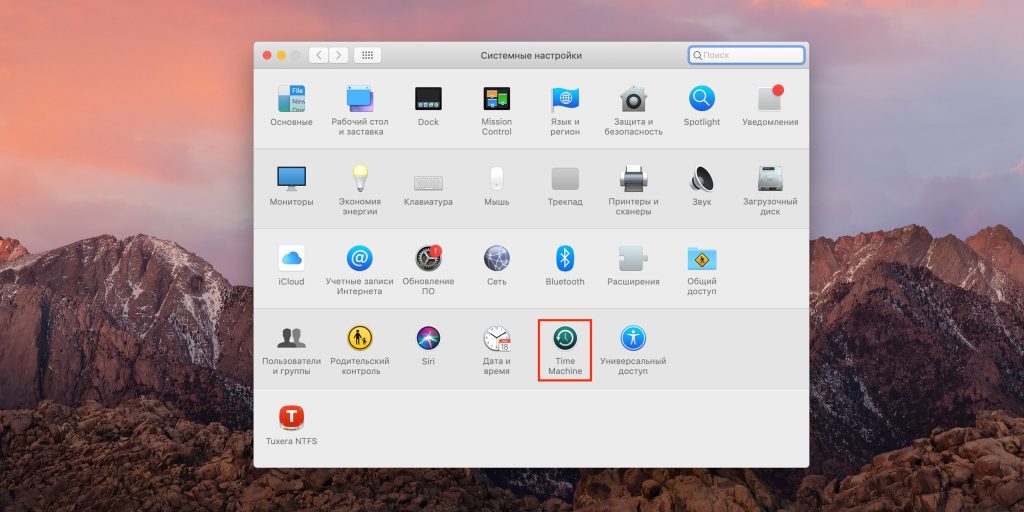
Откройте меню Apple в левом верхнем углу экрана и перейдите в «Системные настройки». Затем выберите «Основные» и откройте раздел Time Machine. Нажмите «Добавить резервный диск» или кнопку с плюсом, выберите подключенный накопитель и подтвердите настройку. В новых версиях macOS путь может немного отличаться визуально, но логика остается простой: выбрать диск, разрешить системе подготовить его и включить автоматические копии.
Если macOS предложит зашифровать резервную копию, лучше согласиться. Шифрование защищает данные на внешнем диске, если накопитель потеряется, будет украден или попадет к постороннему человеку. Пароль от зашифрованного бэкапа нужно сохранить в надежном месте, потому что без него восстановление может стать невозможным. Здесь пригодится отдельная привычка — хранить важные пароли в менеджере паролей, о чем подробнее можно прочитать в материале что такое менеджер паролей и зачем он нужен {linkable: менеджер паролей}.
Основные параметры удобно сравнить в таблице:
| Настройка | Что выбрать | Когда это важно |
|---|---|---|
| Резервный диск | Внешний SSD/HDD или NAS | Для регулярного хранения копий |
| Шифрование | Включить | Если на Mac есть рабочие документы, фото, финансы |
| Частота копий | Автоматически или вручную | Для постоянной защиты лучше авто |
| Исключения | Большие временные папки | Чтобы не забивать диск мусором |
| Питание MacBook | Лучше подключить зарядку | Первая копия может идти долго |
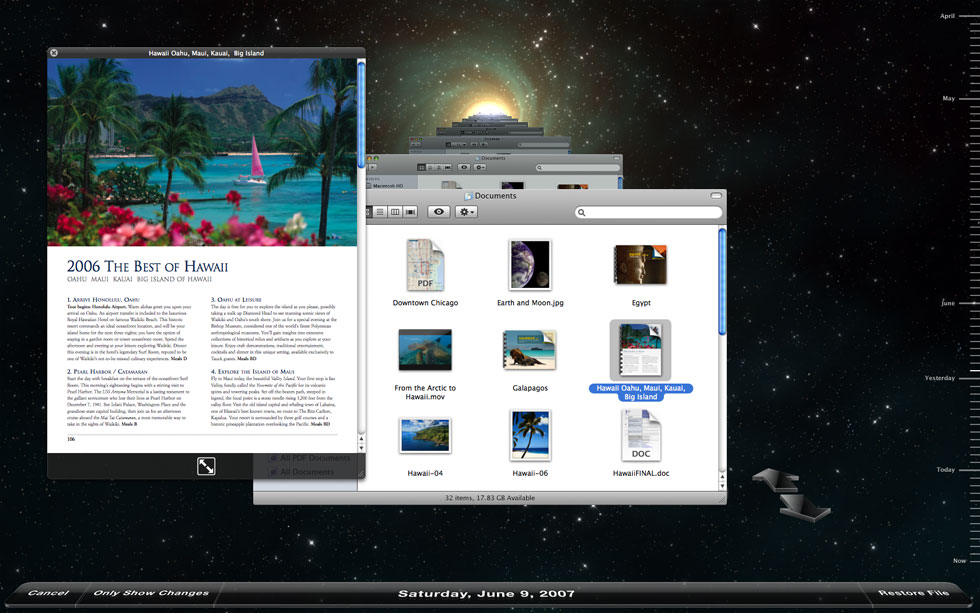
Совет редакции: первую копию лучше запускать вечером или в момент, когда MacBook не нужен для тяжелой работы. Первый бэкап может быть самым долгим, потому что система переносит большой объем данных. Последующие копии обычно проходят быстрее, так как Time Machine сохраняет изменения. Apple указывает, что Time Machine делает почасовые копии за последние 24 часа, ежедневные за последний месяц и еженедельные за предыдущие месяцы, а старые бэкапы удаляются при заполнении диска.
Шаг 3. Финальная проверка
После настройки не закрывайте вопрос сразу. Откройте Time Machine и убедитесь, что первая копия действительно началась или завершилась. В строке меню можно включить значок Time Machine, чтобы быстро видеть состояние резервного копирования. Если копия еще создается, Mac может работать медленнее, особенно на старых Intel-моделях или при подключении медленного HDD.
Проверьте, можно ли восстановить отдельный файл. Создайте тестовый документ на рабочем столе, дождитесь следующей копии или запустите бэкап вручную, затем удалите файл и попробуйте вернуть его через Time Machine. Это занимает несколько минут, но дает уверенность, что система работает не только «на бумаге». Для пользователя это важнее, чем просто увидеть зеленую галочку в настройках.
На Mac с Apple Silicon — M1, M2, M3 и M4 — восстановление всей системы запускается иначе, чем на Intel Mac. Если понадобится macOS Recovery, на Apple Silicon нужно выключить Mac и удерживать кнопку питания до появления параметров запуска, а на Intel Mac обычно используется сочетание Command + R при старте. Apple описывает эти различия в официальной инструкции по запуску macOS Recovery.
Если вы недавно купили Mac и еще не настроили учетную запись, сначала разберитесь с Apple ID и iCloud. Это не заменяет Time Machine, но помогает синхронизировать контакты, заметки, фото и часть документов между устройствами. Для базовой подготовки Mac полезна инструкция как создать Apple ID для Mac и привязать к iCloud {linkable: Apple ID для Mac}. Такой порядок снижает риск путаницы между облачной синхронизацией и локальной резервной копией.
Возможные ошибки и как их исправить
Самая частая проблема — Time Machine не видит диск. Сначала проверьте кабель, порт USB-C или переходник, особенно если используете недорогой хаб. Затем откройте «Дисковую утилиту» и посмотрите, отображается ли накопитель там. Если диск виден в «Дисковой утилите», но не подходит для Time Machine, возможно, его нужно стереть и подготовить в совместимом формате.
Вторая частая ситуация — резервная копия зависла на подготовке. Это может случиться после крупного обновления macOS, смены диска, долгого перерыва между копиями или большого количества измененных файлов. Не спешите отключать накопитель через пять минут. Если процесс не двигается очень долго, перезагрузите Mac, подключите диск снова и запустите копирование вручную.
«Когда Time Machine долго готовит копию, пользователь часто думает, что система сломалась. На практике macOS может индексировать изменения, сверять файлы и проверять накопитель, особенно после большого перерыва», — объясняет консультант по macOS.
Еще одна проблема — диск быстро заполняется. В этом случае проверьте исключения: возможно, в копию попали папки с видео, виртуальными машинами, загрузками, кэшем программ или временными файлами. Для MacBook с 1–2 ТБ памяти лучше не брать внешний диск того же объема, если вы хотите хранить длинную историю копий. Apple прямо рекомендует использовать накопитель минимум вдвое больше хранилища Mac, чтобы Time Machine могла работать свободнее.
На заметку: если Mac работает на Intel и у него мало оперативной памяти, первая копия на медленный HDD может заметно тормозить систему. На Apple Silicon — M1, M2, M3 и M4 — интерфейс обычно остается более плавным, но скорость все равно зависит от диска, кабеля, объема данных и фоновых задач. Для постоянной работы лучше SSD, а для недорогого архивного хранения можно рассмотреть HDD большего объема. Главное — не хранить единственную копию важных данных на том же диске, который вы постоянно носите в рюкзаке.
Полезные советы и лайфхаки
Лучший подход — держать минимум две копии важных данных. Например, один внешний SSD дома и второй резервный вариант в другом месте: в офисе, у доверенного человека или в защищенном хранилище. Time Machine хорошо закрывает ежедневные риски, но не спасает от всех сценариев, если MacBook и диск лежат в одной сумке и теряются вместе. Для критичных документов стоит сочетать Time Machine, облачную синхронизацию и периодический ручной архив.
Если вы работаете с несколькими окнами и файлами, настройка рабочего пространства тоже помогает не терять документы. Для пользователей macOS будет полезен материал что такое Stage Manager на Mac и как использовать {linkable: Stage Manager Mac}. Он не относится напрямую к бэкапам, но помогает держать Finder, документы, браузер и заметки в порядке. Чем меньше хаоса в файлах, тем проще понимать, что именно вы сохраняете.
Практические привычки, которые стоит внедрить:
- подключайте диск хотя бы раз в день, если не держите его постоянно рядом;
- не выдергивайте накопитель без безопасного извлечения через Finder;
- проверяйте свободное место на диске раз в несколько недель;
- не храните пароль от зашифрованной копии только в памяти;
- после крупных проектов запускайте резервную копию вручную;
- перед продажей или ремонтом Mac убедитесь, что последняя копия успешно завершена.
«Хороший бэкап — это тот, который вы однажды проверили восстановлением. Просто подключенный диск еще не означает, что данные действительно можно вернуть», — отмечает инженер сервисного центра.
Если вы используете Mac и Windows-пк параллельно, не пытайтесь сделать один универсальный диск без понимания файловых систем. Time Machine работает по своим правилам, а Windows использует другие механизмы резервного копирования. Для отдельного компьютера на Windows пригодится инструкция как сделать резервную копию Windows 11 встроенными средствами {linkable: резервная копия Windows 11}. Это поможет разделить сценарии и не смешивать разные системы на одном накопителе.
Частые вопросы (FAQ)
Как часто нужно делать резервную копию Time Machine Mac?
Если Mac используется каждый день, лучше оставить автоматическое копирование. Time Machine Mac сам сохраняет изменения по расписанию, а пользователь обычно только подключает диск и следит, чтобы копии не прерывались. Для рабочего MacBook ручной режим подходит хуже, потому что о нем легко забыть. Если вы храните важные документы, внешний диск стоит подключать регулярно.
Можно ли использовать один внешний диск для файлов и Time Machine?
Можно, но лучше разделить пространство на отдельные тома. Если весь APFS-том назначен под Time Machine, используйте другой том для обычных файлов. Это снижает риск путаницы и помогает macOS корректно управлять резервными копиями. Для начинающего пользователя проще купить отдельный диск только под бэкап.
Что делать, если Time Machine не видит диск?
Проверьте кабель, порт, переходник и отображение накопителя в «Дисковой утилите». Если диск не появляется нигде, проблема может быть в кабеле, питании, корпусе диска или самом накопителе. Если диск виден, но не выбирается для копии, его может потребоваться стереть и подготовить заново. Перед форматированием обязательно перенесите с него важные файлы.
Чем отличается восстановление на Intel Mac и Apple Silicon?
Обычное восстановление отдельных файлов через интерфейс Time Machine похоже на обоих типах Mac. Отличается вход в режим восстановления системы: на Apple Silicon нужно удерживать кнопку питания до появления параметров запуска, а на Intel Mac используется Command + R при включении. Это важно знать перед полной переустановкой или восстановлением Mac из Time Machine. Если Mac рабочий, лучше заранее записать этот порядок в заметки.
Заменяет ли iCloud резервную копию MacBook?
Нет, iCloud и Time Machine решают разные задачи. iCloud синхронизирует часть данных между устройствами, а Time Machine создает локальную историю копий Mac. Если вы удалили файл и удаление синхронизировалось, облако может не спасти так надежно, как полноценный бэкап. Лучший вариант — использовать оба инструмента вместе.
Главное, что стоит запомнить: настройка Time Machine занимает немного времени, но защищает от гораздо более дорогих проблем. Выберите диск с запасом, включите шифрование, проверьте первую копию и хотя бы один раз протестируйте восстановление файла. Для MacBook на Apple Silicon и Intel Mac базовое резервное копирование работает одинаково, но порядок входа в режим восстановления отличается. Если сделать эту настройку один раз аккуратно, дальше Time Machine будет выполнять основную работу почти незаметно.