
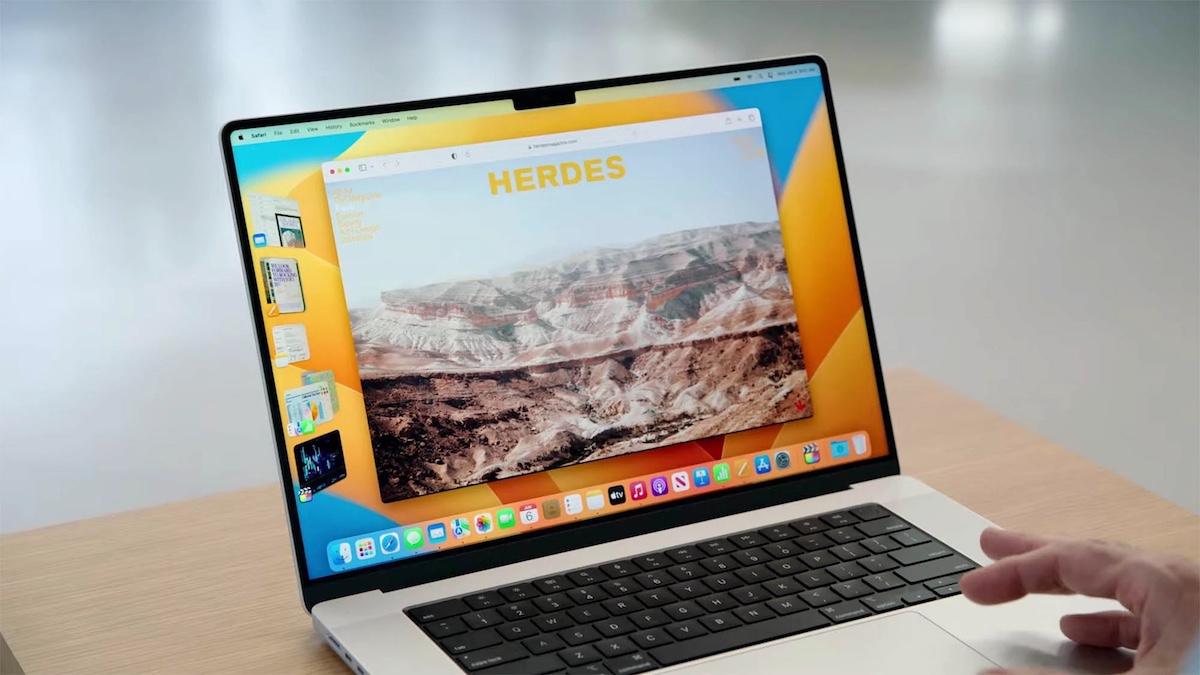
Stage Manager Mac — это режим управления окнами в macOS, который помогает держать активное приложение в центре экрана, а остальные открытые окна аккуратно размещает сбоку. Stage Manager Mac особенно полезен, если вы работаете с несколькими программами одновременно и не хотите каждый раз искать нужное окно вручную, сообщает bitbetnews.com.
Если кратко, Stage Manager Mac превращает обычный рабочий стол в более собранное пространство, где приложения можно группировать под конкретные задачи. Это не замена всему интерфейсу macOS, а дополнительный инструмент для тех, кому не хватает порядка между Safari, Finder, Notes, Telegram, Mail, Excel или редакторами документов.
Stage Manager Mac и как использовать простыми словами
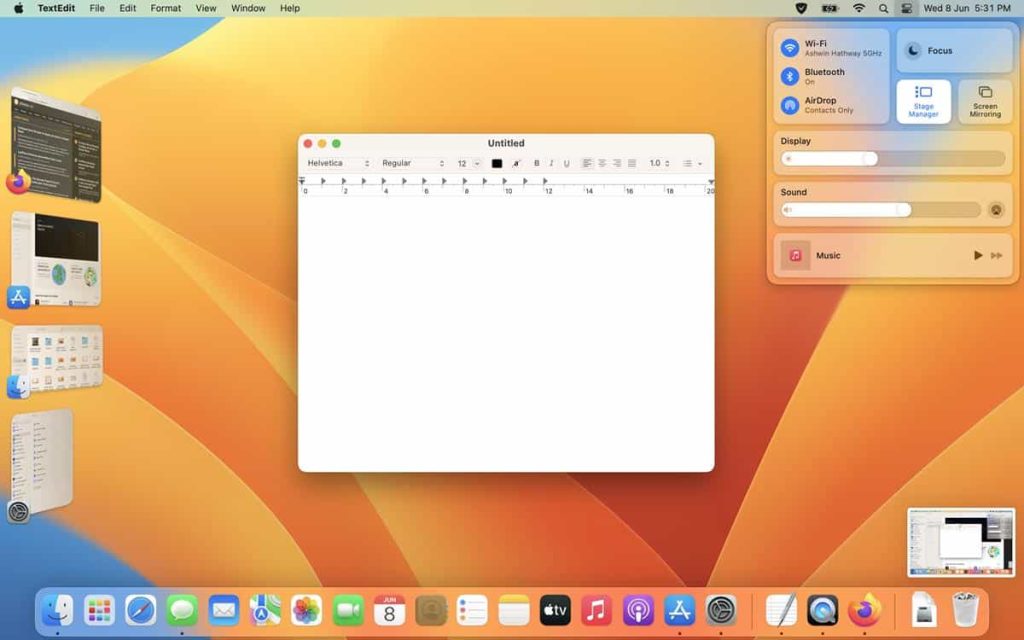
Stage Manager — это способ организовать окна так, чтобы перед глазами оставалась только текущая задача. Например, вы пишете текст в Pages или Google Docs, держите рядом Safari с источниками, а мессенджеры и Finder остаются сбоку и не перекрывают рабочую область. Когда нужно переключиться на другое приложение, достаточно нажать на его миниатюру слева. При этом предыдущая группа окон не закрывается, а просто уходит в боковую панель.
Главная идея Stage Manager проста: macOS не заставляет вас закрывать лишние окна, а временно убирает их из центра внимания. За счет этого экран выглядит чище, а переключение между задачами становится спокойнее и предсказуемее.
Включить режим можно через «Пункт управления» в строке меню или через системные настройки macOS. Обычно путь выглядит так: «Системные настройки» → «Рабочий стол и Dock» → блок «Рабочий стол и Stage Manager». Там можно включить функцию, выбрать отображение элементов рабочего стола и настроить поведение недавних приложений. Если вы часто работаете на MacBook без внешнего монитора, эти параметры стоит проверить сразу, потому что боковая панель занимает часть ширины экрана.
«Stage Manager удобен не тем, что делает больше, а тем, что убирает лишнее. Для пользователя это разница между столом, заваленным бумагами, и аккуратной рабочей зоной с нужными документами под рукой», — комментирует специалист по пользовательским интерфейсам.
Как это работает изнутри
В обычном режиме macOS каждое окно живет на рабочем столе почти независимо. Вы можете перекрывать окна, сворачивать их в Dock, переключаться через Command + Tab или открывать общий обзор через Mission Control. Stage Manager добавляет еще один слой организации: система определяет активную программу или группу программ, оставляет ее в центре, а остальные окна показывает в виде боковых миниатюр. Это похоже на рабочие сцены, где каждая сцена отвечает за отдельный контекст.
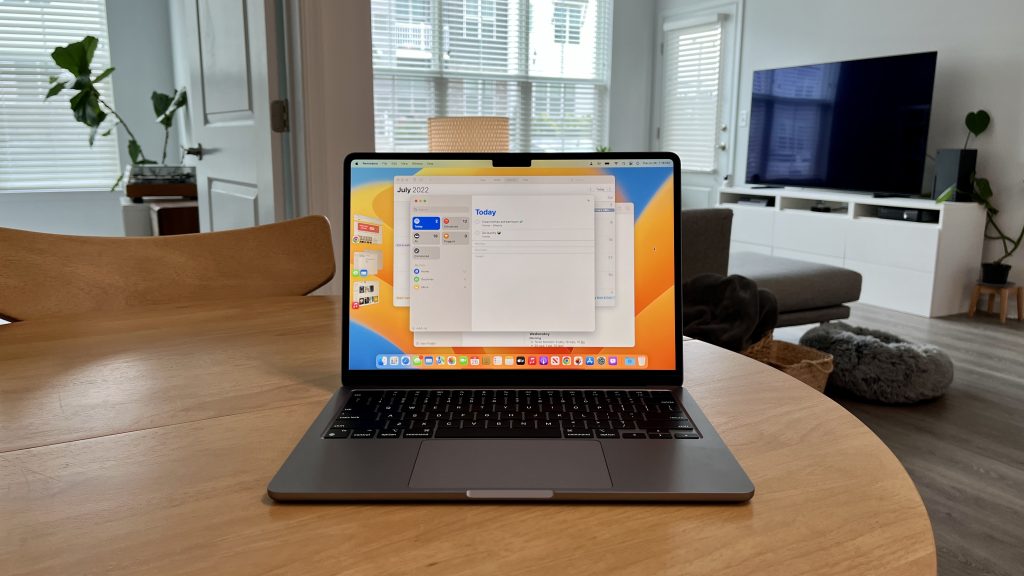
Самое важное — группировка окон. Вы можете перетащить окно из боковой панели в центр и создать рабочую группу. Например, Safari + Notes для подготовки статьи, Finder + Preview для работы с файлами, Calendar + Mail для планирования. Когда вы переходите к другой группе, вся связка уходит вбок и возвращается одним нажатием.
Совет редакции: если вы впервые включили Stage Manager, не пытайтесь сразу перестроить всю работу. Начните с одной простой группы: браузер, заметки и Finder. Через несколько дней станет понятно, помогает ли вам такой формат или привычный Mission Control подходит лучше.
Для компьютеров на Intel и Apple Silicon логика работы одинаковая, но ощущения могут отличаться. На Mac с Apple Silicon — M1, M2, M3 и M4 — анимации обычно воспринимаются плавнее, особенно если открыто много окон и подключен внешний дисплей. На поддерживаемых Intel Mac функция тоже работает, но на старых моделях с небольшим объемом оперативной памяти возможны задержки при переключении между тяжелыми приложениями. Здесь многое зависит не только от процессора, но и от версии macOS, количества памяти, скорости накопителя и нагрузки в фоне.
Где и как применяется
Stage Manager лучше всего раскрывается в сценариях, где пользователь постоянно переключается между несколькими задачами. Это может быть работа редактора, маркетолога, разработчика, менеджера проектов, студента или предпринимателя. Например, вы анализируете данные в таблице, держите рядом браузер с CRM, а мессенджер открываете только тогда, когда нужно ответить на сообщение. Вместо хаоса из перекрывающихся окон вы получаете несколько рабочих зон.
Практические сценарии использования выглядят так:
- подготовка статьи: браузер, текстовый редактор, заметки и папка с изображениями;
- работа с финансами: таблица, банк-клиент, PDF-счета и почта;
- учеба: лекция, конспект, словарь и презентация;
- разработка: редактор кода, терминал, документация и браузер;
- коммуникация: календарь, почта, мессенджер и файл с планом задач.
Если вы активно пользуетесь поиском по системе, полезно связать Stage Manager с материалом про Spotlight на Mac: как пользоваться поиском. Spotlight помогает быстро открыть нужное приложение или файл, а Stage Manager затем удерживает рабочее пространство в порядке. Такая связка особенно удобна на MacBook Air и MacBook Pro, где скорость поиска важнее ручного просмотра папок. Для украинского пользователя это практично и в офисе, и дома, и в поездке, когда работать приходится с ограниченным экраном ноутбука.
«Я начал использовать Stage Manager не постоянно, а только для рабочих блоков. Когда пишу документы или собираю информацию, он реально экономит время, потому что не нужно каждый раз искать окно под другими окнами», — делится пользователь MacBook Pro.
Преимущества и недостатки
Главный плюс Stage Manager — визуальный порядок. Вы видите активную задачу в центре, а все остальные программы не исчезают, но перестают мешать. Это снижает количество случайных переключений и помогает меньше отвлекаться. Особенно заметна польза на MacBook с 13–14-дюймовым экраном, где каждое лишнее окно быстро превращает рабочий стол в хаос.
Есть и обратная сторона: Stage Manager требует привычки. Если вы много лет работали через Command + Tab, Dock и Mission Control, первое время боковая панель может казаться лишним элементом, который занимает пространство и меняет привычную логику переключения.
Преимущества и ограничения удобно сравнить в таблице:
| Параметр | Что дает Stage Manager | Когда может мешать |
|---|---|---|
| Фокус | Главное окно остается в центре | Не всем нравится автоматическая организация |
| Переключение | Недавние приложения видны слева | На маленьком экране панель занимает место |
| Группы | Можно собрать окна под задачу | Нужно время, чтобы привыкнуть |
| Порядок на рабочем столе | Меньше визуального шума | Файлы на рабочем столе могут быть скрыты |
| Производительность | Быстрее возврат к рабочему контексту | На старых Intel Mac возможны подтормаживания |
На заметку: если после включения Stage Manager вы не видите файлы на рабочем столе, проверьте настройки показа элементов рабочего стола. В macOS можно отдельно настроить, отображаются ли значки на обычном рабочем столе и в режиме Stage Manager. Это частая причина ощущения, будто «файлы пропали», хотя на самом деле система просто изменила их отображение.
Сравнение с аналогами и альтернативами
Stage Manager не заменяет все способы работы с окнами на Mac. В macOS уже есть Mission Control, Split View, Spaces, App Exposé, Dock и переключение Command + Tab. Каждый инструмент решает свою задачу. Mission Control показывает общую картину всех окон и рабочих столов, Split View удобен для двух приложений рядом, а Stage Manager хорош для фокусной работы с несколькими группами.
Подробнее о другом подходе к управлению окнами можно прочитать в материале Mission Control Mac: как управлять окнами и Spaces. Эти функции не конфликтуют между собой. Вы можете держать несколько Spaces для разных проектов, запускать Stage Manager внутри нужного рабочего стола и быстро искать приложения через Spotlight. Для опытного пользователя это дает более гибкую систему, чем один универсальный режим.
Сравнение основных вариантов:
| Инструмент macOS | Для чего нужен | Лучший сценарий |
| Stage Manager | Фокус на активной группе окон | Работа над задачей из нескольких приложений |
| Mission Control | Общий обзор окон и Spaces | Быстро увидеть весь рабочий стол |
| Split View | Два приложения рядом | Сравнение текста, таблиц или документов |
| Spaces | Отдельные рабочие столы | Разделение работы, учебы и личных задач |
| Command + Tab | Быстрое переключение программ | Когда точно знаете, какое приложение нужно |
Совет редакции: если вы часто держите открытыми 10–15 окон, не выбирайте между Stage Manager и Mission Control. Используйте Mission Control для общего обзора, а Stage Manager — для текущей задачи. Такой подход особенно удобен на внешнем мониторе, где боковая панель не мешает, а группы окон помогают быстро возвращаться к рабочему контексту.
Стоит ли использовать в 2026 году
Stage Manager стоит попробовать, если вы работаете на Mac каждый день и постоянно переключаетесь между несколькими приложениями. Это не функция «для всех», но она может стать полезной привычкой для тех, кто пишет тексты, обрабатывает документы, ведет коммуникацию, работает с таблицами или держит несколько источников информации одновременно. На MacBook с Apple Silicon режим ощущается особенно комфортно из-за плавной графики и хорошей энергоэффективности. На Intel Mac смысл тоже есть, если устройство поддерживает актуальную macOS и не перегружено тяжелыми приложениями.
При выборе нового ноутбука Apple также стоит учитывать, как вы работаете с окнами и внешними дисплеями. Если вам интересны будущие устройства и развитие линейки MacBook, можно посмотреть материал про новые iPhone, MacBook и другие устройства Apple. Для Stage Manager важны не только процессор и диагональ экрана, но и память, качество дисплея, количество одновременно открытых приложений и привычный стиль работы. Если вы используете Mac как основную рабочую машину, функция может заметно улучшить ежедневный порядок.
«Stage Manager не ускоряет процессор и не делает приложения легче. Но он уменьшает количество ручных действий, а это уже влияет на скорость работы пользователя», — отмечает консультант по macOS.
Для большинства пользователей правильная стратегия такая: включить Stage Manager, поработать с ним несколько дней и честно оценить результат. Если стало проще держать фокус, группировать задачи и возвращаться к нужным окнам, функцию стоит оставить. Если вы чаще раздражаетесь из-за боковой панели, автоматического поведения окон или скрытого рабочего стола, лучше вернуться к привычной связке Mission Control, Spaces и Split View. Хорошая настройка macOS — это не максимальное количество включенных функций, а удобная система под ваш ритм работы.
Частые вопросы (FAQ)
Что такое Stage Manager Mac простыми словами?
Stage Manager Mac — это режим macOS для организации окон, при котором активное приложение или группа приложений остается в центре экрана, а остальные открытые окна отображаются сбоку. Он помогает быстрее переключаться между задачами и держать рабочий стол более чистым.
Как включить Stage Manager на MacBook?
Откройте «Пункт управления» в строке меню и нажмите Stage Manager. Также можно перейти в «Системные настройки» → «Рабочий стол и Dock» → «Рабочий стол и Stage Manager» и включить функцию там. Если кнопка недоступна, проверьте настройки Mission Control и параметр отдельных Spaces для дисплеев.
Stage Manager работает на Intel Mac?
Да, если конкретный Intel Mac поддерживает версию macOS, в которой доступен Stage Manager. При этом на старых моделях с ограниченной оперативной памятью переключение между окнами может быть менее плавным, чем на Mac с Apple Silicon. Для комфортной работы желательно закрывать тяжелые фоновые приложения.
Чем Stage Manager отличается от Mission Control?
Mission Control показывает все открытые окна и рабочие столы сразу, а Stage Manager оставляет в центре текущую задачу и прячет остальные окна в боковую панель. Mission Control удобнее для обзора, Stage Manager — для фокусной работы. Эти инструменты лучше использовать вместе, а не выбирать только один.
Нужно ли постоянно держать Stage Manager включенным?
Нет, его можно включать только под конкретные задачи. Например, для написания текста, работы с таблицами, подготовки презентации или анализа документов. Если вы играете, смотрите видео или используете одно приложение на весь экран, Stage Manager может быть не нужен.