
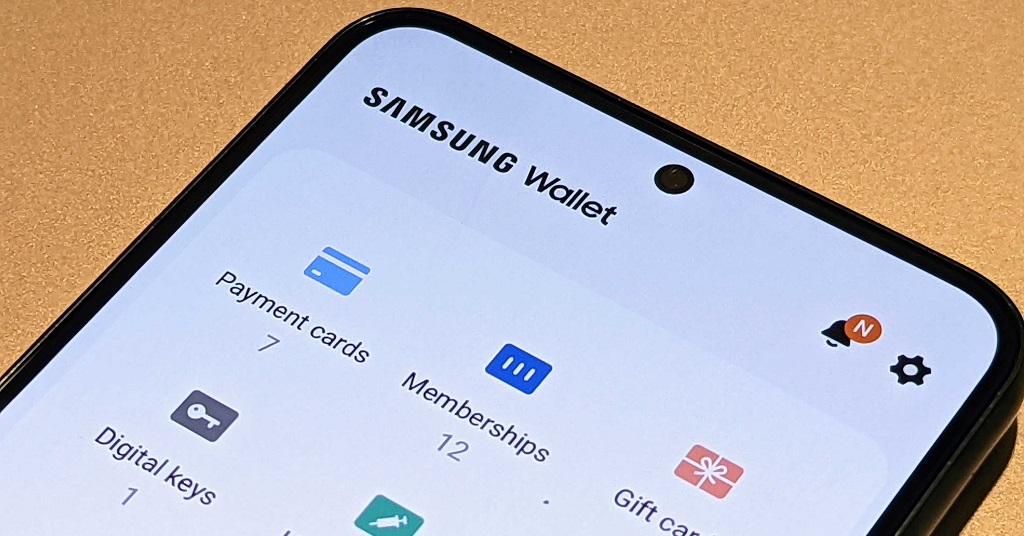
Samsung Wallet — это цифровой кошелек для смартфонов Samsung Galaxy, в котором можно хранить платежные карты, пропуска, билеты, ключи, карты лояльности и отдельные документы, если они поддерживаются в вашем регионе. Samsung Wallet удобен тем, что заменяет часть привычного кошелька и открывается прямо на телефоне. Samsung Wallet особенно полезен тем, кто часто оплачивает покупки смартфоном, пользуется электронными билетами и хочет быстрее находить нужные данные. Но Samsung Wallet работает не одинаково во всех странах, поэтому перед настройкой нужно проверить модель, прошивку, банк и доступность функций. сообщает bitbetnews.com.
Главное правило простое: не начинайте настройку с добавления всех карт сразу. Сначала проверьте совместимость телефона, включите защиту экрана, обновите приложение и добавьте один основной элемент для теста.
Для украинских пользователей есть отдельный нюанс. Если речь идет именно об оплате украинской банковской картой через NFC, стоит заранее проверить, какой кошелек поддерживает ваш банк и регион устройства. На BitBetNews уже есть отдельная инструкция о том, как настроить Samsung Pay в Украине в 2026 году, и ее полезно открыть перед добавлением платежной карты. В этой статье разберем более широкий сценарий: как подготовить Galaxy, какие данные можно добавить в Wallet, что проверить после настройки и как исправить типичные ошибки.
Что понадобится перед началом
Для настройки понадобится смартфон Samsung Galaxy с официальной прошивкой, Samsung Account, интернет, блокировка экрана и актуальная версия приложения. Если вы хотите использовать бесконтактную оплату, нужен модуль NFC и поддерживаемая карта. Если планируете хранить документы, пропуска или билеты, важна поддержка конкретной организации, авиакомпании, сервиса или страны. В отличие от обычного приложения заметок, цифровой кошелек работает с чувствительными данными, поэтому система требует дополнительной защиты.
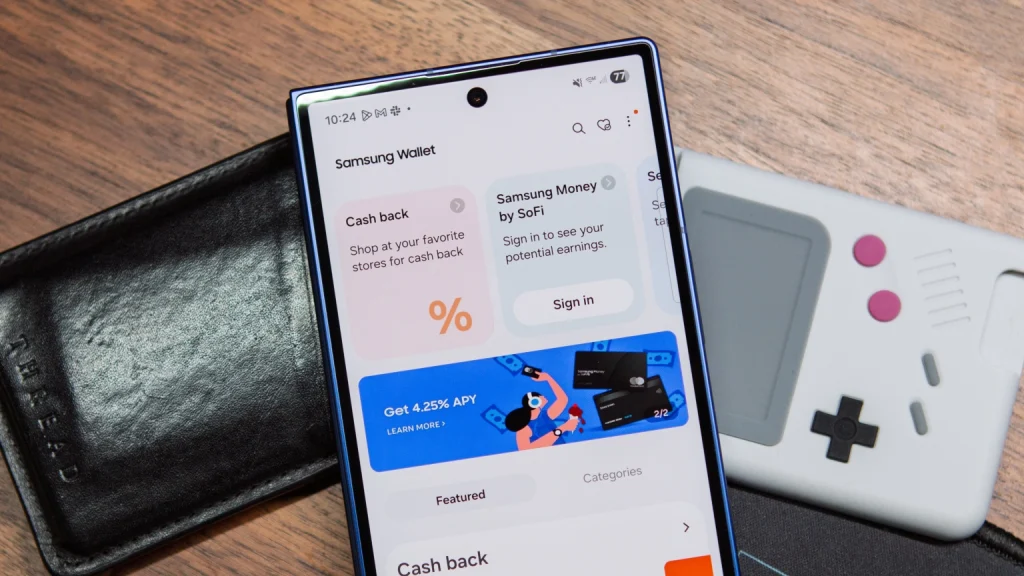
Перед началом проверьте версию Android и One UI. На многих актуальных Galaxy ориентиром остается Android 16 и One UI 8.5, а более новые обновления приходят волнами и зависят от модели, региона и оператора. Для сравнения: у Apple используется iOS 26, у Xiaomi — HyperOS 3, у Huawei — HarmonyOS 5, но эти системы не имеют прямого отношения к настройке Samsung Wallet. Если в старых инструкциях встречаются iOS 19/20, не переносите эти обозначения на Galaxy: для Samsung важны Android, One UI, Samsung Account и доступность сервиса в регионе.
Перед установкой проверьте:
- смартфон Galaxy поддерживает приложение и не имеет неофициальной прошивки;
- на телефоне включен PIN-код, пароль, отпечаток пальца или распознавание лица;
- интернет работает через Wi-Fi, Vodafone, Киевстар или lifecell;
- NFC включен, если нужна оплата или считывание пропусков;
- карта выпущена банком, который поддерживает мобильные платежи;
- регион устройства и аккаунта не блокирует нужную функцию;
- приложение обновлено через Galaxy Store или Google Play.
«Чаще всего проблема возникает не в момент оплаты, а еще на этапе подготовки: пользователь не проверил регион, банк или защиту экрана», — объясняет специалист по мобильным устройствам.
Совет редакции: если вы только купили Galaxy, сначала обновите систему и перезагрузите смартфон. После крупного обновления службы безопасности, NFC и платежные компоненты могут работать стабильнее. Это особенно важно для моделей, которые долго лежали на складе или были привезены из другого региона.
Шаг 1. Подготовка
Откройте настройки смартфона и проверьте обновления. Перейдите в раздел «Обновление ПО», установите доступную версию системы и перезагрузите устройство. Затем обновите Galaxy Store, Google Play Services и само приложение Samsung Wallet. Если приложение недоступно в магазине, это может указывать на региональное ограничение или несовместимость конкретной модели.
Следующий шаг — безопасность. Настройте блокировку экрана через PIN-код, пароль или биометрию. Для ежедневного использования удобнее отпечаток пальца, но резервный PIN должен быть надежным. Не используйте простые комбинации вроде 1111, 1234 или даты рождения, потому что именно они чаще всего подбираются при физическом доступе к телефону.
Если на телефоне уже установлены Google Wallet, банковское приложение и другие платежные сервисы, заранее выберите приложение по умолчанию. Когда несколько кошельков одновременно претендуют на оплату через NFC, терминал может не понять, какой сервис запускать.
Пользователям, которые выбирают новый смартфон специально под оплату и документы, стоит смотреть не только на камеру и экран. Важно проверить NFC, срок обновлений, защиту устройства и региональную версию. Для подбора модели пригодится материал BitBetNews о том, какой смартфон купить в 2026 году в Украине. Там проще сравнить классы устройств и понять, стоит ли переплачивать за флагман.
Шаг 2. Основные настройки Samsung Wallet
Откройте приложение, войдите в Samsung Account и примите необходимые разрешения. Не нажимайте все автоматически: разрешения стоит читать, потому что кошелек работает с платежами, идентификацией и системной безопасностью. После входа приложение может попросить подтвердить PIN для Wallet. Этот PIN лучше не делать таким же, как код от банковского приложения.
Чтобы добавить карту, нажмите кнопку добавления и выберите тип элемента. В большинстве сценариев данные карты можно считать камерой или ввести вручную. Затем банк попросит подтвердить подключение через SMS, push-уведомление, звонок или приложение. Если подтверждение не приходит, проверьте SIM-карту, номер телефона в банке, интернет и блокировку сообщений от сервисных номеров.
Что можно добавить в кошелек:
| Элемент | Для чего нужен | Что проверить |
|---|---|---|
| Платежная карта | Оплата смартфоном или часами | Банк, регион, NFC, лимиты |
| Карта лояльности | Скидки, бонусы, клубные программы | Читается ли код на кассе |
| Билет или посадочный талон | Быстрый вход на событие или рейс | Поддерживает ли сервис добавление в Wallet |
| Пропуск или ID | Доступ в офис, кампус или сервис | Доступность в стране и организации |
| Цифровой ключ | Авто, дом, офис, совместимый замок | Поддержку NFC/UWB и партнера |
Эта таблица помогает не смешивать разные функции. Платежная карта, карта лояльности и цифровой документ — это разные типы данных, даже если они находятся в одном приложении. Карта лояльности может просто показывать штрихкод, а платежная карта требует токенизации и подтверждения банка. Цифровой документ не всегда заменяет физический оригинал. Перед поездкой, визитом в банк или обращением в госучреждение лучше держать при себе обычный документ.
«Цифровой кошелек удобен для ежедневных действий, но его не стоит воспринимать как полную замену всем документам. Важные поездки и официальные процедуры лучше дублировать физическими носителями», — отмечает консультант по цифровой безопасности.
На заметку: если вы храните билеты, карты лояльности и пропуска, сразу переименуйте их понятно. Например, «Основная карта», «Рабочий пропуск», «Аэропорт», «Спортзал». Это экономит время, когда нужно быстро открыть нужный элемент у терминала, турникета или стойки регистрации.
Шаг 3. Финальная проверка
После добавления карты или документа проверьте быстрый доступ. Откройте кошелек с главного экрана, с экрана блокировки и через значок приложения. Убедитесь, что нужная карта отображается первой, а ненужные элементы не мешают. Затем зайдите в настройки NFC и проверьте платежный сервис по умолчанию.
Для оплаты сделайте тестовую покупку на небольшую сумму. Разблокируйте смартфон, подтвердите действие отпечатком или PIN-кодом и поднесите верхнюю часть корпуса к терминалу. Не убирайте телефон слишком быстро: иногда считывание занимает несколько секунд. Если терминал не реагирует, снимите металлический или слишком толстый чехол и попробуйте изменить положение устройства.
Если вы дополнительно пользуетесь Galaxy Watch, настройка часов выполняется отдельно. Карта на смартфоне не всегда автоматически означает готовность оплаты на часах. Откройте Galaxy Wearable, проверьте платежное приложение для часов и выполните отдельное подтверждение банка. Это нормальная мера безопасности, а не ошибка.
Для технических задач на Android полезно знать базовые жесты и системные комбинации. Например, если нужно сохранить ошибку на экране, пригодится инструкция BitBetNews о том, как сделать скриншот на любом Android. Скриншот текста ошибки можно отправить в поддержку банка или Samsung, но не делайте снимки с полными реквизитами карты.
Возможные ошибки и как их исправить
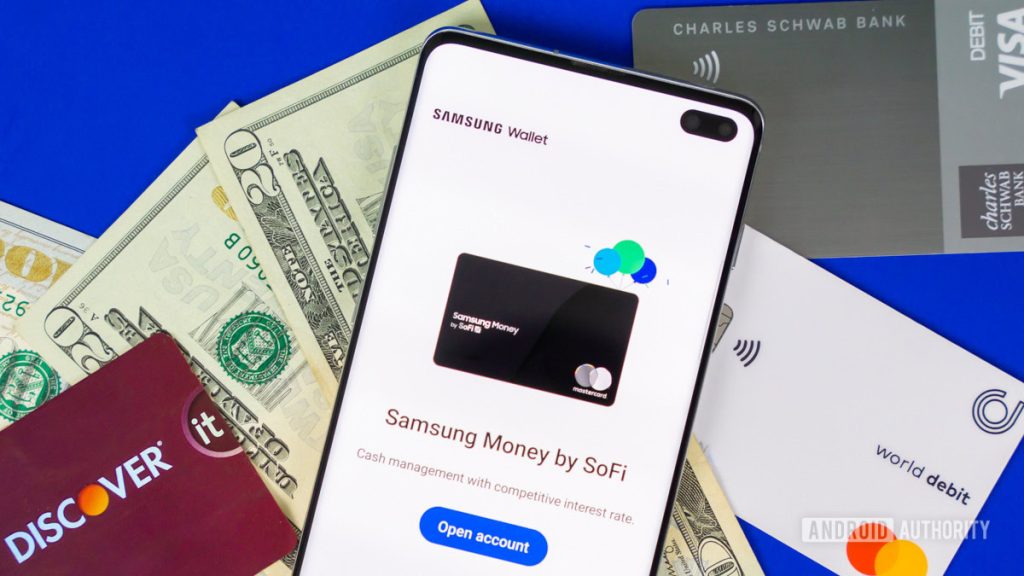
Самая частая проблема — карта не добавляется. Сначала проверьте, поддерживает ли банк мобильную оплату через выбранный кошелек. Затем убедитесь, что карта активна, не просрочена и не заблокирована. Если банк присылает код, но SMS не приходит, проверьте связь Vodafone, Киевстар или lifecell, а также номер телефона в банковском профиле.
Вторая распространенная ситуация — кошелек открывается, но оплата не проходит. Причина может быть в отключенном NFC, неверном приложении по умолчанию, лимитах банка, терминале или чехле. Иногда помогает простая перезагрузка телефона. Если после обновления системы проблема повторяется, очистите кеш приложения, обновите сервисы безопасности и попробуйте добавить карту заново.
Частые ошибки и решения:
- «Карта не поддерживается» — уточните у банка поддержку конкретной карты.
- «Устройство не соответствует требованиям» — проверьте root, загрузчик и официальную прошивку.
- Терминал не реагирует — включите NFC и снимите металлический чехол.
- Не приходит код — проверьте SIM-карту, связь и номер в банке.
- Wallet закрывается — обновите приложение и сервисы Google/Samsung.
- Документ не добавляется — проверьте поддержку страны и организации.
- Оплата отклонена — проверьте баланс, лимиты и статус карты.
«Не устанавливайте модифицированные APK-файлы кошельков и платежных сервисов. Для банковских данных безопаснее использовать только официальные магазины приложений», — предупреждает специалист по кибербезопасности.
Если проблема касается безопасности смартфона, полезно отдельно изучить, какие риски есть у разных мобильных платформ. На BitBetNews есть материал о том, Android или iPhone: какие смартфоны лучше защищены от мошенников. Он поможет понять, почему обновления, защита экрана и официальные приложения важны не меньше, чем характеристики устройства.
Полезные советы и лайфхаки
Оставьте в быстром доступе только основные элементы. Если в кошельке десять карт, три билета и несколько пропусков, в спешке легко выбрать не тот пункт. Основная платежная карта, рабочий пропуск и актуальный билет — нормальный набор для ежедневного экрана. Остальные элементы можно хранить ниже или открывать через поиск.
Для повседневных покупок удобно завести отдельную виртуальную карту с ограниченным лимитом. По состоянию на 2026 год такие карты часто выпускаются бесплатно или недорого, но актуальные условия нужно проверять в приложении своего банка.
Не храните физическую банковскую карту под чехлом смартфона. Это кажется удобным, но при потере телефона вы теряете сразу два платежных инструмента. Кроме того, металлические элементы, магнитные держатели и некоторые чехлы могут мешать NFC. Лучше держать резервную карту отдельно, особенно в поездках.
Если смартфон потерян, сразу заблокируйте устройство через сервис поиска, смените пароли и обратитесь в банк. Не ждите, пока кто-то попытается оплатить покупку. Современные кошельки защищены токенами, PIN-кодом и биометрией, но скорость реакции пользователя все равно имеет значение. После продажи или передачи телефона другому человеку удалите карты из кошелька, выйдите из аккаунтов и выполните полный сброс.
Совет редакции: не добавляйте в кошелек документы и пропуска «на всякий случай», если вы ими не пользуетесь. Чем меньше чувствительных данных хранится на устройстве, тем проще контролировать безопасность. Для редких сценариев иногда достаточно физического документа или отдельного приложения организации.
Идеи для изображений к статье
Featured image 1200×675, 16:9: гиперреалистичный lifestyle-снимок смартфона Samsung Galaxy на светлом столе, на экране открыт абстрактный цифровой кошелек с карточками без реальных реквизитов, рядом банковская карта без читаемых данных, мягкий естественный свет, современный интерьер, без текста и логотипов банков.
Inline image 1200×800, 3:2: пользователь подносит смартфон Samsung Galaxy к бесконтактному терминалу в кафе, экран слегка размыт, нет персональных данных, мягкое дневное освещение, реалистичная сцена оплаты через NFC.
Inline image 1200×800, 3:2: смартфон Galaxy, посадочный талон без читаемых данных, карта лояльности и обложка паспорта на деревянном столе, тема цифровых документов и поездок, чистый минималистичный кадр без текста.
Inline image 1200×800, 3:2: крупный план настройки безопасности на смартфоне Galaxy, абстрактный экран PIN/биометрии без реальных данных, рядом ноутбук и чашка кофе, домашний рабочий стол, естественный свет.
Частые вопросы (FAQ)
Что такое Samsung Wallet?
Samsung Wallet — это цифровой кошелек для устройств Galaxy, где можно хранить карты, билеты, пропуска, ключи, карты лояльности и отдельные документы. Набор функций зависит от страны, модели смартфона, банка и партнеров сервиса. Для украинского пользователя особенно важно заранее проверять платежную поддержку. Если нужная карта или документ не добавляется, это не всегда означает поломку телефона.
Как добавить карту в Samsung Wallet?
Откройте приложение, войдите в Samsung Account, нажмите добавление карты и следуйте подсказкам. Данные можно ввести вручную или считать камерой, если такая опция доступна. После этого банк попросит подтвердить подключение через SMS, push-уведомление или другой способ. Если подтверждение не проходит, проверьте карту, интернет, номер телефона и поддержку банка.
Можно ли добавить паспорт или водительское удостоверение?
Это зависит от региона и официальной поддержки цифровых ID. В некоторых странах Samsung Wallet поддерживает отдельные удостоверения, студенческие ID или корпоративные пропуска, но такие функции не универсальны. Даже если цифровой документ добавлен, физический оригинал лучше иметь при себе для поездок, банковских действий и официальных процедур. Для Украины ориентируйтесь на правила конкретного учреждения.
Почему Samsung Wallet не работает на моем Galaxy?
Причина может быть в неподдерживаемой модели, регионе, старой версии приложения, отключенном NFC, отсутствии блокировки экрана или неподдерживаемой карте. Также сбой может быть на стороне банка, терминала или организации, которая выдала пропуск. Начните с обновления системы, проверки NFC и выбора кошелька по умолчанию. Если ошибка повторяется, обратитесь в поддержку банка или Samsung с моделью телефона и текстом ошибки.
Можно ли пользоваться кошельком без интернета?
Некоторые уже добавленные элементы могут открываться без постоянного подключения, но интернет нужен для добавления карты, подтверждения банка, обновления токенов, загрузки билетов и синхронизации аккаунта. Перед поездкой или важным событием лучше заранее открыть кошелек и проверить нужный элемент. Это особенно важно для посадочных талонов, пропусков и документов. Если связь нестабильна, держите резервный вариант.
Что важно запомнить
Настройка Samsung Wallet начинается не с кнопки «Добавить карту», а с проверки телефона, региона, NFC, банка и защиты экрана. Для Galaxy важны официальная прошивка, актуальная версия Android/One UI, надежная блокировка и поддержка нужной функции в вашей стране. Платежные карты зависят от банка, документы — от региона и организации, а цифровые ключи — от совместимости устройства и партнера. Если подготовить смартфон заранее, добавить один тестовый элемент и проверить работу у терминала, цифровой кошелек станет удобным инструментом на каждый день, а не источником проблем в самый неподходящий момент.