
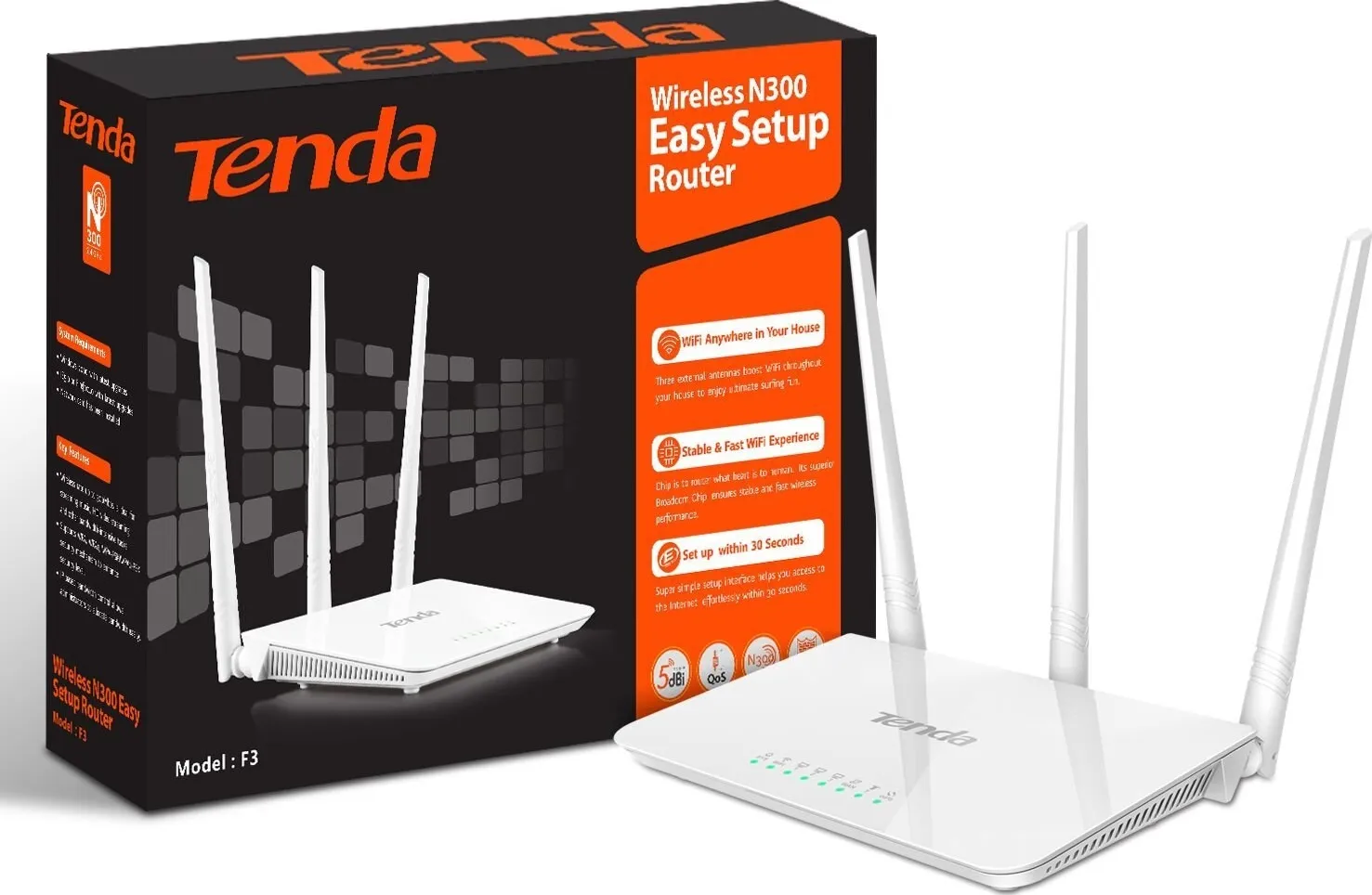
Чтобы настроить Tenda дома, не обязательно вызывать мастера или часами искать параметры в меню. Если нужно настроить Tenda после покупки, сброса или смены провайдера, достаточно правильно подключить кабель, зайти в веб-панель и выбрать тип подключения. Ниже разберём, как настроить Tenda для интернета и Wi-Fi без лишних сложностей, а также что делать, если сеть появилась, но сайты не открываются, сообщает bitbetnews.com.
Роутеры Tenda часто выбирают для квартиры, небольшого дома, офиса или резервной сети, потому что у многих моделей простой интерфейс и понятная стартовая настройка. В Украине такие устройства обычно подключают к проводному интернету локального провайдера, оптическому терминалу, модему или домашнему оборудованию от Vodafone, Киевстар, lifecell и региональных операторов. Если вы хотите разобраться в базовых принципах маршрутизаторов шире, полезно открыть материал как настроить домашний Wi-Fi роутер. Там объясняются общие правила для любой домашней сети, а здесь сосредоточимся именно на Tenda.
Что понадобится перед началом
Перед настройкой подготовьте сам роутер, блок питания, кабель провайдера и устройство для входа в панель управления. Подойдёт ноутбук, ПК, смартфон или планшет, но удобнее всего начинать с компьютера и Ethernet-кабеля. Если после смены имени Wi-Fi соединение на телефоне временно пропадёт, проводное подключение позволит продолжить настройку без повторного поиска сети. Также проверьте наклейку на корпусе Tenda: на ней часто указаны адрес входа, имя заводской сети и базовые данные устройства.
Вам могут понадобиться данные от провайдера. Если подключение работает по Dynamic IP, обычно ничего вводить не нужно: роутер получает адрес автоматически. Если используется PPPoE, нужен логин и пароль из договора, SMS, личного кабинета или сообщения от техподдержки. При Static IP оператор должен дать IP-адрес, маску, шлюз и DNS-серверы.
«Самая частая ошибка при первой настройке — пользователь выбирает PPPoE, хотя провайдер выдаёт адрес автоматически. Вторая по популярности — кабель интернета вставлен в LAN вместо WAN», — комментарий сетевого специалиста.
Если интернет нужен во время отключений света, заранее подумайте о питании роутера и оптического терминала. Для проводного GPON/оптики может понадобиться павербанк с переходником, мини-UPS или отдельный источник питания для ONU. Стоимость таких аксессуаров в Украине обычно считают в гривне, а актуальные цены по состоянию на 2026 год лучше проверять у продавца или на сайте провайдера. Дополнительно пригодится статья интернет без света: какие провайдеры работают.
Шаг 1. Подготовка
Поставьте роутер Tenda в открытом месте, не прячьте его в шкаф, за телевизор или рядом с микроволновкой. Чем меньше препятствий вокруг антенн, тем стабильнее будет сигнал в комнатах. Подключите блок питания и дождитесь, пока индикаторы начнут светиться или мигать в обычном режиме. После этого вставьте кабель провайдера в порт WAN, который часто выделен цветом или подписан отдельно.
Если у вас есть оптический терминал, кабель от него также подключается в WAN-порт Tenda. Компьютер можно соединить с роутером через один из LAN-портов. Если настраиваете со смартфона, подключитесь к заводской Wi-Fi сети, название которой обычно указано на наклейке. После входа в настройки имя и пароль этой сети лучше заменить.
Не начинайте настройку, пока не убедитесь, что кабель провайдера плотно вставлен в WAN-разъём, а сам роутер загрузился. Иногда пользователь меняет десятки параметров, хотя проблема находится не в прошивке и не в Wi-Fi, а в неплотном коннекторе или перепутанном порте.
Перед входом в веб-панель проверьте базовые вещи:
- роутер подключён к питанию;
- кабель интернета вставлен именно в WAN;
- ноутбук подключён к LAN или заводской Wi-Fi сети;
- на устройстве отключён мобильный интернет, если он мешает открыть локальную страницу;
- VPN временно выключен;
- у вас есть данные PPPoE или параметры Static IP, если их требует провайдер.
Совет редакции: если вы заменяете старый роутер, сфотографируйте его настройки до отключения. Особенно важны тип подключения, логин PPPoE, MAC-адрес и параметры DNS, если они были прописаны вручную.
Шаг 2. Основные настройки: как настроить Tenda через браузер
Откройте браузер на устройстве, подключённом к роутеру, и введите tendawifi.com или 192.168.0.1 в адресной строке. Важно вводить адрес именно в строку браузера, а не в поиск Google. Если страница не открывается, проверьте, подключены ли вы к сети Tenda, и попробуйте другой браузер. На некоторых моделях стартовая страница открывается автоматически после подключения к заводской сети.
На первом экране Tenda обычно предлагает выбрать тип подключения к интернету. Вариант Dynamic IP подходит, если провайдер выдаёт настройки автоматически. PPPoE нужен, если оператор выдал логин и пароль. Static IP выбирают тогда, когда в договоре прописаны конкретные IP-параметры.
Дальше задайте имя Wi-Fi сети и пароль. Имя сети, или SSID, лучше писать латиницей без эмодзи, кавычек и редких символов, потому что старые смартфоны, телевизоры и принтеры иногда плохо видят нестандартные названия. Пароль должен быть длинным, неочевидным и отличаться от пароля входа в админку. Не используйте номер телефона, дату рождения, адрес квартиры или простые комбинации вроде 12345678.
| Тип подключения | Когда выбирать | Что нужно ввести | Частая ошибка |
|---|---|---|---|
| Dynamic IP | Большинство простых подключений через кабель или терминал | Обычно ничего | Пользователь вручную выбирает PPPoE |
| PPPoE | Провайдер дал логин и пароль | Логин и пароль из договора | Ошибка в одной букве или раскладке |
| Static IP | Оператор выдал точные сетевые параметры | IP, маска, шлюз, DNS | Неправильно переписан шлюз или DNS |
| Bridge/AP mode | Tenda работает как точка доступа | Параметры основной сети | Включены два DHCP-сервера |
| 4G/5G-резерв | Интернет раздаётся через модем или телефон | Зависит от модели и сценария | Роутер не поддерживает нужный модем |
После настройки интернета создайте отдельный пароль администратора. Это не тот же пароль, что и для Wi-Fi, а защита панели управления роутером. Если оставить слабый доступ к админке, любой подключённый к вашей сети человек сможет изменить параметры, посмотреть клиентов или сбросить настройки. Для домашней сети это особенно важно, когда Wi-Fi используют гости, арендаторы или соседи по офису.
«Для Wi-Fi можно сделать запоминаемый пароль, но для входа в роутер лучше использовать отдельную комбинацию. Пользователи часто защищают сеть, но забывают защитить управление устройством», — поясняет инженер по домашним сетям.
Если у вашего Tenda есть диапазоны 2.4 ГГц и 5 ГГц, можно оставить одно общее имя сети или разделить их. 2.4 ГГц лучше проходит через стены и подходит для умных розеток, камер, старых ноутбуков и бытовой техники. 5 ГГц обычно быстрее и стабильнее рядом с роутером, особенно для смартфона, телевизора, приставки и видеозвонков. О разнице поколений и скоростей можно дополнительно прочитать в статье Wi-Fi 7: что это такое и стоит ли покупать новый роутер.
Шаг 3. Финальная проверка
После сохранения настроек роутер может перезагрузить Wi-Fi. Если вы меняли имя сети, смартфон или ноутбук отключится от старого SSID, и его нужно будет подключить заново уже к новой сети. Введите новый пароль и подождите несколько секунд. Затем откройте несколько сайтов, проверьте мессенджеры, видеосервис и личный кабинет провайдера.
Проверьте, получает ли роутер WAN-адрес. В панели Tenda это обычно отображается на главной странице или в разделе состояния подключения. Если WAN-адрес есть, но сайты не открываются, проблема может быть в DNS, блокировке у провайдера, неправильном типе подключения или старом кэше устройства. Если WAN-кабель не определяется, роутер не видит линию физически, и настройки Wi-Fi тут не помогут.
После первой настройки не спешите переносить роутер в дальний угол квартиры. Сначала проверьте скорость рядом с устройством, затем в соседней комнате, возле рабочего места, у телевизора и в самой проблемной зоне. Так вы поймёте, связана ли низкая скорость с тарифом, Wi-Fi-покрытием или расположением роутера.
Для проверки скорости используйте один и тот же сервер и одно устройство. Сначала подключитесь по кабелю, если есть такая возможность, а затем сравните результат по Wi-Fi. Если по кабелю скорость нормальная, а по Wi-Fi сильно ниже, причина чаще всего в перегруженном канале, расстоянии, старом устройстве или слабом диапазоне. Если скорость низкая и по кабелю, стоит обратиться к провайдеру.
На заметку: для тарифов Vodafone, Киевстар, lifecell и региональных операторов стоимость дополнительных услуг, мобильного интернета или домашнего подключения указывайте в гривне. По состоянию на 2026 год условия лучше проверять на официальных сайтах операторов, потому что пакеты и акции меняются.
Возможные ошибки и как их исправить
Если страница 192.168.0.1 не открывается, сначала убедитесь, что устройство подключено именно к Tenda. Иногда ноутбук автоматически переключается на соседний Wi-Fi, мобильную точку доступа или старую сохранённую сеть. Также проверьте, не занимает ли адрес 192.168.0.1 другой роутер или модем провайдера. В таком случае может открываться панель не Tenda, а другого устройства.
Если интернет не работает после настройки, вернитесь к типу подключения. Для PPPoE перепроверьте логин и пароль, раскладку клавиатуры, пробелы в начале и конце строки. Для Dynamic IP попробуйте перезагрузить терминал провайдера и роутер. В некоторых сетях доступ привязан к MAC-адресу старого оборудования, поэтому может понадобиться клонирование MAC-адреса или звонок в поддержку оператора.
Если Wi-Fi есть, но смартфон не подключается, проверьте пароль и тип шифрования. Лучше использовать современную защиту WPA2 или WPA2/WPA3, если модель это поддерживает. Не включайте скрытый SSID без необходимости: он не делает сеть по-настоящему невидимой, но иногда создаёт проблемы для телевизоров, принтеров, камер и старых телефонов. Если забыли пароль, пригодится инструкция забыли пароль от Wi-Fi: что нужно сделать, чтобы вернуть доступ.
Отдельная проблема — слабый сигнал. Поставьте роутер ближе к центру квартиры, выше пола и дальше от металла, аквариума, зеркал и крупной бытовой техники. Если у вас двухэтажный дом или длинная квартира, одного недорогого роутера может не хватить. Тогда стоит рассмотреть Mesh-систему, точку доступа или дополнительный роутер в режиме AP.
«Я думал, что у меня плохой провайдер, но после переноса Tenda с пола на открытую полку скорость в дальней комнате выросла почти вдвое. Оказалось, роутер просто стоял за системным блоком», — отзыв пользователя домашней сети.
Полезные советы и лайфхаки
Раз в несколько месяцев заходите в панель управления и проверяйте обновления прошивки. Новая версия может исправлять ошибки, улучшать стабильность и закрывать уязвимости. Обновлять прошивку лучше при стабильном питании и нормальном интернете. Не отключайте роутер во время установки, потому что сбой в этот момент может повредить систему устройства.
Для гостей создайте отдельную гостевую сеть, если ваша модель Tenda поддерживает такую функцию. Это удобно, когда к Wi-Fi подключаются друзья, клиенты, арендаторы или временные работники. Гостевая сеть позволяет не раскрывать основной пароль и ограничить доступ к домашним устройствам. Особенно полезно это в квартирах с умными телевизорами, сетевыми дисками, принтерами и камерами.
Не ставьте максимальную мощность передатчика без необходимости. В небольшой квартире слишком сильный сигнал не всегда улучшает качество, зато может усиливать помехи и мешать корректному переключению между точками доступа. Лучше подобрать нормальное место для роутера и выбрать менее загруженный канал. Если рядом много сетей, проверьте каналы через приложение-анализатор Wi-Fi.
Совет редакции: запишите имя сети, пароль Wi-Fi, пароль входа в роутер и тип подключения в заметку или менеджер паролей. Через год эти данные понадобятся после сброса, замены провайдера или покупки нового устройства.
Если у вас часто пропадает интернет, не ограничивайтесь перезагрузкой. Проверьте кабель, блок питания, температуру роутера, состояние WAN-порта и стабильность электричества. Во время отключений света слабый адаптер или нестабильный павербанк могут давать просадки, из-за которых роутер зависает. В таких случаях проблема выглядит как «плохой интернет», хотя источник находится в питании.
Частые вопросы (FAQ)
Как настроить Tenda, если нет компьютера?
Можно настроить Tenda со смартфона. Подключитесь к заводской Wi-Fi сети роутера, откройте браузер и введите tendawifi.com или 192.168.0.1. Дальше выберите тип подключения, задайте имя сети, пароль Wi-Fi и пароль администратора. После сохранения подключитесь к новой сети заново.
Что делать, если Tenda не заходит в 192.168.0.1?
Проверьте, подключены ли вы именно к этому роутеру, отключите VPN и мобильный интернет, попробуйте другой браузер. Если адрес занят другим устройством, откройте свойства подключения и посмотрите «основной шлюз». Этот адрес и будет входом в панель управления. В крайнем случае можно сбросить роутер кнопкой Reset, но все настройки будут удалены.
Какой тип подключения выбрать: PPPoE или Dynamic IP?
Dynamic IP выбирают, если провайдер не выдавал логин и пароль для интернета. PPPoE нужен, когда оператор предоставил отдельные данные авторизации. Static IP используется реже и требует точных параметров от провайдера. Если сомневаетесь, посмотрите договор или обратитесь в поддержку оператора.
Почему Wi-Fi работает, а интернета нет?
Wi-Fi — это только беспроводное подключение к роутеру, а не гарантия доступа в интернет. Проверьте WAN-кабель, тип подключения, логин PPPoE, наличие WAN-адреса и состояние услуги у провайдера. Также перезагрузите роутер и оптический терминал. Если проблема сохраняется, подключите компьютер напрямую к кабелю провайдера или обратитесь в поддержку.
Нужно ли менять пароль администратора роутера?
Да, это один из важных шагов безопасности. Пароль администратора защищает настройки роутера, а не только доступ к Wi-Fi. Если оставить простой пароль, любой пользователь вашей сети сможет изменить параметры подключения или сбросить конфигурацию. Лучше использовать отдельную сложную комбинацию и хранить её в менеджере паролей.
Главное — двигаться по шагам: подключить кабель в WAN, войти через tendawifi.com или 192.168.0.1, выбрать правильный тип подключения, задать надёжный пароль Wi-Fi и защитить админку. После этого стоит проверить скорость, покрытие, работу устройств и сохранить параметры на будущее. Такой подход помогает быстро настроить роутер Tenda для дома, квартиры, офиса или резервного интернета без лишних ошибок и повторных сбросов.