
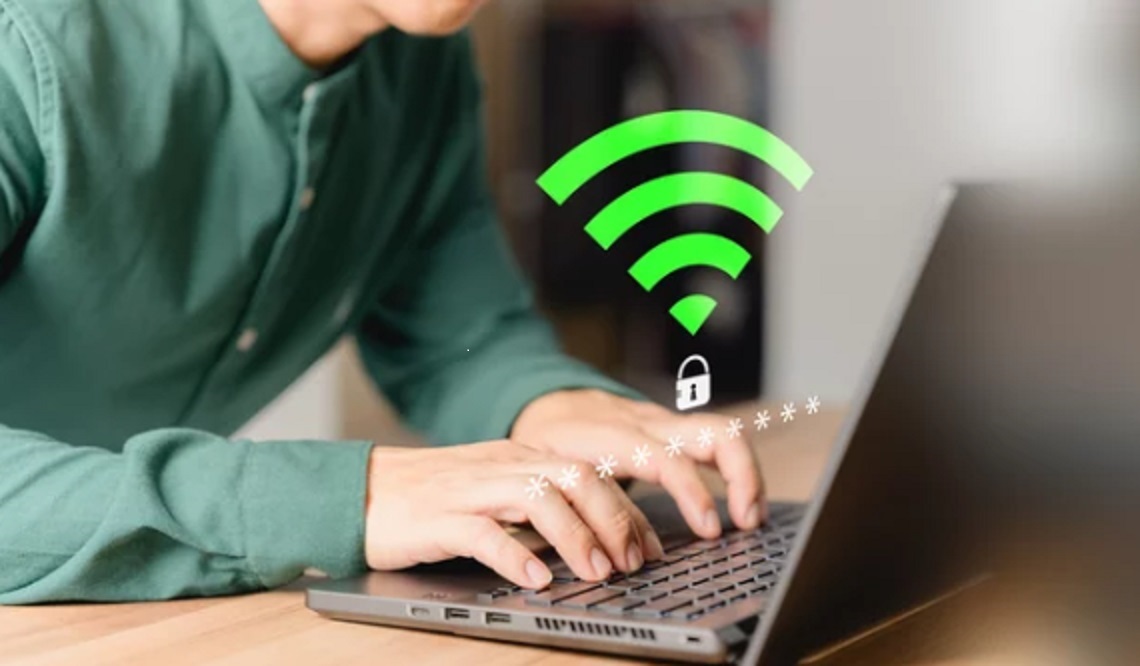
Проблемы с паролем от Wi-Fi — одна из самых распространенных ситуаций, с которой сталкиваются пользователи. Если вы забыли пароль от Wi-Fi, это может стать настоящей головной болью, особенно если нет доступа к роутеру или к устройству, на котором он был сохранен. Но не переживайте!
bitbetnews.com подготовил несколько простых решений, которые помогут быстро восстановить пароль на любом устройстве: компьютере, смартфоне или через настройки роутера.
Как найти забытый пароль от Wi-Fi на компьютере
Если вы используете компьютер с Windows или Mac, пароль от Wi-Fi можно найти достаточно легко, если устройство ранее подключалось к сети.
Windows: найти пароль через настройки сети
- Перейдите в «Панель управления» и выберите «Центр управления сетями и общим доступом».
- Нажмите на имя своей сети Wi-Fi, рядом с «Подключено».
- Откроется окно с подробной информацией о сети, выберите «Свойства беспроводной сети».
- Перейдите в раздел «Безопасность» и поставьте галочку на «Показать символы».
- Теперь вы увидите ваш пароль в поле «Ключ безопасности сети».
macOS: найти пароль через «Ключницу»
- Откройте «Утилиту Ключница», которая находится в папке «Программы» -> «Утилиты».
- В поисковой строке введите название вашей сети Wi-Fi.
- Найдите нужную сеть в списке и дважды кликните на нее.
- В открывшемся окне выберите «Показать пароль», введите свой пароль от Mac и подтвердите.
- Теперь вы увидите пароль от сети Wi-Fi.
Как найти пароль от Wi-Fi на смартфоне
Если вы забыли пароль от Wi-Fi, но у вас есть доступ к телефону, есть несколько способов найти его на Android или iOS.
Android: найти пароль через настройки устройства
На некоторых версиях Android, начиная с Android 10, можно просматривать сохраненные пароли Wi-Fi.
- Перейдите в «Настройки» -> «Wi-Fi» или «Сети и интернет».
- Найдите сеть, к которой вы подключены, и нажмите на неё.
- Нажмите на «Поделиться» и введите пароль или отпечаток пальца.
- Вам будет показан QR-код с паролем, который можно использовать для подключения других устройств.
iOS: как узнать пароль через iCloud
На iPhone стандартно нельзя просматривать сохраненные пароли от Wi-Fi, но если у вас есть доступ к macOS, вы можете найти их с помощью синхронизации через iCloud.
- Включите синхронизацию паролей в iCloud.
- Откройте «Настройки» -> «Пароли».
- Выберите сохраненный пароль от сети и используйте его для подключения.
Как найти пароль от Wi-Fi через настройки роутера
Если вы не можете найти пароль от Wi-Fi на устройстве, всегда можно обратиться к самому роутеру.
Найти пароль через веб-интерфейс роутера
- Подключитесь к роутеру через Wi-Fi или Ethernet-кабель.
- Откройте браузер и введите IP-адрес роутера (чаще всего это 192.168.0.1 или 192.168.1.1).
- Введите логин и пароль для доступа к настройкам роутера (обычно они указаны на наклейке на самом роутере).
- Перейдите в раздел «Настройки беспроводной сети» или «Wi-Fi» и найдите ваш пароль в разделе «Ключ безопасности».
Сброс настроек роутера
Если вы не можете войти в настройки роутера или забыли логин и пароль, можно сделать сброс настроек роутера до заводских. Для этого нужно нажать на кнопку сброса (обычно маленькую и утопленную) на задней панели роутера и удерживать её около 10-15 секунд. После сброса роутер вернется к заводским настройкам, и вам нужно будет настроить его заново, включая установку пароля Wi-Fi.
Что делать, если все методы не помогают?
Если все попытки восстановить пароль не увенчались успехом, вы всегда можете:
- Сменить пароль через настройки роутера, если есть физический доступ к устройству.
- Использовать приложения для восстановления паролей, доступные в интернете, однако будьте осторожны при скачивании программного обеспечения.
- Обратиться к производителю роутера для получения дополнительной помощи.
Забыть пароль от Wi-Fi — это не конец света. Существует несколько способов, как быстро найти забытый пароль на любом устройстве, будь то компьютер, смартфон или роутер. Главное — не паниковать и воспользоваться одним из предложенных решений, чтобы вернуть доступ к сети Wi-Fi.
Ранее мы сообщали, как ускорить интернет: пошаговая инструкция для ноутбуков и смартфонов.