

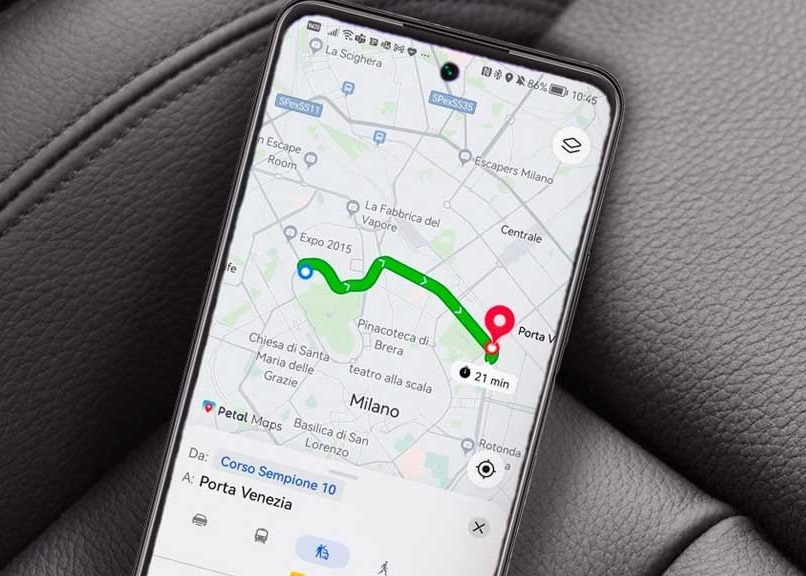
Petal Maps Huawei — это практичная альтернатива Google Maps для смартфонов Huawei, особенно если устройство работает без Google Mobile Services. Если вы ищете, как настроить Petal Maps Huawei быстро и без лишних действий, начните с установки через AppGallery, проверки геолокации и загрузки нужных карт. В этой инструкции Petal Maps Huawei разбирается как полноценный навигатор для Украины: с маршрутами, голосовыми подсказками, избранными местами, офлайн-режимом и базовой подготовкой к поездкам по Киеву, Львову, Одессе, Днепру или междугородним маршрутам, сообщает bitbetnews.com .
Petal Maps нужен тем, кто хочет пользоваться Huawei без Google Maps, но не готов постоянно открывать карты в браузере. Приложение умеет строить маршруты, показывать ближайшие объекты, помогать с навигацией и сохранять важные места в избранное. На официальной странице Huawei сервис описан как карта для поиска мест, построения направлений, общественного транспорта, ближайших сервисов и сообщений о дорожных ситуациях. Для владельцев Huawei это удобный вариант, потому что приложение лучше вписано в экосистему HMS, чем случайные APK-файлы из непроверенных источников.
Что понадобится перед началом
Перед настройкой убедитесь, что на смартфоне есть Huawei ID, доступ к интернету и установлен магазин AppGallery. Huawei называет AppGallery официальной платформой распространения приложений для своих устройств, поэтому именно с неё лучше начинать установку Petal Maps. Если вы только переходите на смартфон Huawei, полезно заранее прочитать материал о том, как пользоваться Huawei без Google сервисов, потому что карты — лишь часть общей настройки экосистемы.
Также проверьте, что у вас включена мобильная передача данных или стабильный Wi-Fi. Для первичной загрузки карт, поиска адресов и построения маршрутов интернет нужен почти всегда. В Украине это особенно важно в поездках, где покрытие Vodafone, Киевстар или lifecell может отличаться даже в пределах одной области. Если вы используете мобильный интернет в дороге, учитывайте условия своего тарифа в гривне: по состоянию на 2026 год, проверяйте актуальные цены на сайте оператора, потому что стоимость дополнительных пакетов и роуминга меняется.
Для ориентира по современным системам: Petal Maps относится к сценарию Huawei/HMS, а не к iPhone. В соседних экосистемах пользователи могут встречать iOS 19/20 в поисковых запросах, но для Huawei важнее Android 16, One UI 8.5, HyperOS 3 и HarmonyOS 5 как актуальные ориентиры рынка. Google описывает Android 16 как крупную ветку с изменениями для приложений и интерфейса, Samsung уже использует One UI 8.5 для Galaxy-устройств, Xiaomi продвигает HyperOS 3, а Huawei развивает HarmonyOS 5 с акцентом на приватность, безопасность и связку устройств.
Комментарий специалиста: «Главная ошибка пользователей Huawei — пытаться заменить Google Maps первым попавшимся APK. Безопаснее начинать с AppGallery, HMS Core и официальных разрешений геолокации, потому что именно они отвечают за стабильную работу навигации».
Шаг 1. Подготовка
Откройте AppGallery, введите в поиске Petal Maps и проверьте, установлено ли приложение. На части смартфонов Huawei карты могут быть предустановлены, но всё равно стоит открыть страницу приложения и нажать «Обновить», если доступна новая версия. Это важно для корректной работы поиска, маршрутов, голосовой навигации и офлайн-карт. Если AppGallery не находит нужное приложение, проверьте регион Huawei ID и обновите сам магазин приложений.
После установки откройте настройки смартфона и проверьте разрешения. Petal Maps должен иметь доступ к геолокации, желательно в режиме «при использовании приложения». На официальной странице поддержки Huawei отдельно указано, что при проблемах с запуском навигации нужно проверить доступ Petal Maps к местоположению, включить Location Services и разрешить доступ HMS Core к геолокации. Это один из самых важных пунктов, потому что без HMS Core карта может открываться, но маршрут будет строиться нестабильно.
На заметку: если вы часто ездите по Украине между городами, сразу включите высокую точность определения местоположения. Это помогает смартфону использовать GPS, мобильную сеть и Wi-Fi-точки для более точного старта маршрута. В городе разница может быть заметна у высотных зданий, подземных паркингов и на сложных развязках. Если батарея быстро садится, можно включать высокую точность только перед поездкой.
Перед первой поездкой лучше протестировать Petal Maps не в момент выезда, а дома или возле офиса. Постройте короткий маршрут, включите голосовые подсказки, проверьте язык интерфейса и убедитесь, что смартфон правильно определяет вашу сторону дороги. Это займёт несколько минут, но избавит от ситуации, когда навигатор молчит, не видит геопозицию или предлагает старт не с текущего места.
Шаг 2. Основные настройки
Откройте Petal Maps и войдите в Huawei ID. Это не всегда обязательно для базового просмотра карт, но полезно для избранных мест, синхронизации и удобного переноса данных между устройствами Huawei. Если вы используете несколько гаджетов, например смартфон и планшет, вход в аккаунт поможет не настраивать всё заново. Для украинского пользователя это удобно, когда дома, работа, дача, СТО, отделение банка или любимая кофейня уже сохранены.
Затем настройте язык, единицы измерения и голосовую навигацию. Для Украины логично оставить километры, украинский или русский язык интерфейса — в зависимости от привычки, а также включить голосовые подсказки через динамик смартфона или Bluetooth автомобиля. Если вы используете навигацию за рулём, заранее проверьте громкость мультимедиа, а не только громкость звонка. Часто пользователи думают, что навигатор не работает, хотя звук просто выведен на другое Bluetooth-устройство.
Основные настройки удобно проверить по таблице:
| Настройка | Что выбрать | Зачем это нужно |
|---|---|---|
| Геолокация | Разрешить при использовании приложения | Чтобы карта правильно определяла старт маршрута |
| HMS Core | Разрешить доступ к местоположению | Для стабильной работы сервисов Huawei |
| Единицы измерения | Километры | Привычный формат для Украины |
| Голосовые подсказки | Включить | Чтобы не смотреть постоянно на экран |
| Избранные места | Дом, работа, важные адреса | Быстрый запуск маршрутов |
| Офлайн-карты | Скачать нужные регионы | Навигация при слабом интернете |
Совет редакции: добавьте в избранное не только дом и работу, но и места, которые сложно искать в дороге. Это могут быть парковки возле ТРЦ, больницы, СТО, отделения Новой почты, зарядки для электромобиля или адреса родственников. Чем больше таких точек сохранено заранее, тем меньше времени вы тратите на поиск в неудобный момент. Особенно это полезно, если смартфоном пользуются родители или человек, который не любит разбираться в настройках.
Шаг 3. Финальная проверка
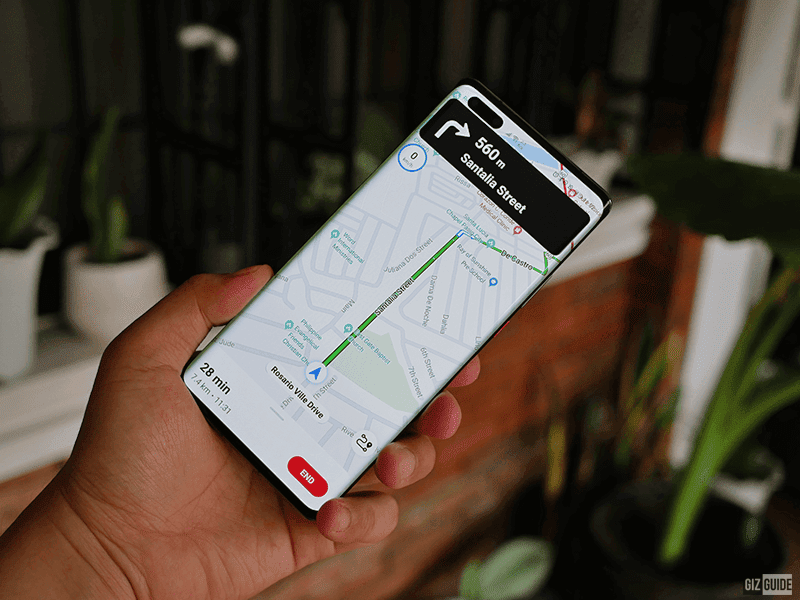
Финальная проверка нужна, чтобы понять, готов ли смартфон к реальной поездке. Введите адрес, выберите маршрут и посмотрите, предлагает ли приложение варианты для автомобиля, пешего движения или общественного транспорта. Huawei указывает, что Petal Maps поддерживает поиск мест, маршруты и общественный транспорт в доступных регионах, а список поддерживаемых стран включает Украину. Но качество отдельных функций может зависеть от города, покрытия данных и актуальности карт.
Проверьте, как работает навигация Huawei в движении. Пройдите пешком 100–200 метров или проедьте короткий участок на автомобиле, чтобы карта перестроила маршрут. Если стрелка движется рывками, откройте приложение на улице, подальше от плотной застройки, и дайте смартфону несколько секунд на точное определение GPS. Если проблема повторяется, проверьте режим энергосбережения: он может ограничивать работу навигации в фоне.
Комментарий пользователя: «После перехода с Google Maps я сначала думал, что Petal Maps хуже ловит позицию. Потом оказалось, что у меня был включён жёсткий режим энергосбережения, а приложению не разрешили работу в фоне».
Отдельно протестируйте офлайн-карты Petal Maps. Найдите раздел офлайн-карт, скачайте нужную область и включите авиарежим на несколько минут. После этого попробуйте открыть карту и построить маршрут в пределах загруженной зоны. Офлайн-режим не заменяет все онлайн-функции, но помогает, когда мобильный интернет пропадает на трассе, в подземном паркинге или во время поездки за город.
Возможные ошибки и как их исправить
Самая частая проблема — Petal Maps не видит местоположение. В этом случае проверьте три вещи: разрешение геолокации для приложения, включённые службы местоположения в настройках смартфона и доступ HMS Core к геоданным. Huawei прямо рекомендует проверять эти пункты, если навигация не запускается. Также стоит перезагрузить смартфон после обновления AppGallery или HMS Core, потому что системные сервисы иногда применяют изменения не сразу.
Вторая распространённая ошибка — маршрут строится, но голосовые подсказки не слышны. Откройте настройки звука, проверьте громкость мультимедиа, отключите беззвучный режим и убедитесь, что Bluetooth не отправляет звук на наушники, которые лежат в сумке. Если вы подключены к автомобилю, проверьте источник звука на магнитоле. Иногда достаточно переключить аудиоканал с радио на Bluetooth, чтобы голосовая навигация снова заработала.
Третья проблема — приложение не обновляется или не находится в магазине. В таком случае откройте что такое AppGallery и проверьте базовые принципы установки приложений на Huawei. Затем обновите сам магазин, проверьте регион аккаунта и очистите кэш AppGallery. Не скачивайте карты из случайных APK-каталогов, если речь идёт об основном смартфоне с банками, почтой и рабочими аккаунтами.
Короткий чек-лист исправления ошибок:
- проверьте разрешение геолокации для Petal Maps;
- включите службы местоположения в настройках смартфона;
- разрешите доступ к геолокации для HMS Core;
- отключите агрессивное энергосбережение для карт;
- обновите Petal Maps, AppGallery и системные службы;
- скачайте офлайн-карты для нужного региона;
- протестируйте маршрут на открытой местности.
Совет редакции: если Petal Maps не работает именно в автомобиле, сначала проверьте крепление смартфона. Металлические держатели, плотные чехлы, атермальное стекло и размещение низко возле панели могут ухудшать приём GPS. Попробуйте поставить телефон ближе к лобовому стеклу и повторить маршрут. Часто это решает проблему быстрее, чем сброс настроек.
Полезные советы и лайфхаки
Petal Maps удобнее использовать не как «запасную карту», а как полноценный рабочий инструмент. Сохраните важные адреса, скачайте офлайн-зоны, настройте голос и добавьте приложение на главный экран. Если вы часто ездите по одному маршруту, сравните несколько вариантов дороги в разное время суток. Так вы быстрее поймёте, насколько хорошо приложение учитывает пробки, развязки и перекрытия именно в вашем городе.
Для украинских реалий особенно полезно заранее иметь офлайн-карту своего города и области. Мобильный интернет может проседать во время отключений света, перегрузки сети или поездки по трассе. Офлайн-карта не всегда покажет свежие пробки, но поможет не потеряться, найти основную дорогу и продолжить движение без паники.
Если вы пользуетесь Huawei без Google, связка Petal Maps, AppGallery, Petal Search, Huawei Browser и облачных сервисов закрывает большую часть ежедневных задач. При этом для отдельных сервисов всё равно может понадобиться браузерная версия или приложение из официального источника. Для понимания различий между системами полезно прочитать материал что такое Android в 2026: версии, обновления и отличия от iOS. Это поможет понять, почему один Android-смартфон работает с Google Play, а другой использует HMS и AppGallery.
На заметку: для последующей перелинковки подойдут темы {linkable: как скачать офлайн-карты на Huawei}, {linkable: что такое HMS Core и зачем он нужен}, {linkable: лучшие приложения для Huawei без Google}. Эти материалы логично связываются с текущей инструкцией, потому что пользователь после настройки карт обычно хочет разобраться с установкой приложений, уведомлениями, банковскими сервисами и безопасностью APK. Такая перелинковка удерживает читателя внутри кластера Huawei и помогает лучше раскрыть тему смартфонов без Google-сервисов.
Комментарий эксперта: «Petal Maps стоит оценивать не по принципу “лучше или хуже Google Maps”, а по тому, закрывает ли приложение ваши ежедневные сценарии: дом, работа, поездки по городу, офлайн-карты, голосовые подсказки и сохранённые места».
Главное — не перегружать смартфон несколькими навигаторами сразу. Если у вас установлены Petal Maps, Waze, Here WeGo и веб-версия Google Maps, выберите один основной сценарий и один запасной. Для Huawei логично держать Petal Maps основным приложением, а дополнительный сервис использовать только там, где нужна проверка маршрута. Это экономит память, батарею и снижает риск путаницы при открытии адресов из мессенджеров.
Частые вопросы (FAQ)
Petal Maps Huawei работает без Google Maps?
Да, Petal Maps может работать на смартфонах Huawei без Google Maps и Google Mobile Services. Для стабильной работы важнее AppGallery, Huawei ID, HMS Core и разрешение геолокации. Если приложение установлено официально и получает доступ к местоположению, базовая навигация будет доступна. Отдельные функции могут отличаться по регионам и зависят от качества картографических данных.
Как настроить Petal Maps Huawei для поездок по Украине?
Установите приложение через AppGallery, включите геолокацию, разрешите доступ HMS Core к местоположению и скачайте офлайн-карту нужного региона. Затем добавьте дом, работу и частые адреса в избранное. Перед поездкой проверьте голосовые подсказки и построение маршрута на коротком участке. Если используете Vodafone, Киевстар или lifecell, следите за остатком мобильного интернета и актуальными условиями тарифа в гривне.
Почему Petal Maps не определяет моё местоположение?
Чаще всего причина в отключённой геолокации, запрете доступа для приложения или ограничениях энергосбережения. Откройте настройки разрешений, проверьте Petal Maps и HMS Core, затем перезапустите приложение. Если вы находитесь в помещении, выйдите на открытое место и подождите несколько секунд. В плотной городской застройке GPS иногда работает менее точно.
Можно ли использовать Petal Maps как основную замену Google Maps?
Да, если ваши ежедневные маршруты нормально строятся, адреса находятся, а голосовая навигация работает стабильно. Для поездок по незнакомым местам лучше заранее скачать офлайн-карты и проверить маршрут. В крупных городах Украины приложение подходит для базовой навигации, но в сложных случаях можно сверять маршрут с другим сервисом. Это особенно полезно перед дальней дорогой или поездкой в район со слабым покрытием.
Нужно ли платить за Petal Maps?
Само приложение устанавливается бесплатно, но для онлайн-карт, поиска и обновления данных нужен интернет. Если вы используете мобильную сеть, расходы зависят от тарифа Vodafone, Киевстар или lifecell. По состоянию на 2026 год, проверяйте актуальные условия на сайте оператора, особенно если используете навигацию в роуминге или часто скачиваете карты через мобильный интернет. Чтобы экономить трафик, загружайте офлайн-карты через Wi-Fi.
Petal Maps на Huawei стоит настроить сразу после покупки смартфона, а не в момент первой срочной поездки. Приложение закрывает основные задачи: поиск адресов, маршруты, голосовые подсказки, избранные места и офлайн-карты. Для владельцев Huawei без Google это один из самых логичных способов заменить Google Maps без сомнительных APK и лишних рисков. Если заранее проверить разрешения, HMS Core, интернет и офлайн-карты, навигация будет работать заметно спокойнее и предсказуемее.