
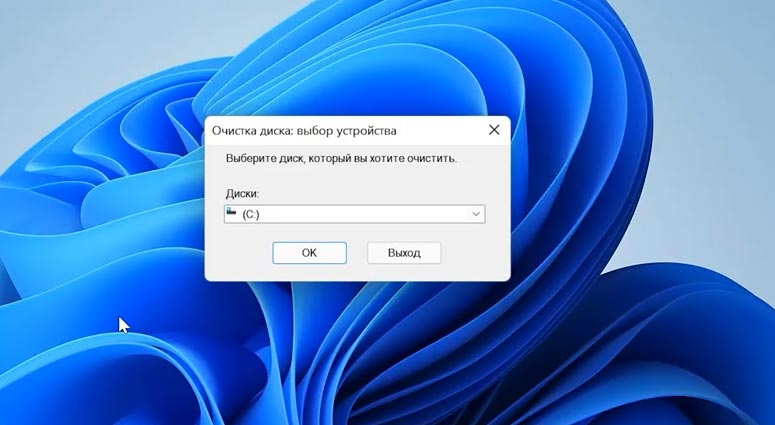
Чтобы очистить диск C Windows 11, не нужно ставить сомнительные «ускорители» и удалять системные папки вручную. Очистить диск C Windows 11 можно встроенными средствами: через «Параметры», «Контроль памяти», классическую «Очистку диска» и удаление ненужных приложений. Очистить диск C Windows 11 безопаснее по шагам, потому что одна неверно удаленная папка может сломать обновления, магазин Microsoft Store или восстановление системы, сообщает bitbetnews.com.
Проблема обычно появляется не за один день. На системном разделе копятся временные файлы, миниатюры, кэш обновлений, содержимое корзины, старые драйверы, папка Windows.old после апгрейда, загрузки браузера и тяжелые приложения. На ноутбуках с SSD на 128 или 256 ГБ это быстро превращается в красную полоску в проводнике. Если параллельно Windows тормозит, зависает или долго открывает программы, полезно сверить симптомы с материалом о том, почему Windows тормозит и зависает.
Что понадобится перед началом
Перед очисткой проверьте, сколько места занято и чем именно. Откройте «Параметры» → «Система» → «Память» или нажмите Win + E, выберите «Этот компьютер» и посмотрите состояние диска C. Если свободно меньше 10–15 ГБ, Windows может хуже устанавливать обновления и медленнее работать с временными файлами.
Нужны права администратора, 15–30 минут времени и понимание, где лежат личные файлы. Документы, фото, архивы, проекты, папка «Загрузки» и рабочий стол часто занимают больше места, чем сама система. Для осторожной очистки желательно заранее перенести важные данные на внешний SSD, флешку или в облако.
Что стоит подготовить:
- пароль или PIN от учетной записи Windows;
- доступ к учетной записи Microsoft, если включена синхронизация OneDrive;
- внешний накопитель для резервной копии;
- список программ, которые нельзя удалять;
- стабильное подключение к интернету для повторной загрузки нужных приложений.
Главное правило простой очистки: сначала удаляются временные и очевидно ненужные файлы, а системные папки остаются нетронутыми.
Комментарий системного администратора: «Самая частая ошибка — открыть диск C, увидеть большую папку Windows и начать удалять содержимое вручную. В Windows 11 для этого есть штатные инструменты, и они понимают зависимости лучше пользователя».
Если на компьютере также стоит Windows 10 или планируется переход между версиями, учитывайте вопрос поддержки. Microsoft завершила бесплатную поддержку Windows 10, поэтому хранить старую систему как основной рабочий вариант становится все менее безопасно. Для контекста пригодится разбор, что делать после завершения поддержки Windows 10.
Шаг 1. Подготовка: что нельзя удалять вручную
Начинать лучше не с кнопки «Удалить», а с ревизии. Откройте диск C и проверьте папки «Пользователи», «Загрузки», «Видео», «Документы», «Рабочий стол». Большие ISO-образы, старые архивы, установщики игр, записи экрана и дубликаты фотографий часто занимают десятки гигабайт.
Не удаляйте вручную папки Windows, Program Files, Program Files (x86), ProgramData, System32, WinSxS. Они могут выглядеть раздутыми, но внутри находятся компоненты системы, драйверы, библиотеки и файлы обслуживания Windows. Освобождать место в таких зонах нужно только через системные инструменты.
Перед очисткой сделайте три проверки:
- Откройте «Корзину» и убедитесь, что там нет случайно удаленных документов.
- Проверьте папку «Загрузки», особенно старые установщики
.exe,.msi,.iso,.zip. - Посмотрите размер папок через свойства: правая кнопка мыши → «Свойства».
| Объект на диске C | Можно ли удалять вручную | Безопасный способ |
|---|---|---|
| Корзина | Да | Очистить корзину |
| Загрузки | Да, после проверки | Удалить или перенести файлы |
| Временные файлы | Лучше через систему | «Параметры» → «Память» |
| Windows.old | Не вручную | Рекомендации по очистке |
| WinSxS | Нет | Только обслуживание Windows |
| Program Files | Нет | Удаление через «Приложения» |
Шаг 2. Основные настройки, чтобы очистить диск C Windows 11
Самый понятный способ — открыть «Параметры» → «Система» → «Память». Windows покажет категории: приложения, временные файлы, документы, изображения, видео, файлы OneDrive и другое. Здесь удобно начинать очистку диска C, потому что система сразу показывает, какие данные можно убрать без ручного поиска по папкам.
Перейдите в «Временные файлы» и дождитесь анализа. Обычно там есть кэш обновлений Windows, миниатюры, временные файлы интернета, журналы обновлений, корзина, файлы оптимизации доставки. Не отмечайте «Загрузки», если не уверены, что там нет нужных документов.
Безопасный порядок действий:
- Откройте «Параметры» → «Система» → «Память».
- Нажмите «Временные файлы».
- Проверьте список категорий.
- Оставьте отмеченными только понятные пункты.
- Нажмите «Удалить файлы».
- Перезагрузите компьютер после крупной очистки.
Совет редакции: «Если Windows предлагает удалить десятки гигабайт, не нажимайте кнопку автоматически. Сначала проверьте, не попали ли в список “Загрузки” и старая версия системы, к которой еще может понадобиться откат».
Через этот же раздел можно удалить временные файлы Windows 11, не затрагивая личные документы. После установки крупных обновлений объем временных данных может быть особенно заметным. На слабых ноутбуках эффект ощущается не только в свободном месте, но и в меньшем количестве ошибок при обновлении.
Как включить Контроль памяти
В Windows 11 есть функция Storage Sense, в русской локализации — «Контроль памяти». Она автоматически удаляет часть временных файлов, чистит корзину по расписанию и может управлять локальными копиями облачных файлов. Для пользователей, которые редко проверяют диск C вручную, это самый практичный режим профилактики.
Откройте «Параметры» → «Система» → «Память» → «Контроль памяти». Включите функцию и задайте расписание: при нехватке места, ежедневно, еженедельно или ежемесячно. Для корзины удобно поставить удаление файлов старше 30 дней, а для папки «Загрузки» лучше не включать автоматическую очистку без привычки разбирать ее вручную.
Автоматическая очистка хороша для временных файлов, но плоха для хаотичной папки «Загрузки», где часто лежат документы, квитанции, архивы и установщики.
Шаг 3. Что еще занимает место на диске C
После временных файлов переходите к приложениям. Откройте «Параметры» → «Приложения» → «Установленные приложения» и отсортируйте список по размеру. Игры, редакторы видео, офлайн-карты, эмуляторы, старые версии программ и кэш мессенджеров могут занимать больше, чем кажется.
Если нужно быстро освободить место на диске C, удаляйте неиспользуемые программы через штатный список приложений, а не через папки в Program Files. Так Windows уберет записи установщика, службы, ярлыки и часть связанных компонентов. После удаления крупных программ перезагрузите компьютер и проверьте, освободилось ли место.
Чаще всего место забирают:
- игры и лаунчеры с локальными библиотеками;
- видеофайлы, записи экрана и проекты монтажных программ;
- папки Telegram, Discord, WhatsApp Desktop и браузерные загрузки;
- ISO-образы Windows, Linux и установочные архивы;
- старые резервные копии смартфонов;
- офлайн-карты и языковые пакеты.
Для тех, кто параллельно оптимизирует систему, полезна инструкция о том, как ускорить Windows 11. Очистка диска не заменяет настройку автозагрузки, фоновых процессов и визуальных эффектов, но часто становится первым заметным шагом.
Комментарий пользователя: «На ноутбуке было занято почти все место, а виновником оказалась не Windows, а папка с записью экрана и кэш Telegram. После переноса видео на внешний диск система перестала ругаться на обновления».
Как удалить Windows.old и кэш обновлений
Папка Windows.old появляется после обновления или переустановки системы с сохранением старой версии. Она нужна для отката, если новая установка работает неправильно. Удалять ее сразу после перехода рискованно, если еще не проверены драйверы, Wi-Fi, звук, принтер, рабочие программы и доступ к файлам.
Если система работает стабильно, удаляйте Windows.old через «Параметры» → «Система» → «Память» → «Временные файлы» или через «Рекомендации по очистке». Пункт может называться «Предыдущие установки Windows». Вручную стирать папку из корня диска C не стоит: могут остаться права доступа, служебные файлы и ошибки удаления.
Кэш обновлений тоже лучше очищать штатно. Windows хранит скачанные пакеты, журналы и файлы оптимизации доставки. После очистки система при необходимости скачает обновления заново, поэтому на мобильном интернете Vodafone, Киевстар или lifecell лучше учитывать расход трафика и условия тарифа по состоянию на 2026 год на сайте оператора.
| Что удаляется | Где искать | Когда очищать |
|---|---|---|
| Предыдущие установки Windows | Временные файлы | После проверки стабильности системы |
| Файлы оптимизации доставки | Временные файлы | Когда обновления уже установлены |
| Кэш Microsoft Store | Win + R → wsreset.exe | Если магазин работает с ошибками |
| Корзина | Рабочий стол или Проводник | После проверки удаленных файлов |
| Миниатюры | Временные файлы | Можно очищать регулярно |
Если проблемы начались после неудачных обновлений, очистка диска не всегда решает сбой. Иногда разумнее подготовить установочный носитель и восстановить систему. Для этого на сайте есть подробная инструкция, как создать загрузочную флешку Windows 11.
Финальная проверка после очистки
После удаления временных файлов, старых приложений и лишних загрузок перезагрузите компьютер. Затем снова откройте «Этот компьютер» и проверьте свободное место на диске C. Для комфортной работы Windows 11 лучше оставлять запас: системе нужно пространство для обновлений, файла подкачки, временных данных браузера и восстановления.
Проверьте, запускаются ли основные программы. Откройте браузер, офисный пакет, мессенджер, VPN, банковские сервисы, рабочие приложения и игры, если они нужны. Если все работает стабильно, можно включить контроль памяти Windows 11 и задать автоматическую очистку.
Финальный чек-лист:
- Свободное место на диске C увеличилось.
- Корзина очищена после проверки.
- Папка «Загрузки» разобрана.
- Ненужные приложения удалены через «Параметры».
- Windows Update открывается без ошибки нехватки места.
- Важные файлы не пропали.
- Контроль памяти настроен, но не удаляет «Загрузки» без проверки.
Комментарий инженера сервисного центра: «Лучший результат дает не агрессивная чистка, а понятная схема: временные файлы, загрузки, приложения, резервная копия. Когда пользователь удаляет все подряд, ремонт часто начинается не с ускорения, а с восстановления данных».
Возможные ошибки и как их исправить
Иногда после очистки место освобождается не сразу. Windows может пересчитывать категории хранения, а часть файлов удаляется после перезагрузки. Если проводник все еще показывает прежний объем, перезапустите ПК и снова откройте «Память».
Если исчезли файлы из «Загрузок», проверьте корзину. При удалении через системную очистку восстановить такие данные сложнее, поэтому этот пункт лучше не отмечать без ручной проверки. Документы, которые хранились только на рабочем столе или в загрузках, желательно заранее перенести в отдельную папку и включить резервное копирование.
Распространенные проблемы:
- «Не удается удалить файл» — закройте программу, которая его использует, или перезагрузите ПК.
- «Нет прав администратора» — войдите в учетную запись администратора.
- «Место снова быстро заканчивается» — проверьте кэш мессенджеров, игры, папку видео и синхронизацию облака.
- «Windows Update не устанавливается» — очистите временные файлы обновлений и проверьте свободное место.
- «После очистки пропали миниатюры» — это нормально, Windows создаст их заново.
Отдельная ситуация — вредоносное ПО. Если диск C заполняется без понятной причины, появляются неизвестные процессы, реклама, странные расширения браузера или резкий рост сетевой активности, запустите полную проверку через «Безопасность Windows». Очистка мусора не заменяет антивирусную диагностику.
Полезные советы и лайфхаки
Хорошая профилактика проще, чем аварийная чистка перед обновлением. Раз в месяц проверяйте «Память», очищайте корзину, переносите тяжелые видео и ISO-образы на другой диск. Если ноутбук используется для учебы, работы и игр одновременно, раздел C быстро превращается в склад всего подряд.
Настройте браузер так, чтобы он спрашивал папку перед скачиванием файлов. Это помогает не забивать «Загрузки» случайными архивами, дубликатами PDF и старыми установщиками. Для больших файлов заведите отдельную папку на диске D или внешнем SSD.
Что дает устойчивый эффект:
- хранить видео, архивы и проекты не на системном разделе;
- удалять старые версии программ после обновления;
- проверять автозагрузку вместе с очисткой;
- не ставить несколько клинеров одновременно;
- не отключать обновления Windows ради экономии места;
- держать резервную копию важных файлов.
Классические программы для чистки могут быть полезны, но только при понятных настройках. Не включайте массовое удаление реестра, драйверов и системных компонентов ради обещанных «плюс 300% скорости». В Windows 11 основные задачи уже закрывают встроенные инструменты.
Частые вопросы (FAQ)
Как часто нужно очистить диск C Windows 11?
Для обычного домашнего ноутбука достаточно проверять диск C раз в месяц. Если вы часто скачиваете игры, видео, ISO-образы, записываете экран или работаете с монтажом, проверку лучше делать раз в одну-две недели.
Можно ли удалить папку Windows.old?
Да, но только после проверки, что новая система работает стабильно. Удалять папку нужно через «Временные файлы» или «Рекомендации по очистке», а не вручную из корня диска C.
Почему диск C снова быстро заполняется?
Чаще всего виноваты загрузки браузера, кэш мессенджеров, записи экрана, игровые лаунчеры, облачная синхронизация и временные файлы обновлений. Начинайте проверку с «Параметры» → «Система» → «Память».
Нужно ли ставить сторонний клинер для Windows 11?
Для базовой очистки он не нужен. Встроенные инструменты Windows 11 умеют удалять временные файлы, чистить корзину, показывать крупные категории данных и запускать автоматический контроль памяти.
Что безопаснее удалить в первую очередь?
Корзину, временные файлы, миниатюры, старые установщики из «Загрузок», ненужные приложения и крупные личные файлы, которые уже перенесены на другой накопитель. Системные папки вручную не трогайте.
Коротко перед закрытием
Очистка диска C в Windows 11 начинается с диагностики, а не с хаотичного удаления папок. Сначала проверьте «Память», уберите временные файлы, разберите «Загрузки», удалите ненужные приложения и только потом переходите к Windows.old или кэшу обновлений. Лучший результат дает регулярная профилактика: свободное место остается под контролем, обновления устанавливаются спокойнее, а система не превращает каждый запуск в борьбу с красной полоской диска C.