
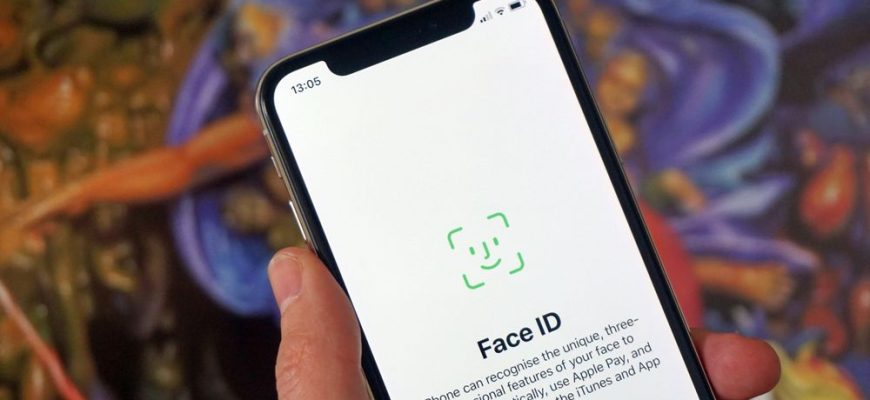
Если Face ID не работает на iPhone, причина не всегда в поломке. Часто Face ID не работает из-за загрязненной зоны TrueDepth, нового защитного стекла, выключенной настройки или сбоя после обновления iOS. Важно не сбрасывать смартфон сразу, а пройти короткую проверку: от камеры и чехла до настроек распознавания лица, сообщает bitbetnews.com.
Face ID отвечает не только за разблокировку экрана. Через него подтверждаются Apple Pay, вход в банковские приложения, покупки в App Store, автозаполнение паролей и доступ к защищенным программам. Поэтому сбой быстро становится заметным: iPhone просит код-пароль, не узнает лицо утром, зависает на экране проверки или пишет, что Face ID недоступен.
Почему возникает проблема
Face ID работает через систему TrueDepth. Это не обычная фронтальная камера, а набор датчиков, который строит объемную карту лица и проверяет, смотрит ли пользователь на экран. Из-за этого даже мелкая помеха возле выреза или Dynamic Island может мешать распознаванию сильнее, чем кажется.
Самые частые причины делятся на три группы. Первая — внешние: грязь, капли воды, пыль под стеклом, плотный чехол, пленка с неправильным вырезом. Вторая — программные: обновление iOS, отключенные разрешения, сбой настроек, конфликт с отдельным приложением. Третья — аппаратные: удар, влага, некачественный ремонт экрана или повреждение модуля TrueDepth.
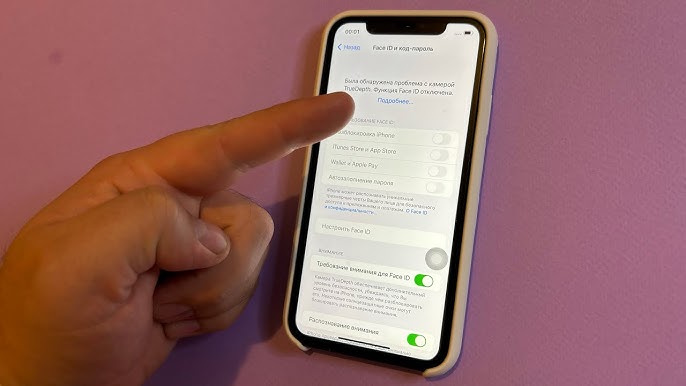
Если iPhone иногда узнает лицо, а иногда нет, чаще виноваты условия распознавания. Если Face ID не удается настроить заново вообще, риск аппаратной проблемы выше.
В 2026 году актуальные iPhone работают на ветке iOS 26, а часть старых моделей продолжает получать отдельные обновления безопасности для предыдущих версий iOS. Поэтому названия пунктов меню могут немного отличаться, но базовый маршрут остается тем же: «Настройки» → «Face ID и код-пароль». Если нужна первичная настройка с нуля, пригодится отдельная инструкция о том, как настроить Face ID на iPhone.
Комментарий специалиста по ремонту iPhone: «Когда Face ID перестает работать после падения или замены экрана, пользователь часто ищет проблему в iOS. Но модуль TrueDepth очень чувствителен к вмешательству, поэтому после некачественного ремонта сброс настроек обычно не помогает».
Что проверить в первую очередь
Начать лучше с простого осмотра. Протрите верхнюю часть экрана мягкой сухой салфеткой, снимите чехол и временно уберите защитную пленку, если она закрывает область камеры. На моделях с Dynamic Island важно, чтобы стекло не перекрывало датчики и не создавало бликов на фронтальном блоке.
Затем откройте «Настройки» → «Face ID и код-пароль». Проверьте, включен ли Face ID для нужных действий: разблокировки iPhone, Wallet и Apple Pay, App Store, автозаполнения паролей и сторонних приложений. Иногда проблема выглядит как общий сбой, хотя Face ID отключен только для конкретной функции.
Быстрая проверка выглядит так:
- снимите чехол, если он заходит на верхнюю рамку;
- протрите зону TrueDepth без спирта и агрессивной химии;
- проверьте, не закрывают ли глаза очки, челка, маска или шарф;
- держите iPhone примерно на расстоянии вытянутой руки;
- попробуйте распознавание при нормальном дневном свете;
- убедитесь, что Face ID включен для нужных функций;
- введите код-пароль после перезагрузки, если iPhone его требует.
Отдельно проверьте платежи. Если разблокировка работает, а оплата нет, проблема может быть не в Face ID, а в настройках Wallet, карте, банке или терминале. Для таких случаев есть отдельный разбор, как работает оплата телефоном через NFC.
Face ID не работает после обновления iOS
Ситуация, когда Face ID не работает после обновления, обычно не означает поломку. После установки новой версии iOS смартфон может попросить код-пароль, перезапустить службы безопасности и временно отключить биометрию до первой ручной разблокировки. Это нормальное поведение системы защиты.
Если проблема сохраняется после ввода кода, перезагрузите iPhone. Затем проверьте наличие нового обновления: Apple нередко выпускает небольшие исправления для стабильности и безопасности. Перед обновлением желательно подключиться к Wi-Fi, зарядить устройство минимум до 50% или оставить его на зарядке.
| Симптом | Возможная причина | Что сделать |
|---|---|---|
| Face ID просит код после перезагрузки | штатная проверка безопасности | ввести код-пароль один раз |
| Не работает только Apple Pay | выключена опция или сбой Wallet | проверить Face ID для Wallet и карту |
| Не узнает лицо в маске | закрыта зона глаз или функция не настроена | настроить Face ID с маской |
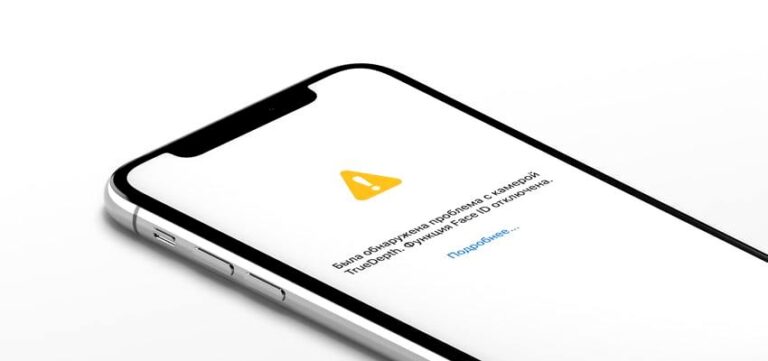
| Пишет «Face ID недоступен» | сбой iOS или модуль TrueDepth | перезагрузка, сброс Face ID, затем сервис |
| Не удается настроить Face ID заново | аппаратная проблема вероятнее | обратиться в поддержку или сервис |
На заметку: перед любыми сбросами сделайте резервную копию. Это не исправляет Face ID напрямую, но защищает фото, переписки, настройки приложений и банковские данные, если дальше понадобится восстановление iPhone.
Если смартфон давно не обновлялся, стоит прочитать, почему пользователи ставят свежие версии iOS на iPhone. Для Face ID важна не только новая оболочка, но и исправления безопасности, связанные с биометрией и приложениями.
Простые решения за 5 минут
Сначала перезагрузите iPhone. Это банальный, но рабочий шаг: он очищает временные сбои, перезапускает системные службы и часто возвращает Face ID без дополнительных действий. После включения обязательно введите код-пароль, потому что биометрия активируется только после ручной разблокировки.
Если iPhone не узнает вас стабильно, добавьте альтернативный внешний вид. Это помогает, если вы часто носите очки, меняете прическу, отрастили бороду, работаете в головном уборе или пользуетесь смартфоном в разных условиях освещения. На поддерживаемых моделях можно отдельно настроить Face ID с маской.
Порядок действий:
- Откройте «Настройки».
- Перейдите в «Face ID и код-пароль».
- Введите код iPhone.
- Нажмите «Настроить альтернативный внешний вид».
- Пройдите сканирование лица при хорошем освещении.
- Проверьте разблокировку экрана и вход в приложение.
Если это не помогло, сбросьте Face ID и настройте его заново. Этот шаг удаляет старую биометрическую модель, но не стирает фото, приложения и данные. После сброса лучше сканировать лицо без солнцезащитных очков, маски и сильной тени.
Комментарий пользователя iPhone: «Face ID начал плохо работать после нового защитного стекла. Сброс не помог, а когда снял стекло с маленьким темным вырезом, распознавание сразу стало нормальным».
Что делать, если простые методы не помогли
Если Face ID недоступен даже после перезагрузки, очистки камеры и повторной настройки, проверьте историю устройства. Важны падения, контакт с водой, замена экрана, ремонт фронтальной камеры или попытка восстановления в неофициальной мастерской. TrueDepth связан с безопасностью, поэтому iPhone может блокировать работу Face ID при повреждении или некорректной замене компонентов.
Не пытайтесь нажимать на область камеры, прогревать смартфон феном, заливать динамик спиртом или устанавливать сомнительные профили для «ремонта Face ID». Такие советы вредят устройству и не решают проблему. Если причина аппаратная, программная хитрость ее не уберет.
Face ID — часть системы безопасности, а не отдельная кнопка в настройках. Если поврежден модуль TrueDepth, смартфон может продолжать нормально звонить, фотографировать и запускать приложения, но распознавание лица не восстановится без диагностики.
Проверьте также сторонние приложения. Бывает, что Face ID работает для разблокировки iPhone, но не открывает банковскую программу, менеджер паролей или мессенджер. В таком случае зайдите в настройки конкретного приложения и включите вход по Face ID заново. Иногда помогает выход из аккаунта и повторная авторизация.
| Где не работает | Что проверить |
|---|---|
| Экран блокировки | камера TrueDepth, настройки Face ID, перезагрузка |
| Apple Pay | Wallet, карта банка, Face ID для платежей |
| App Store | Face ID для покупок, Apple Account, ограничения |
| Банковское приложение | вход по биометрии внутри приложения |
| Менеджер паролей | разрешение Face ID и автозаполнение |
| Отдельный мессенджер | локальный пароль и настройки приватности |
Если вы даете смартфон другим людям, не добавляйте чужое лицо как альтернативный внешний вид. Безопаснее использовать отдельные ограничения, скрытие приложений и временные режимы доступа. Подробные приемы собраны в материале о том, как защитить данные на iPhone перед передачей смартфона.
Когда нужно идти в сервис или поддержку
Обращаться в сервис стоит, если iPhone пишет «Не удалось активировать Face ID», «Face ID недоступен» или не дает завершить настройку после сброса. Еще один тревожный признак — проблема появилась сразу после падения, сильного удара, попадания влаги или ремонта экрана. В таких случаях повторная настройка редко решает проблему надолго.
Перед визитом сделайте резервную копию в iCloud или на компьютер. Отключать «Локатор» и стирать устройство заранее нужно только тогда, когда этого просит официальный сервис или поддержка. Если iPhone еще на гарантии или покрыт программой обслуживания, не разбирайте его самостоятельно и не отдавайте в случайную мастерскую.
Комментарий инженера сервисного центра: «Самый плохой сценарий — когда пользователь сначала меняет экран в непроверенном месте, потом приходит с неработающим Face ID. Иногда проблема уже не в стекле, а в поврежденной цепочке датчиков TrueDepth».
Для Украины практичный ориентир такой: начинайте с авторизованной поддержки Apple или сервиса, который умеет работать с Face ID и предупреждает о рисках заранее. Стоимость ремонта зависит от модели, состояния устройства и типа повреждения, поэтому актуальную сумму в гривне нужно проверять у конкретного сервиса по состоянию на 2026 год.
Как избежать повторения проблемы
Лучшее профилактическое действие — аккуратная защита экрана. Выбирайте стекло, которое точно подходит под вашу модель iPhone и не перекрывает фронтальные датчики. Универсальные пленки с неточным вырезом могут выглядеть нормально, но мешать инфракрасной камере.
Второе правило — не откладывать обновления безопасности. Если устройство поддерживает актуальную версию iOS, устанавливайте ее после резервной копии и проверки свободного места. Старые версии системы могут работать стабильно, но приложения банков, платежей и паролей обычно быстрее переходят на новые требования безопасности.
Чтобы Face ID работал стабильнее:
- не закрывайте зону камеры чехлом или стеклом;
- очищайте верхнюю часть экрана мягкой салфеткой;
- настройте альтернативный внешний вид при заметной смене имиджа;
- включите Face ID с маской, если часто закрываете нижнюю часть лица;
- не добавляйте чужие лица для удобства;
- не используйте некачественный ремонт после падения;
- держите код-пароль сложным и не передавайте его другим.
Для экосистемы Apple Face ID связан не только с телефоном. Он участвует в платежах, паролях, приложениях, Wallet и даже сценариях вроде цифровых ключей. Если интересно, как iPhone может заменить физический ключ, есть отдельная инструкция про цифровой ключ iPhone для автомобиля.
Частые вопросы FAQ
Почему Face ID не работает утром или в темноте?
Чаще всего мешают непривычный угол, подушка на лице, очки, сильная тень или слишком близкое расстояние до камеры. Попробуйте держать iPhone на расстоянии 25–50 см, посмотрите прямо на экран и протрите область TrueDepth.
Что делать, если Face ID не работает после замены стекла?
Снимите чехол и проверьте, не перекрывает ли стекло зону датчиков. Если проблема появилась сразу после ремонта или установки стекла, обратитесь туда, где выполнялась работа, либо в сервис с диагностикой TrueDepth.
Можно ли пользоваться iPhone без Face ID?
Да. Код-пароль остается резервным способом входа, а в приложениях можно использовать пароль, PIN или другие методы подтверждения. Но для Apple Pay, банковских программ и автозаполнения это менее удобно.
Почему iPhone просит код, хотя Face ID исправен?
iPhone просит код после перезагрузки, длительного простоя, нескольких неудачных попыток распознавания, изменения настроек безопасности или временного отключения Face ID. Это часть защиты, а не обязательно поломка.
Поможет ли сброс всех настроек?
Иногда помогает, если проблема программная. Но сначала лучше перезагрузить iPhone, проверить настройки Face ID, очистить камеру TrueDepth и сбросить только Face ID. Полный сброс всех настроек стоит оставлять как более поздний шаг.
Что запомнить
Если Face ID на iPhone перестал работать, начинать нужно не с сервиса, а с простой проверки: камера TrueDepth, чехол, защитное стекло, настройки, перезагрузка и повторная настройка лица. Большинство бытовых сбоев решаются за несколько минут, особенно если проблема появилась после обновления, смены аксессуара или временного изменения внешности.
Сервис нужен тогда, когда iPhone не дает настроить Face ID заново, показывает сообщение о недоступности функции или перестал распознавать лицо после удара, влаги либо ремонта. В такой ситуации попытки «починить» биометрию через сомнительные приложения только повышают риск потерять время и данные.