
2.4 ГГц или 5 ГГц — главный вопрос при настройке домашнего роутера. 2.4 ГГц или 5 ГГц влияет на скорость, покрытие, стабильность и задержку. Если выбрать 2.4 ГГц или 5 ГГц случайно, можно получить быстрый интернет возле роутера, но слабый сигнал в спальне, сообщает bitbetnews.com.
Домашний Wi-Fi не работает по принципу «выше частота — всегда лучше». В квартире с бетонными стенами 2.4 ГГц часто держится увереннее. В гостиной рядом с роутером 5 ГГц почти всегда комфортнее для видео, игр, Zoom, Smart TV и загрузки больших файлов. Поэтому правильный выбор зависит не от красивой цифры в настройках, а от расстояния, стен, помех и устройств.
Что означает 2.4 ГГц или 5 ГГц в настройках роутера
Диапазон Wi-Fi — это радиочастота, на которой роутер передает данные устройствам. 2.4 ГГц появился раньше, поэтому его поддерживают почти все гаджеты: старые ноутбуки, принтеры, камеры, умные лампочки, розетки, планшеты и бюджетные смартфоны. Он хорошо проходит через стены, двери и мебель, но чаще страдает от перегрузки.
5 ГГц — более «быстрый» диапазон для современных устройств. Он дает выше реальную скорость на близком расстоянии и обычно меньше забит соседскими сетями. Но у него короче радиус действия, а бетонные перегородки, зеркала, металлические шкафы и бытовая техника быстрее режут сигнал.
Если роутер стоит в прихожей, а рабочий стол находится за двумя стенами, 5 ГГц может проиграть 2.4 ГГц даже при более новом стандарте Wi-Fi.
Для общей настройки домашней сети полезно держать рядом инструкцию по тому, как настроить домашний Wi-Fi роутер. В ней логика та же: сначала место установки, затем имя сети, пароль, диапазоны, безопасность и проверка скорости.
Комментарий сетевого специалиста:
«5 ГГц стоит выбирать там, где устройство видит роутер напрямую или через одну легкую перегородку. Если сигнал уже слабый, высокая частота не спасает, а иногда только делает соединение менее стабильным».
Сравнение 2.4 ГГц и 5 ГГц для дома
В типичной украинской квартире оба диапазона нужны одновременно. 2.4 ГГц отвечает за дальние комнаты и устройства с небольшим трафиком. 5 ГГц берет на себя ноутбуки, смартфоны, телевизоры и консоли, которым важны скорость и низкая задержка.
| Параметр | 2.4 ГГц | 5 ГГц |
|---|---|---|
| Покрытие | Шире | Уже |
| Прохождение стен | Лучше | Хуже |
| Реальная скорость | Ниже | Выше |
| Помехи от соседей | Чаще | Реже |
| Совместимость | Почти все устройства | Не все старые устройства |
| Лучшие сценарии | Дальние комнаты, IoT, принтеры, камеры | Smart TV, игры, видеозвонки, ноутбук, облако |
| Поведение в многоэтажке | Может быть перегружен | Обычно чище |
| Настройка каналов | Лучше 20 МГц и каналы 1/6/11 | Часто 40/80 МГц, если эфир чистый |
Wi-Fi 2.4 ГГц стоит оставлять для умного дома, камер наблюдения, старых принтеров и устройств в дальних комнатах. Им редко нужна скорость 300–500 Мбит/с. Для них важнее не отваливаться ночью, после перезагрузки роутера или при закрытой двери.
Wi-Fi 5 ГГц лучше подходит для задач, где чувствуется задержка. Это онлайн-игры, видеоконференции, 4K-видео, облачные диски, загрузка обновлений, работа с NAS и передача больших файлов по локальной сети. Если Smart TV стоит рядом с роутером, 5 ГГц обычно дает меньше зависаний, чем загруженный 2.4 ГГц.
На практике разница особенно видна вечером. В многоквартирных домах соседи включают телевизоры, ноутбуки, приставки, смартфоны и роутеры. Диапазон 2.4 ГГц заполняется быстрее, потому что каналов там мало, а старых устройств много.
Комментарий пользователя домашней mesh-сети:
«После переноса телевизора с 2.4 ГГц на 5 ГГц 4K-видео перестало буферизоваться. Но умные розетки пришлось оставить на 2.4 ГГц, иначе они периодически теряли сеть».
Где лучше работает 2.4 ГГц
2.4 ГГц выбирают не потому, что он «старый», а потому что он дальнобойный. В длинной квартире, частном доме, на балконе или в комнате за несущей стеной этот диапазон часто оказывается надежнее. Скорость ниже, но связь держится стабильнее.
Для 2.4 ГГц хорошо подходят:
- умные лампы, датчики, розетки и хабы;
- Wi-Fi-принтеры и МФУ;
- IP-камеры с умеренным битрейтом;
- старые смартфоны, планшеты и ноутбуки;
- устройства в дальней спальне, кладовой, коридоре;
- техника, которая не поддерживает 5 ГГц.
Не стоит ждать от 2.4 ГГц гигабитной скорости. Даже если провайдер обещает быстрый тариф, реальная скорость по этому диапазону ограничивается шириной канала, шумом, количеством соседских сетей и возможностями роутера. Иногда пользователь платит за 1 Гбит/с, но видит 60–120 Мбит/с по Wi-Fi не из-за провайдера, а из-за радиосети.
Совет редакции: не отключайте 2.4 ГГц полностью. Даже в доме с современными смартфонами и ноутбуками обычно находятся устройства, которым нужен именно этот диапазон: лампочки, робот-пылесос, камера, принтер или старая приставка.
Если сеть периодически исчезает, пригодится отдельный разбор о том, почему пропадает сигнал Wi-Fi. Часто проблема не в тарифе, а в канале, прошивке, перегреве роутера или его плохом расположении.
Где лучше работает 5 ГГц
5 ГГц раскрывается там, где между устройством и роутером мало препятствий. Это гостиная, рабочий стол, зона возле телевизора, игровая комната или небольшая студия. Если роутер стоит открыто и не спрятан в шкаф, скорость на 5 ГГц обычно заметно выше.
5 ГГц для дома особенно полезен в трех сценариях. Первый — видеосвязь, когда важна не только скорость, но и стабильная задержка. Второй — Smart TV и стриминг, где буферизация сразу раздражает. Третий — игры, где даже небольшой скачок ping заметен сильнее, чем разница между 200 и 500 Мбит/с.
Для рабочего ноутбука 5 ГГц хорош, пока сигнал сильный. Если соединение держится на одной «палке», лучше проверить кабель, mesh-узел или 2.4 ГГц, а не терпеть обрывы.
Здесь важно не путать Wi-Fi и мобильный 5G. 5 ГГц — это частотный диапазон домашней беспроводной сети. 5G — мобильная связь оператора. Смартфон может поддерживать 5G, eSIM и Wi-Fi 6, но это разные технологии. Для резервного интернета через Vodafone, Киевстар или lifecell телефон может раздавать сеть по Wi-Fi, а уже домашние устройства будут подключаться к нему в 2.4 ГГц или 5 ГГц.
По состоянию на 2026 год тарифы мобильных операторов в гривне нужно проверять на официальных сайтах Vodafone, Киевстар и lifecell. Условия раздачи интернета, объемы трафика, eSIM и акции меняются, поэтому в статье не стоит фиксировать конкретную цену как постоянную.
Как выбрать диапазон для разных устройств
Лучший подход — распределить устройства по задачам. Не нужно подключать все к одному диапазону «для порядка». Домашняя сеть работает лучше, когда каждое устройство сидит там, где ему удобнее по скорости и сигналу.
- Смартфоны и ноутбуки рядом с роутером подключайте к 5 ГГц.
- Smart TV, приставку Apple TV, Android TV, PlayStation или Xbox лучше держать на 5 ГГц либо подключить Ethernet-кабелем.
- Умные лампочки, датчики, розетки и камеры оставляйте на 2.4 ГГц.
- Принтеры и старые устройства подключайте к 2.4 ГГц, если они плохо видят 5 ГГц.
- Рабочий компьютер для видеосвязи подключайте кабелем, если есть такая возможность.
- Для дальних комнат используйте mesh, точку доступа или Powerline, а не только увеличение мощности роутера.
2.4 ГГц или 5 ГГц для игр — частый запрос, но ответ зависит от сигнала. Если консоль или ПК стоят рядом с роутером, 5 ГГц лучше. Если между ними две стены, кабель Ethernet почти всегда стабильнее. Если кабель невозможен, стоит тестировать оба диапазона и смотреть не только скорость загрузки, но и ping, jitter, потери пакетов.
Для роутеров TP-Link логика настройки похожая: сначала базовое подключение, затем Wi-Fi, пароль, диапазоны и проверка скорости. Подробный сценарий есть в материале о том, как настроить роутер TP-Link. Там же удобно сверить типовые ошибки новичков.
Комментарий инженера по домашним сетям:
«Если телевизор, консоль и рабочий ПК можно подключить кабелем, подключайте кабелем. Это освобождает эфир для смартфонов и снижает задержку без сложных настроек».
Настройки роутера, которые влияют на скорость
Выбор диапазона — только половина дела. На результат влияют ширина канала, стандарт Wi-Fi, прошивка, размещение роутера, количество устройств и даже соседские сети. Поэтому два пользователя с одинаковыми роутерами могут получить разные результаты.
Для 2.4 ГГц чаще всего разумно использовать каналы 1, 6 или 11. Ширина 20 МГц в многоэтажке обычно стабильнее, чем 40 МГц. Попытка «расширить» канал может не ускорить сеть, а усилить конфликт с соседями. В частном доме, где вокруг меньше сетей, 40 МГц иногда работает лучше, но это нужно проверять.
Для 5 ГГц можно использовать 40 или 80 МГц. 160 МГц выглядит заманчиво в характеристиках, но требует чистого эфира и поддержки со стороны устройств. В реальной квартире 80 МГц часто дает лучший баланс скорости и стабильности. Если соединение рвется, полезно снизить ширину канала и проверить результат заново.
Разница 2.4 и 5 ГГц становится понятнее после простого теста: измерьте скорость в одной и той же точке квартиры на двух диапазонах. Затем повторите замер возле роутера и в дальней комнате. Если возле роутера 5 ГГц в несколько раз быстрее, а в спальне почти не работает, проблема не в тарифе, а в покрытии.
Совет редакции: проверяйте скорость не только через Wi-Fi, но и по Ethernet-кабелю. Если по кабелю все хорошо, а по Wi-Fi плохо, провайдер почти наверняка ни при чем.
Когда интернет проседает под нагрузкой, можно дополнительно настроить QoS или приоритет трафика. Для этого пригодится материал о том, как ускорить домашний Wi-Fi. QoS не увеличивает скорость тарифа, но помогает видеозвонкам и играм не страдать из-за фоновых загрузок.
Частые ошибки при выборе 2.4 ГГц и 5 ГГц
Первая ошибка — считать 5 ГГц полной заменой 2.4 ГГц. Это не новая версия старого диапазона, а другой радиоканал со своими плюсами и ограничениями. Он быстрее рядом с роутером, но слабее за стенами.
Вторая ошибка — прятать роутер в щиток, шкаф, нишу, под телевизор или за системный блок. Даже хороший роутер теряет смысл, если сигналу мешают металл, бетон, зеркало, аквариум или плотная мебель. Лучше поставить устройство выше уровня пола, ближе к центру квартиры и подальше от микроволновки.
Третья ошибка — называть сети одинаково, не понимая, как работает Smart Connect. На качественных роутерах единое имя сети удобно: устройство само выбирает диапазон. На слабых моделях смартфон может цепляться за дальний 5 ГГц, хотя 2.4 ГГц в этой комнате был бы стабильнее. Если есть обрывы, временно разделите сети: например Home_24 и Home_5.
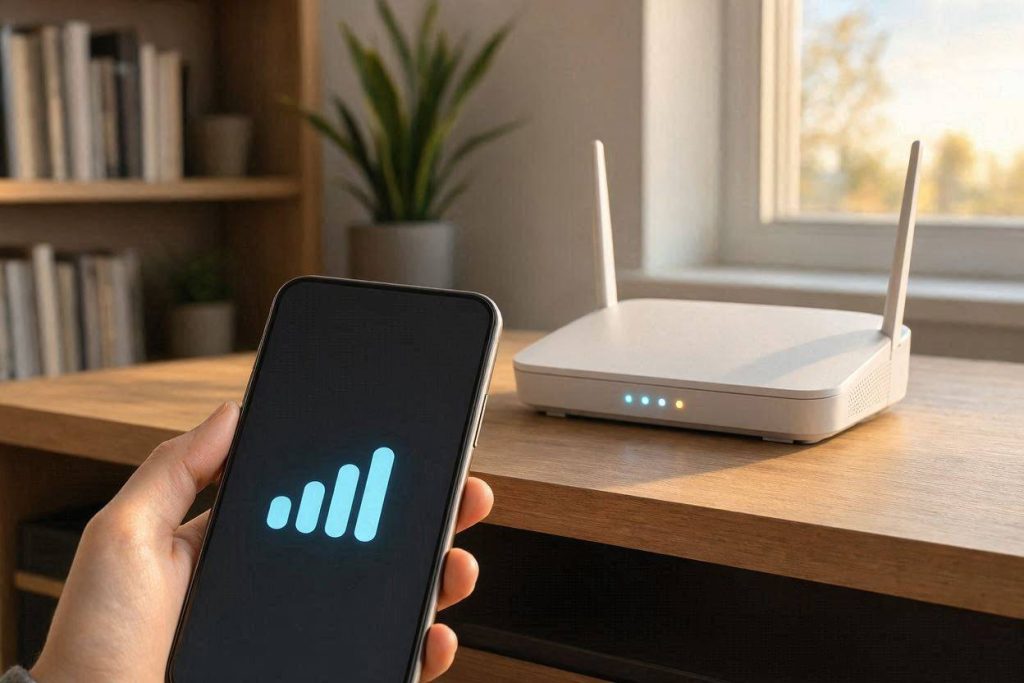
Четвертая ошибка — ориентироваться только на «палочки» сигнала. Индикатор Wi-Fi показывает примерный уровень приема, но не отражает помехи, загрузку канала, задержку и потери пакетов. Поэтому Speedtest, ping и проверка в реальных задачах полезнее, чем визуальная оценка значка.
Пятая ошибка — покупать дорогой роутер без учета устройств. Если ноутбук и смартфон не поддерживают современные стандарты, новый роутер не раскроет весь потенциал. При этом хороший Wi-Fi 6-роутер часто разумнее, чем дешевый Wi-Fi 7 без нормальной прошивки и сильной аппаратной части.
Когда нужны mesh, Wi-Fi 6 или Wi-Fi 7
Если квартира большая, стены толстые, а роутер стоит в одном углу, выбор между диапазонами не решит проблему полностью. В таких случаях помогает mesh-система или отдельная точка доступа. Mesh создает несколько узлов, между которыми устройства переключаются мягче, чем между разрозненными роутерами.
Wi-Fi 6 полезен там, где много клиентов. Он лучше обслуживает плотную сеть: смартфоны, ноутбуки, телевизор, планшеты, камеры, розетки, умные колонки. Пользователь может не увидеть «космической» скорости, но заметит меньше подвисаний, если роутер и устройства поддерживают нужные функции.
Wi-Fi 7 уже относится к более дорогому сегменту. Он интересен для быстрых тарифов, новых ноутбуков, флагманских смартфонов, NAS, игр и больших файлов. Но для квартиры с тарифом 100–300 Мбит/с и несколькими старыми устройствами покупка Wi-Fi 7 не всегда оправдана. Перед обновлением лучше разобраться, что такое Wi-Fi 7 и стоит ли покупать новый роутер.
Лучшее обновление сети — не всегда новый роутер. Иногда больше пользы дает правильное место установки, кабель к телевизору и отключение лишних старых устройств.
Для резервного канала можно использовать смартфон с eSIM, отдельный 4G/5G-роутер или USB-модем. Но это не отменяет настройки домашнего Wi-Fi. Мобильный интернет отвечает за выход в сеть, а диапазоны 2.4 ГГц и 5 ГГц — за то, как этот интернет расходится по квартире.
Что выбрать для дома
Для большинства квартир оптимальна смешанная схема. Основные устройства рядом с роутером подключаются к 5 ГГц. Дальние комнаты, умный дом, принтеры и камеры остаются на 2.4 ГГц. Smart TV, игровую консоль и рабочий ПК лучше по возможности подключить Ethernet-кабелем.
Если нужно быстро принять решение, используйте короткую логику:
- нужен максимум скорости рядом с роутером — выбирайте 5 ГГц;
- важнее дальность и стабильность через стены — выбирайте 2.4 ГГц;
- зависает видео на телевизоре — пробуйте 5 ГГц или кабель;
- отваливаются умные устройства — оставляйте 2.4 ГГц;
- слабый сигнал в дальней комнате — добавляйте mesh или точку доступа;
- интернет тормозит везде — проверяйте скорость по кабелю и состояние провайдера.
Какой Wi-Fi лучше для дома — тот, который подходит под планировку, устройства и реальные привычки семьи. В маленькой квартире 5 ГГц может закрыть почти все задачи. В большой квартире или доме без 2.4 ГГц не обойтись. В сети с десятками устройств лучше думать не только о диапазоне, но и о качестве роутера, Wi-Fi 6, mesh, кабеле и резервном канале через мобильного оператора.
FAQ
Что лучше: 2.4 ГГц или 5 ГГц?
Для скорости лучше 5 ГГц, для дальности и прохождения стен — 2.4 ГГц. В нормальной домашней сети лучше использовать оба диапазона: 5 ГГц для ноутбуков, смартфонов и Smart TV, 2.4 ГГц для дальних комнат и умных устройств.
Почему 5 ГГц ловит хуже, хотя он быстрее?
У более высокой частоты хуже прохождение через стены и препятствия. Поэтому 5 ГГц быстрее рядом с роутером, но быстрее теряет сигнал на расстоянии.
Можно ли сделать одно имя сети для 2.4 ГГц и 5 ГГц?
Да, если роутер хорошо поддерживает Smart Connect и корректно распределяет устройства. Если смартфон или ноутбук цепляются за слабый диапазон, лучше временно разделить сети разными именами.
Какой диапазон выбрать для телевизора?
Если телевизор стоит рядом с роутером, выбирайте 5 ГГц или Ethernet-кабель. Если сигнал слабый, проверьте 2.4 ГГц, переставьте роутер или добавьте mesh-узел.
Нужен ли 5 ГГц, если тариф всего 100 Мбит/с?
Да, иногда нужен. Даже при тарифе 100 Мбит/с 5 ГГц может дать меньше помех, ниже задержку и стабильнее видеосвязь. Но в дальней комнате 2.4 ГГц может оказаться надежнее.