
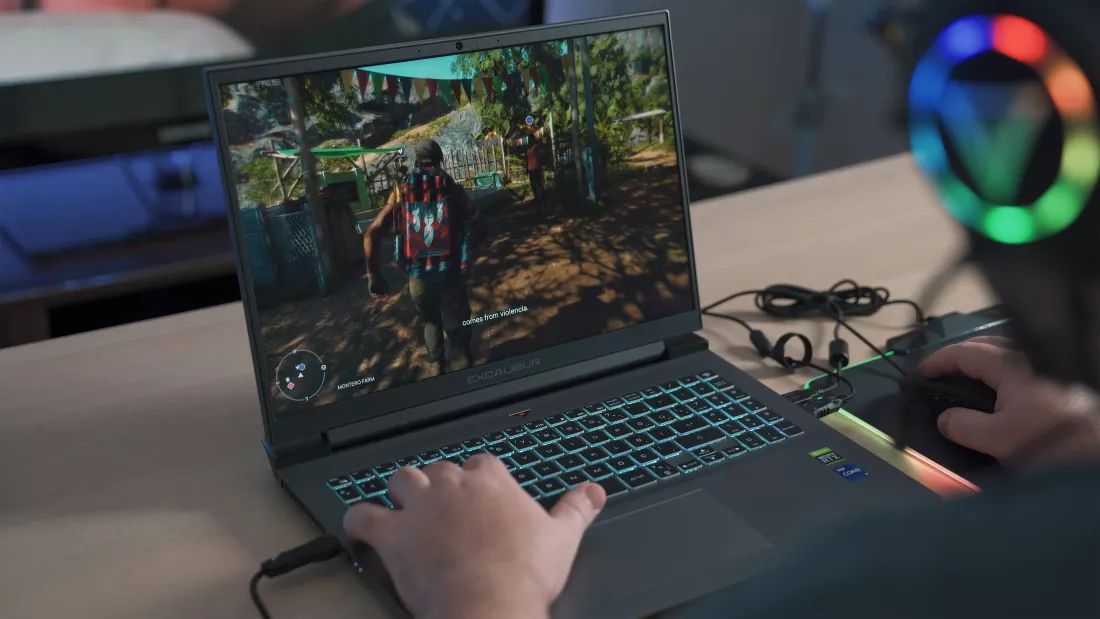
Современные мониторы и телевизоры поддерживают режим HDR — технологию, которая делает изображение ярче, глубже и реалистичнее. Windows 11 позволяет включить HDR-режим не только для фильмов, но и для игр, чтобы получить максимум от вашего экрана, сообщает bitbetnews.com.
Однако для корректной работы этой функции важно правильно её активировать и настроить. Ниже приведено подробное пошаговое руководство, которое поможет без ошибок включить HDR и сделать изображение максимально качественным.
Шаг 1. Проверьте, поддерживает ли ваш монитор HDR
Перед тем как включать функцию, убедитесь, что ваш дисплей действительно поддерживает HDR. Это можно узнать из инструкции устройства или на официальном сайте производителя. Также проверьте кабель — для HDR нужен HDMI 2.0 или DisplayPort 1.4 и выше. Если вы используете старый кабель, режим может не активироваться.
Шаг 2. Подключите монитор правильно
Подключите монитор или телевизор напрямую к видеокарте, а не через переходники или концентраторы USB-C. Используйте порт HDMI или DisplayPort, поддерживающий HDR. После подключения дождитесь, пока Windows 11 распознает экран, и убедитесь, что изображение выводится корректно.
Шаг 3. Откройте настройки дисплея
Нажмите Пуск → Настройки → Система → Дисплей. Если у вас подключено несколько экранов, выберите тот, который поддерживает HDR. Ниже появится пункт Использовать HDR — переведите ползунок в положение «Вкл.».
Шаг 4. Включите Auto HDR для игр
Auto HDR — это функция, которая улучшает картинку даже в играх, не поддерживающих HDR изначально. Чтобы включить её, перейдите в Настройки → Система → Дисплей → Настройки HDR. В этом разделе активируйте параметр Auto HDR. После этого игры автоматически получат расширенный диапазон яркости и контрастности.
Шаг 5. Настройте яркость SDR-контента
После включения HDR часть обычных приложений и видео может казаться тусклой. Чтобы этого избежать, прокрутите страницу вниз и отрегулируйте ползунок Яркость для SDR-контента. Настройте уровень так, чтобы изображение выглядело естественно и комфортно для глаз.
Шаг 6. Обновите драйвер видеокарты
Для стабильной работы HDR важно, чтобы видеодрайверы были актуальными. Откройте Диспетчер устройств, выберите раздел Видеоадаптеры, нажмите правой кнопкой по вашей видеокарте и выберите Обновить драйвер. Затем перезагрузите компьютер.
Шаг 7. Настройте режим питания
На ноутбуках HDR может автоматически отключаться при работе от батареи, чтобы сэкономить энергию. Чтобы это исправить, откройте Параметры питания и спящего режима и убедитесь, что опция «HDR при работе от батареи» включена.
Шаг 8. Проверьте работу функции
Запустите игру или фильм, поддерживающие HDR. Если всё сделано правильно, изображение станет контрастным и насыщенным. В некоторых играх HDR нужно активировать дополнительно в настройках самой игры — обратите внимание на раздел Видео или Графика.
Шаг 9. Что делать, если HDR работает некорректно
Если картинка выглядит слишком яркой или тусклой — вернитесь в раздел Настройки HDR и подкорректируйте уровни яркости и контраста. При мерцании экрана попробуйте временно отключить Auto HDR. Также можно использовать сочетание клавиш Win + Alt + B для быстрого включения и выключения режима HDR.
Шаг 10. Рекомендации для лучшего изображения
- Используйте только качественные кабели и оригинальные порты HDMI/DisplayPort.
- Включайте HDR только на основном экране — в режиме дублирования он может не работать.
- Проверяйте уровень яркости в разных приложениях: HDR может по-разному отображаться в играх, браузерах и видео.
- Если используете телевизор, активируйте на нём режим «Игры» или «HDR» вручную.
- При просмотре фильмов в потоковых сервисах убедитесь, что выбран HDR-формат (например, HDR10 или Dolby Vision).
HDR-режим в Windows 11 позволяет ощутимо улучшить качество изображения при минимальных настройках. Следуя этим шагам, вы сможете добиться максимального эффекта от вашего экрана и насладиться реалистичной картинкой в играх и фильмах.
Ранее мы публиковали рейтинг — лучшие игры октября 2025 года.