
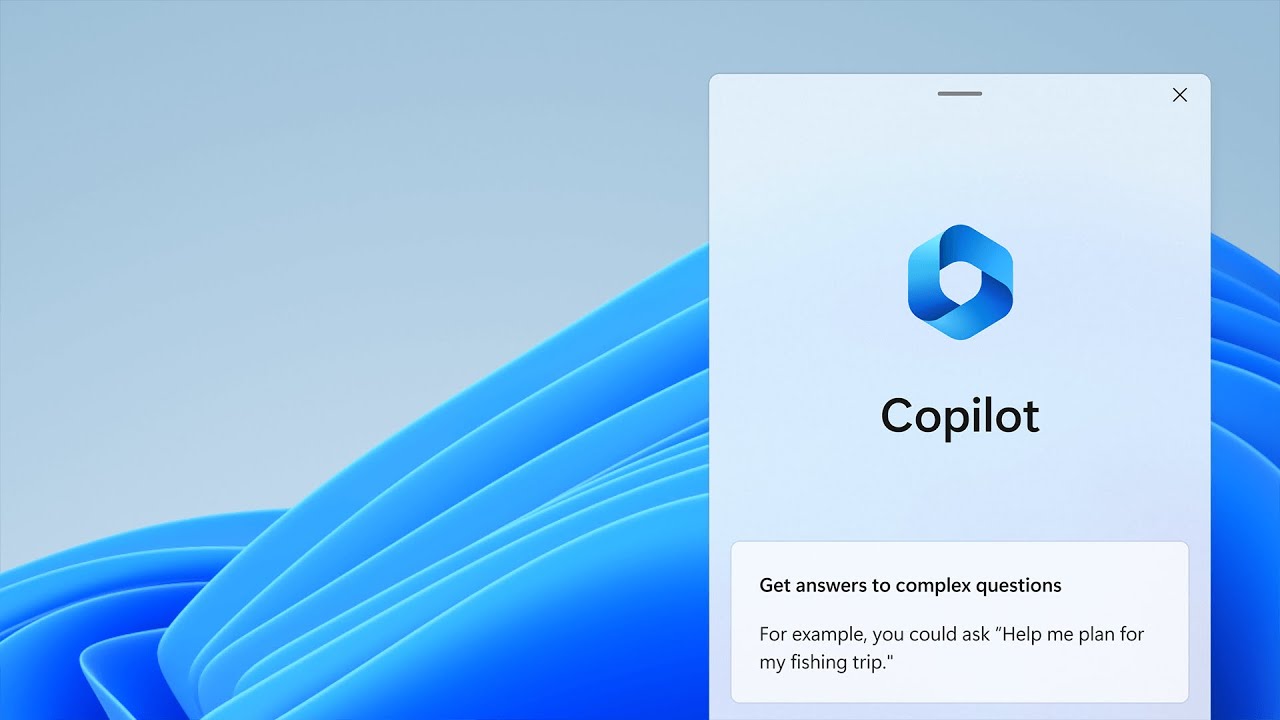
Copilot — это новый искусственный интеллект от Microsoft, встроенный прямо в Windows 11 (и частично доступный в Windows 10). Copilot помогает выполнять команды, искать информацию, работать с файлами и даже писать тексты — всё без установки дополнительных программ. Ниже bitbetnews.com публикует подробную инструкцию, как включить Copilot и использовать его возможности.
Что такое Copilot и зачем он нужен
Copilot — это интеллектуальный помощник, встроенный в операционную систему Windows. Он объединяет возможности ChatGPT, Bing Chat и Microsoft 365 Copilot, предоставляя пользователю единый центр управления задачами.
С помощью Copilot можно:
- искать информацию и получать ответы прямо с рабочего стола;
- управлять настройками Windows голосом или текстом;
- писать письма, документы и тексты;
- создавать изображения и редактировать файлы;
- получать рекомендации по оптимизации системы.
Microsoft постепенно внедряет Copilot, начиная с Windows 11 версии 23H2, поэтому не у всех пользователей функция доступна сразу.
Как включить Copilot в Windows 11
Чтобы активировать Copilot, убедитесь, что у вас установлены последние обновления системы.
Шаг 1. Проверьте обновление Windows
- Откройте Пуск → Настройки → Центр обновления Windows.
- Нажмите Проверить наличие обновлений.
- Установите все доступные пакеты, включая «Обновление функций Windows 11 версии 23H2».
Copilot автоматически добавляется вместе с этим обновлением.
Шаг 2. Активируйте Copilot
- После перезапуска системы нажмите Win + C или щёлкните по значку Copilot на панели задач (иконка с логотипом ИИ).
- Если значка нет — включите его вручную:
- Откройте Пуск → Настройки → Персонализация → Панель задач.
- В разделе Элементы панели задач активируйте пункт Copilot (предварительная версия).
- После включения откроется боковая панель Copilot, готовая к использованию.
Теперь вы можете общаться с ИИ прямо в Windows — писать запросы, получать ответы, давать команды или создавать контент.
Как включить Copilot в Windows 10
Хотя Copilot официально предназначен для Windows 11, Microsoft тестирует его и в Windows 10 (начиная с версии 22H2).
Чтобы включить:
- Обновите систему до последней версии через Центр обновления Windows.
- Откройте Microsoft Edge и войдите в свою учётную запись Microsoft.
- В браузере активируйте Bing Chat — теперь он доступен и как панель Copilot.
- Для запуска нажмите Win + C или откройте боковую панель через иконку Copilot на панели задач (если она появилась после обновления).
Обратите внимание: в Windows 10 функциональность Copilot ограничена, и часть возможностей (например, управление системой) может быть недоступна.
Как использовать Copilot
Copilot работает в формате диалогового окна, где вы можете вводить команды или вопросы. Он поддерживает естественный язык, поэтому можно писать простыми фразами:
Примеры команд:
- «Включи тёмную тему»
- «Создай таблицу расходов в Excel»
- «Сделай скриншот и сохрани его на рабочем столе»
- «Напиши письмо коллеге с напоминанием о встрече»
- «Создай изображение пейзажа в стиле акварели»
Copilot обрабатывает запросы с помощью ИИ и интегрируется с Microsoft 365, Bing, Edge и другими сервисами.
Возможности Copilot в приложениях Microsoft
После активации Copilot можно использовать и в приложениях Word, Excel, PowerPoint, Outlook и Teams. Он помогает писать тексты, анализировать данные, создавать презентации и резюмировать переписку.
Эти функции доступны пользователям Microsoft 365 с корпоративной подпиской, но в будущем компания обещает добавить их и в стандартные версии Office.
Проблемы и решения при активации
Если Copilot не появляется:
- Убедитесь, что используете аккаунт Microsoft, а не локальную учётную запись.
- Проверьте, включён ли регион США, Канада или Великобритания — пока функция доступна не во всех странах.
- Обновите Edge до последней версии.
- Попробуйте включить опцию через команду PowerShell:
Get-AppxPackage *Microsoft.Copilot* | Add-AppxPackage -Register
Эти шаги помогут активировать функцию даже при неполной локализации системы.
Безопасность и конфиденциальность
Copilot использует облачные вычисления и нейросети Microsoft Azure, поэтому часть данных передаётся на серверы компании. Однако Microsoft подчёркивает, что переписки анонимизируются, а пользователь может удалить историю запросов в любой момент.
При работе с Copilot важно избегать передачи конфиденциальной информации или корпоративных секретов.
Copilot — это шаг Microsoft в сторону интеграции искусственного интеллекта в повседневную работу. Его включение занимает несколько минут, но после активации он становится полноценным помощником: помогает писать тексты, управлять настройками и ускоряет рутинные задачи.
Если вы хотите опробовать новые возможности уже сейчас, обновите Windows и включите Copilot — это самый простой способ почувствовать, как искусственный интеллект становится частью вашей операционной системы.
Ранее мы сообщали, как как настроить новый iPhone 17.