
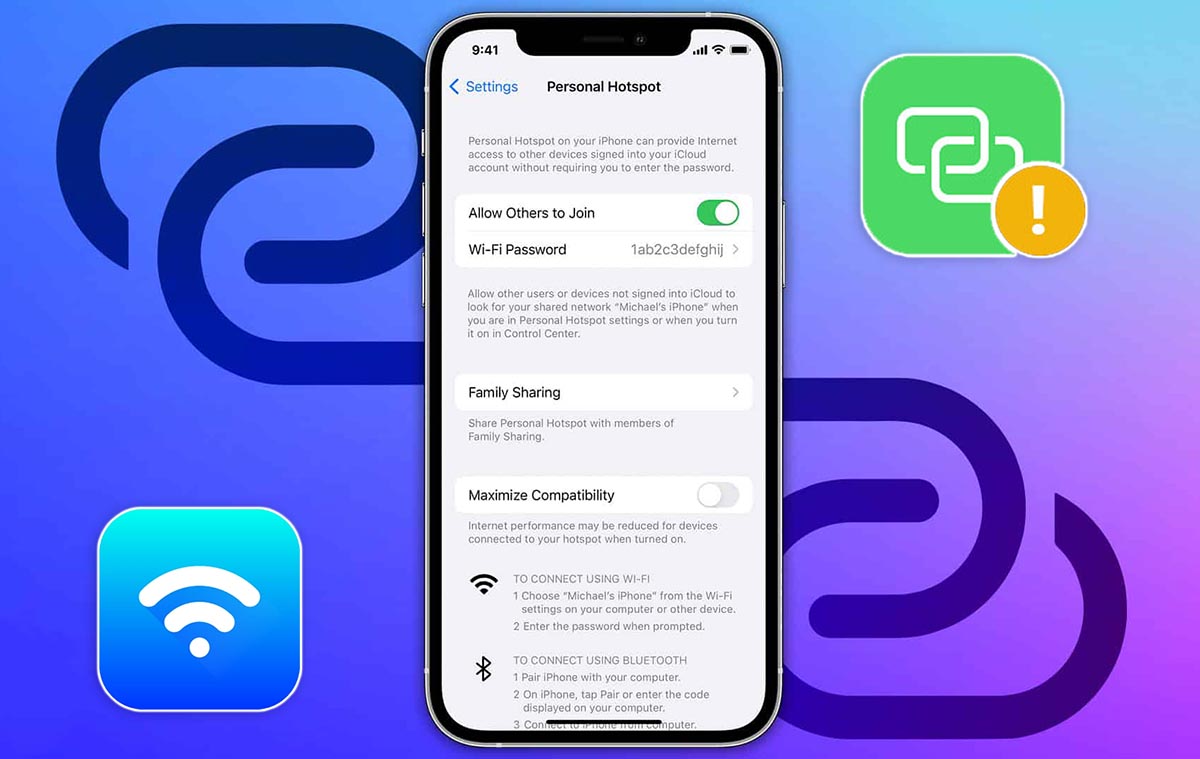
Функция раздачи интернета на iPhone помогает подключить к сети ноутбук, планшет или другой смартфон, когда поблизости нет Wi-Fi. Она работает через режим модема и может использовать мобильный интернет в качестве точки доступа. Однако многие владельцы сталкиваются с тем, что меню настроек кажется запутанным или режим не включается, сообщает bitbetnews.com.
В 2025 году Apple обновила интерфейс и улучшила стабильность подключения, но часть параметров всё равно скрыта в глубине настроек. Поэтому пользователи часто не понимают, какая опция отвечает за раздачу и почему устройства не могут подключиться. Подробная инструкция помогает быстро активировать функцию и устранить типичные ошибки.
Ниже описаны пошаговые действия, которые подходят для всех актуальных моделей iPhone. Инструкция учитывает нюансы работы сети, настройки оператора и типичные проблемы. Такой подход позволяет подготовить смартфон к раздаче интернета в любой ситуации.
Как включить режим модема на iPhone
Чтобы раздать интернет, нужно открыть «Настройки» и выбрать раздел «Сотовая связь». Внутри находится пункт «Режим модема», который активирует точку доступа. После включения появится пароль для подключения через Wi-Fi.
При желании его можно изменить на более простой или сложный, чтобы повысить безопасность сети. После активации смартфон создаст собственную Wi-Fi сеть, к которой можно подключить другое устройство. Иногда также можно использовать USB или Bluetooth, если Wi-Fi не подходит.
Важно убедиться, что у оператора включена услуга передачи данных. Некоторые тарифы могут ограничивать раздачу интернета, и это влияет на доступность функции. В таких случаях режим модема остается в меню, но не активируется.
Как подключить другие устройства к iPhone
После включения режима модема iPhone отображает название сети и пароль. На другом устройстве нужно открыть список доступных Wi-Fi точек и выбрать сеть iPhone. После ввода пароля подключение устанавливается за несколько секунд.
Если ноутбук или планшет не видит сеть, можно попробовать выключить и снова включить Wi-Fi. Иногда помогает перезапуск режима модема на iPhone, что обновляет параметры сети. Также стоит убедиться, что устройство находится достаточно близко к смартфону.
При USB-подключении достаточно соединить устройства кабелем и выбрать режим передачи данных. Это обеспечивает более стабильную связь и уменьшает расход аккумулятора. Такой вариант подходит для работы в дороге или при слабом сигнале сети.
Что делать, если режим модема не работает
Одной из распространенных причин является неправильная конфигурация оператора. В разделе «Сотовые данные» могут отсутствовать нужные параметры APN, что блокирует раздачу. В этом случае iPhone не создаёт сеть или выдает ошибку при активации.
Еще одна частая проблема — включенный режим энергосбережения. Он может ограничивать работу модема и препятствовать созданию точки доступа. Отключение режима помогает восстановить функцию.
Также стоит проверить наличие обновлений iOS, так как некоторые версии прошивок содержат ошибки в настройках связи. Обновление часто решает проблему автоматически. Если ничего не помогает, можно перезагрузить смартфон или сбросить настройки сети.
Как улучшить стабильность раздачи интернета
Чтобы раздача работала лучше, рекомендуется держать iPhone на хорошем уровне сети. Слабый мобильный сигнал снижает скорость и вызывает разрывы подключения. Если есть возможность, стоит переместиться в место с лучшим приемом.
Полезно отключить тяжелые фоновые приложения, чтобы они не расходовали интернет и не перегружали сеть. Это особенно важно при подключении нескольких устройств одновременно. Иногда помогает использование USB-подключения, которое делает связь стабильнее.
Контроль за температурой смартфона тоже важен, так как iPhone может ограничивать работу модема при перегреве. Если устройство становится горячим, лучше сделать небольшую паузу. Такой подход помогает избежать отключений и падения скорости.
Ранее мы сообщали,акак выбрать зарядную станцию для газового котла при отключении света.